Nota
L'accesso a questa pagina richiede l'autorizzazione. È possibile provare ad accedere o modificare le directory.
L'accesso a questa pagina richiede l'autorizzazione. È possibile provare a modificare le directory.
La gestione unificata di agenti e app consente di unificare agenti e disponibilità delle app nell'interfaccia di amministrazione di Teams (TAC) e nell'interfaccia di amministrazione di Microsoft 365 (MAC). Dopo l'unificazione del tenant, tutte le modifiche apportate alle impostazioni a livello di organizzazione, all'app dell'agente, allo stato o alla disponibilità in TAC vengono sincronizzate automaticamente in MAC e viceversa. Questa unificazione:
- Assicura che le impostazioni predefinite a livello di organizzazione per entrambe le interfacce di amministrazione siano sincronizzate e regola la disponibilità delle app nelle app Teams, Outlook e Microsoft Copilot
- Garantisce un comportamento coerente e sincronizzato tra agenti e app su tutte le piattaforme, poiché le modifiche alle impostazioni di disponibilità delle app in un'interfaccia di amministrazione vengono sincronizzate automaticamente con l'altra
- Evita configurazioni non corrispondenti
- Semplifica la governance e migliora l'efficienza di gestione delle app
Importante
Per le tempistiche, vedere ID Roadmap di Microsoft 365 485712.
Per altre informazioni, vedere l'MC796790 Post del Centro messaggi.
A seconda dello stato di disponibilità dell'app in TAC o MAC, è possibile unificare le impostazioni dell'agente o dell'app del tenant, in base a uno dei due scenari di configurazione:
- Tenant con impostazioni predefinite nell'interfaccia di amministrazione
- Tenant con impostazioni modificate nell'interfaccia di amministrazione
Tenant con impostazioni predefinite nell'interfaccia di amministrazione
Se il tenant non ha mai modificato le impostazioni predefinite a livello di organizzazione, la disponibilità delle app o le impostazioni di blocco o sblocco delle app in TAC o MAC, i criteri di disponibilità delle app del tenant vengono unificati automaticamente. Per altre informazioni, segui questi passaggi:
Passare alle app> di Teams, gestisci le app per esplorare l'agente unificato e l'esperienza di gestione delle app.


Tenant con impostazioni modificate nell'interfaccia di amministrazione
Se le impostazioni predefinite a livello di organizzazione del tenant, la disponibilità delle app o le impostazioni di blocco e sblocco delle app in TAC o MAC sono state modificate in precedenza, è possibile unificare le impostazioni dell'agente o dell'app del tenant tramite una delle due configurazioni seguenti:
- Tenant con modifiche alle app personalizzate, ma nessuna differenza di disponibilità tra le interfacce di amministrazione
- Tenant con modifiche alle app personalizzate e differenze di disponibilità tra le interfacce di amministrazione
Dopo l'unificazione, le modifiche apportate allo stato dell'app, alle impostazioni a livello di organizzazione e all'assegnazione degli utenti in entrambe le interfacce di amministrazione vengono sincronizzate nell'altra.
Tenant con modifiche alle app personalizzate, ma nessuna differenza di disponibilità tra le interfacce di amministrazione
Se il tenant ha modifiche alle app personalizzate ma nessuna differenza nella disponibilità delle app:
Passare a app Teams>Gestisci app.
Selezionare Passa alla gestione unificata delle app. Verrà visualizzata una finestra di dialogo che chiede il consenso per passare all'esperienza di gestione delle app e dell'agente unificato.

Importante
Solo un amministratore globale può dare il consenso e applicare le modifiche finali.

Tenant con modifiche alle app personalizzate e differenze di disponibilità tra le interfacce di amministrazione
Se il tenant ha differenze di disponibilità di agenti e app in MAC & TAC, seguire la procedura per risolvere le differenze:
Passare a app Teams>Gestisci app. Viene visualizzata la pagina Gestisci app .

Selezionare Passa alla gestione unificata delle app. Viene visualizzata la pagina delle impostazioni dell'app Allinea a livello di organizzazione . Qui è possibile selezionare le impostazioni predefinite a livello di organizzazione che si desidera applicare a TAC e MAC.

Applicare le impostazioni dall'elenco a discesa per risolvere eventuali differenze di impostazione.
Selezionare Avanti dopo aver deciso le selezioni pertinenti sullo schermo, per visualizzare tutte le app con criteri di disponibilità diversi in entrambe le interfacce di amministrazione. È possibile risolvere tutte le differenze relative alla disponibilità dell'app e allineare le impostazioni a livello di app nei tre modi seguenti:

Allineamento delle singole app: selezionare una singola app ed esaminare lo stato e la disponibilitàdell'app. Passare a Rivedi impostazioni per l'app selezionata per controllare lo stato e la disponibilità dell'app. Selezionare le impostazioni dell'interfaccia di amministrazione che si desidera applicare dall'elenco a discesa Applica impostazioni da e selezionare Applica impostazioni.

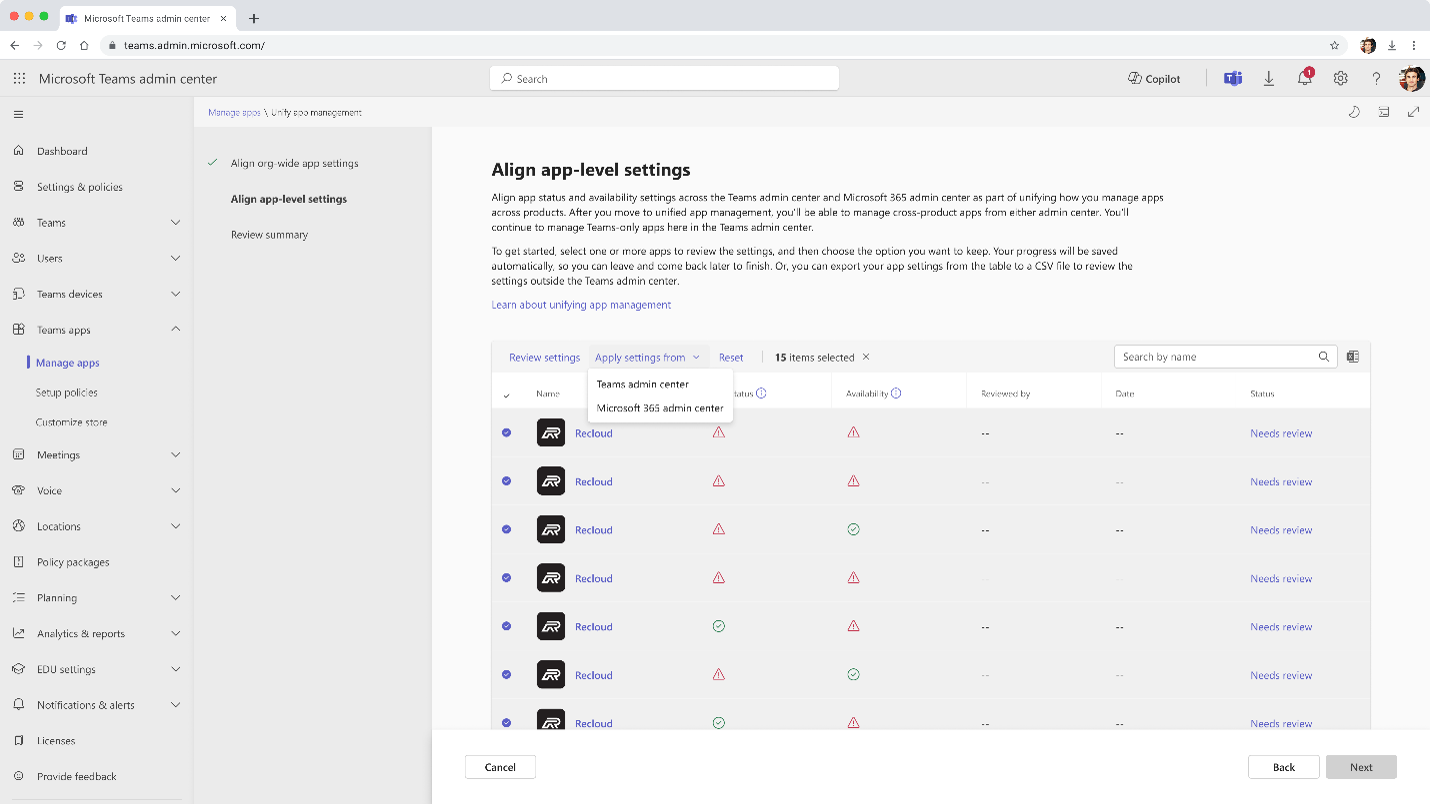
Risoluzione in blocco delle app: selezionare più app alla volta e selezionare l'interfaccia di amministrazione di Teams o interfaccia di amministrazione di Microsoft 365 dall'elenco a discesa Applica impostazioni da. Usare questa impostazione per applicare le modifiche in blocco a tutte le app da una delle interfacce di amministrazione.
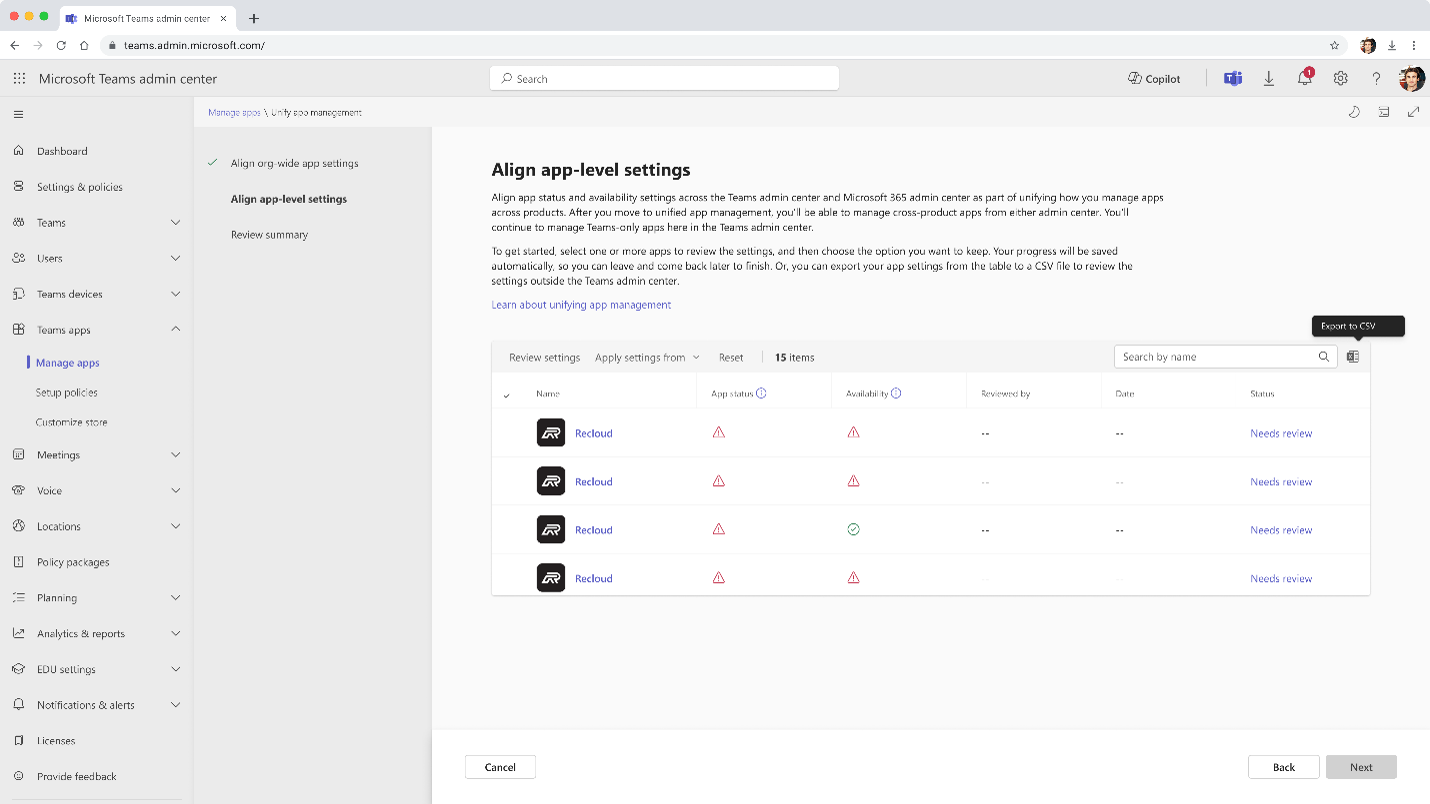
Scaricare il file CSV: selezionare l'icona di Excel nell'angolo in alto a destra per scaricare le impostazioni di stato e disponibilità dell'app come file CSV.
Selezionare Avanti dopo aver risolto tutte le differenze nella disponibilità dell'app. Viene visualizzata la pagina Riepilogo revisione , in cui è possibile rivedere tutte le modifiche apportate. Selezionare Applica modifiche come illustrato:

Nota
Qualsiasi amministratore di Teams o globale può apportare aggiornamenti fino alla pagina Riepilogo revisione .
Specifica il consenso nella casella di consenso per passare allo stato unificato e seleziona Accetta e termina.

Importante
Solo un amministratore globale può dare il consenso e applicare le modifiche finali.
Ora vengono applicate tutte le impostazioni dell'app allineate. Con la gestione unificata delle app degli agenti, è ora possibile gestire agenti e app tramite l'interfaccia di amministrazione di Teams o la pagina App integrate nell'interfaccia di amministrazione di Microsoft 365. Tutte le modifiche apportate in una delle due interfacce di amministrazione vengono sincronizzate automaticamente.


Gestire le app in TAC e MAC
Dopo aver eseguito la migrazione dell'organizzazione all'agente unificato o alla gestione delle app, è possibile accedere a una delle interfacce di amministrazione seguenti:
TAC: gestione di agenti e app tramite la gestione incentrata sulle app
MAC: gestione di agenti e app tramite agenti o app
Le modifiche apportate al TAC vengono sincronizzate anche in MAC.
Visualizza le app principali nei tenant con agenti e app unificati
Dopo la migrazione del tenant all'esperienza unificata di agenti e app, è possibile visualizzare le app più usate nell'organizzazione nella pagina Gestisci app . Con questo widget, è possibile vedere due delle app di terze parti più usate dagli utenti, che non sono già installate per tutti gli utenti dell'organizzazione. Queste app si trovano nel primo 40% di utilizzo negli ultimi 90 giorni e vengono visualizzate in ordine decrescente in base all'utilizzo.
È possibile analizzare l'utilizzo delle app e installarle per utenti selezionati o per tutti gli utenti dell'organizzazione, per aumentarne l'adozione.
Per visualizzare le app più diffuse nel widget dell'organizzazione e analizzare due delle app di terze parti più usate:
Passare alle app> di Teams,gestisci le app per visualizzare le app più usate nel widget dell'organizzazione. Mostra due delle app di terze parti più usate nell'organizzazione in base alla selezione casuale, al numero di utenti che usano l'app e all'opzione Installa per altri .

Facoltativo: selezionare l'icona delle informazioni nel widget e scegliere il collegamento Rapporto sull'utilizzo delle app .

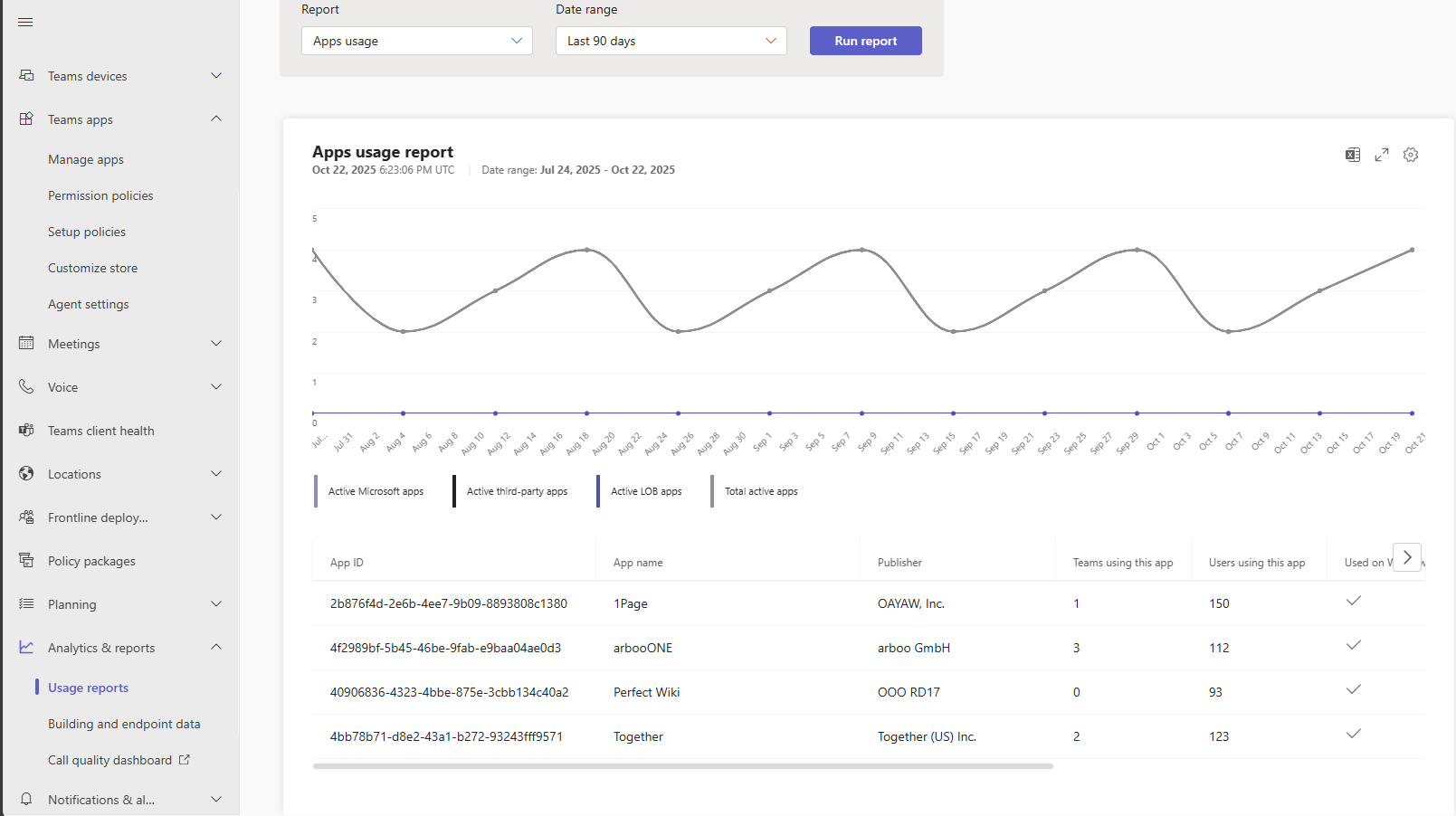
Si apre la pagina Report utilizzo che genera automaticamente un report per tutte le app di terze parti, incluse due delle app più utilizzate visualizzate nel widget, in base all'utilizzo negli ultimi 90 giorni.
Importante
I dati dei report sull'utilizzo provengono dall'API e riguardano l'utilizzo delle
Ideasapp oltre Teams.Seleziona Installa per altri nel widget.

Si apre la scheda Utenti e gruppi , che mostra il numero effettivo di utenti per i quali è installata l'app selezionata. Seleziona Modifica installazioni per installare l'app per gli utenti selezionati o per consentirne l'installazione per tutti, al fine di aumentarne l'adozione.

In alternativa, passare al dashboard nell'interfaccia di amministrazione di Teams per visualizzare il widget che mostra tre delle app più usate. Queste app nel widget corrispondono alle app nella pagina Gestisci app e vengono visualizzate nello stesso ordine, ad eccezione della terza app. Seleziona Installa per aprire la scheda Utenti e gruppi , dove puoi visualizzare e analizzare il numero di utenti per i quali è installata l'app e modificare l'installazione di conseguenza.


