Nota
L'accesso a questa pagina richiede l'autorizzazione. È possibile provare ad accedere o modificare le directory.
L'accesso a questa pagina richiede l'autorizzazione. È possibile provare a modificare le directory.
Un agente Copilot è un'app per Microsoft 365 e il relativo pacchetto di app deve includere due file di icona che rappresentano l'agente nell'interfaccia utente di acquisizione e gestione delle app di Teams, Office, Copilot e altre applicazioni di Microsoft 365. Questo articolo descrive i requisiti e le procedure consigliate per la creazione di queste icone.
Icone di App per Microsoft 365
Il pacchetto dell'app per qualsiasi app per Microsoft 365 deve includere due icone che rappresentano l'estensione in diverse posizioni, tra cui:
- Gli app store nelle varie applicazioni di Microsoft 365, ad esempio l'App Store di Teams.
- Pagina Gestisci le app a cui è possibile accedere da varie applicazioni di Microsoft 365.
- Barre delle app di Teams, Outlook e dell'applicazione Microsoft 365 Copilot.
Entrambe le icone devono soddisfare requisiti di dimensioni specifici. Questo articolo illustra i requisiti e le procedure consigliate per la progettazione di queste icone, con linee guida che consentono di creare un layout equilibrato e uniforme tra le esperienze di Microsoft 365.

Creazione delle risorse
Microsoft 365 richiede due risorse obbligatorie e una facoltativa durante l'invio dell'app per generare le icone. Di seguito sono riportati i requisiti per queste risorse.

| Asset | Dimensione | Scopo |
|---|---|---|
| Icona a colori al vivo | 192 × 192 px | Usato negli App Store e nei riquadri a comparsa. |
| Icona predefinita (rest) | 32 × 32 px | Usato nella barra delle app; Stato predefinito. |
| Icona Evidenziata (premuta) (Facoltativo) | 32 × 32 px | Usato nella barra delle app; stato attivo/attivo. |
Specifica dell'icona a colori
Le dimensioni dell'icona dell'app a colori devono essere 192 x 192 pixel.
Se l'icona include un logo o un marchio, mantenerla all'interno dell'area di sicurezza 120 x 120 al centro.
L'icona inviata deve essere un quadrato perfetto.
Non girare gli angoli. Microsoft 365 applica automaticamente la maschera in fase di esecuzione per un rendering coerente dell'interfaccia utente.

Attributi dell'icona
Colorato

Sfondo bianco

Utilizzo delle icone delle app
Le icone potrebbero essere visualizzate in altre posizioni nelle applicazioni Microsoft 365, a seconda dei tipi di estensioni o funzionalità incluse nell'app per Microsoft 365. Di seguito sono riportati alcuni esempi.
App personale

Riquadro a comparsa dell'app

Bot (visualizzazione canale)

Riquadro a comparsa Estensione messaggio

Riquadro a comparsa App per le riunioni

Barra a U per riunioni

Procedure consigliate
Usare le procedure consigliate seguenti quando si progettano le icone delle app. Le immagini rappresentano come vengono visualizzate le icone in Teams.

Da fare: seguire le raccomandazioni per l'area sicura (120 x 120)
Mantieni tutti i marchi critici all'interno dell'area sicura da 120 × 120 px. In questo modo si garantisce che elementi importanti dell'icona non vengano mascherati o ritagliati quando vengono visualizzati in contesti diversi.

Operazione da evitare: Estendere il logo oltre l'area di sicurezza
Estendendo il logo oltre l'area di sicurezza, l'imbottitura risulterà irregolare dopo la mascheratura.

Da fare: fornire una smarginatura completa per angoli arrotondati
Carica un PNG quadrato al vivo (192 × 192 px). Gli angoli sono arrotondati in modo dinamico.

Operazione da evitare: Arrotondare gli angoli dell'icona
Non girare gli angoli. Invia un quadrato perfetto a 192 × 192 px, gli angoli sono arrotondati dinamicamente.
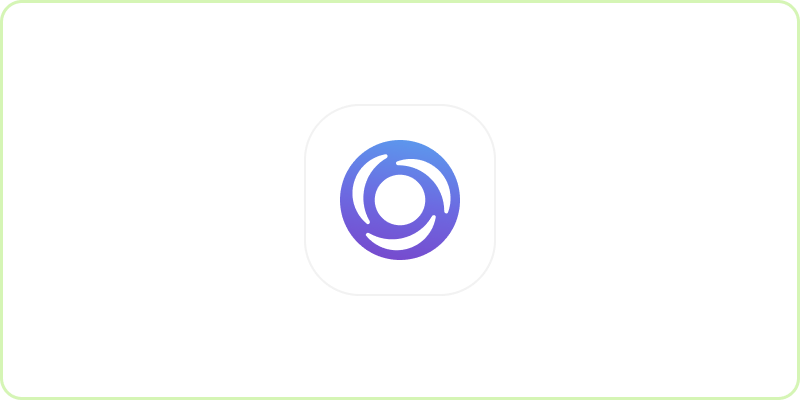
Da fare: caricare un'icona senza bordo
Il bordo viene aggiunto automaticamente. In questo caso, carica semplicemente il tuo formato PNG senza bordo, anche se è su uno sfondo bianco.

Operazione da evitare: Aggiungere un bordo
I bordi vengono aggiunti dinamicamente. Se includi un bordo nel tuo formato PNG, si verifica una duplicazione indesiderata su sfondi bianchi.

Da fare: Fornire un contrasto sufficiente
Mantenere un contrasto sufficiente tra primo piano e sfondo. Per una migliore accessibilità, si consiglia un rapporto di 4,5:1.

Operazione da evitare: dissolvere l'icona
Non usare immagini sbiadite o a basso contrasto.

Do: eleva il tuo marchio
Concentrati sul tuo marchio usando un colore completamente piatto come sfondo.

Operazione da evitare: Evita di inserire l'icona del marchio in un cerchio
Eleva il tuo marchio mantenendo l'icona del marchio all'interno dell'area di sicurezza 96 x 96.

Da fare: abbreviare parole lunghe nell'icona dell'app
Abbrevia i nomi delle app lunghi in modo che sia più facile da leggere quando l'icona viene ridimensionata alle dimensioni 32 x 32.
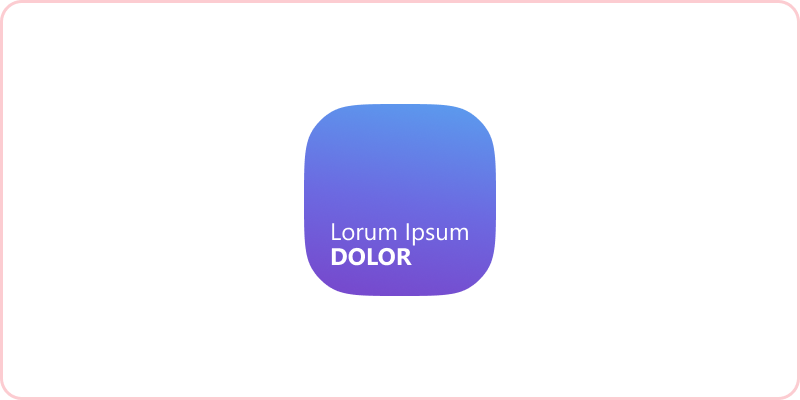
Operazione da evitare: includere più parole nell'icona dell'app
Evita di usare più parole sull'icona. È impossibile leggere il testo quando l'icona ha dimensioni inferiori, ad esempio 32 x 32 o 36 x 36.

Do: crea equilibrio (96 x 96)
Garantire il bilanciamento visivo all'interno di un'area centrale di 96 × 96 px per un ridimensionamento ottimale.

Operazione da evitare: Inclinare o allungare l'icona
Mantenere l'icona all'interno dell'area di sicurezza. Non allungare l'icona in nessuna direzione.