Nota
L'accesso a questa pagina richiede l'autorizzazione. È possibile provare ad accedere o modificare le directory.
L'accesso a questa pagina richiede l'autorizzazione. È possibile provare a modificare le directory.
Importante
I plug-in MCP e API forniscono azioni all'interno di agenti dichiarativi. Non sono pacchetti di plugin installabili autonomamente: solo l'agente contenitore può accedere alle loro funzioni e ai loro strumenti. Per informazioni sulla relazione tra pacchetto e manifesto dell'azione, vedere Plug-in e azioni dichiarative dell'agente.
Suggerimento
Consigliato: Inizia con Work IQ Dev Tools per scenari di agenti dichiarativi e plug-in pro-code supportati. Vedere la guida introduttiva di WIQD. Le istruzioni basate su toolkit rimangono disponibili per i progetti e i flussi di lavoro esistenti che le richiedono. Controlla il supporto per le funzionalità e l'esperienza di destinazione prima di scegliere uno strumento: WIQD non si rivolge agli agenti del motore personalizzato.
I plug-in API consentono a un agente dichiarativo di chiamare un'API REST. Usare Microsoft 365 Agents Toolkit per generare un progetto agente, un manifesto del plug-in API e un'implementazione dell'API REST come punto di partenza.
- Requisiti specificati in Requisiti per le opzioni di estendibilità di Copilot
- Visual Studio Code
- Toolkit per agenti di Microsoft 365
-
Node.js 20.x o 22.x. Per verificare la versione installata, esegui
node --version.
Creare l'agente e l'API
Nota
Gli screenshot e i riferimenti all'interfaccia utente in questo articolo usano una versione finale di Microsoft 365 Agents Toolkit. Le versioni non definitive potrebbero differire dall'interfaccia utente visualizzata.
Apri Visual Studio Code. Se Agents Toolkit non è già installato, consulta Installare Agents Toolkit per le istruzioni di installazione.
Seleziona l'icona di Microsoft 365 Agents Toolkit nella barra delle attività a sinistra.
Selezionare Crea un nuovo agente/app nel riquadro attività Toolkit agenti.
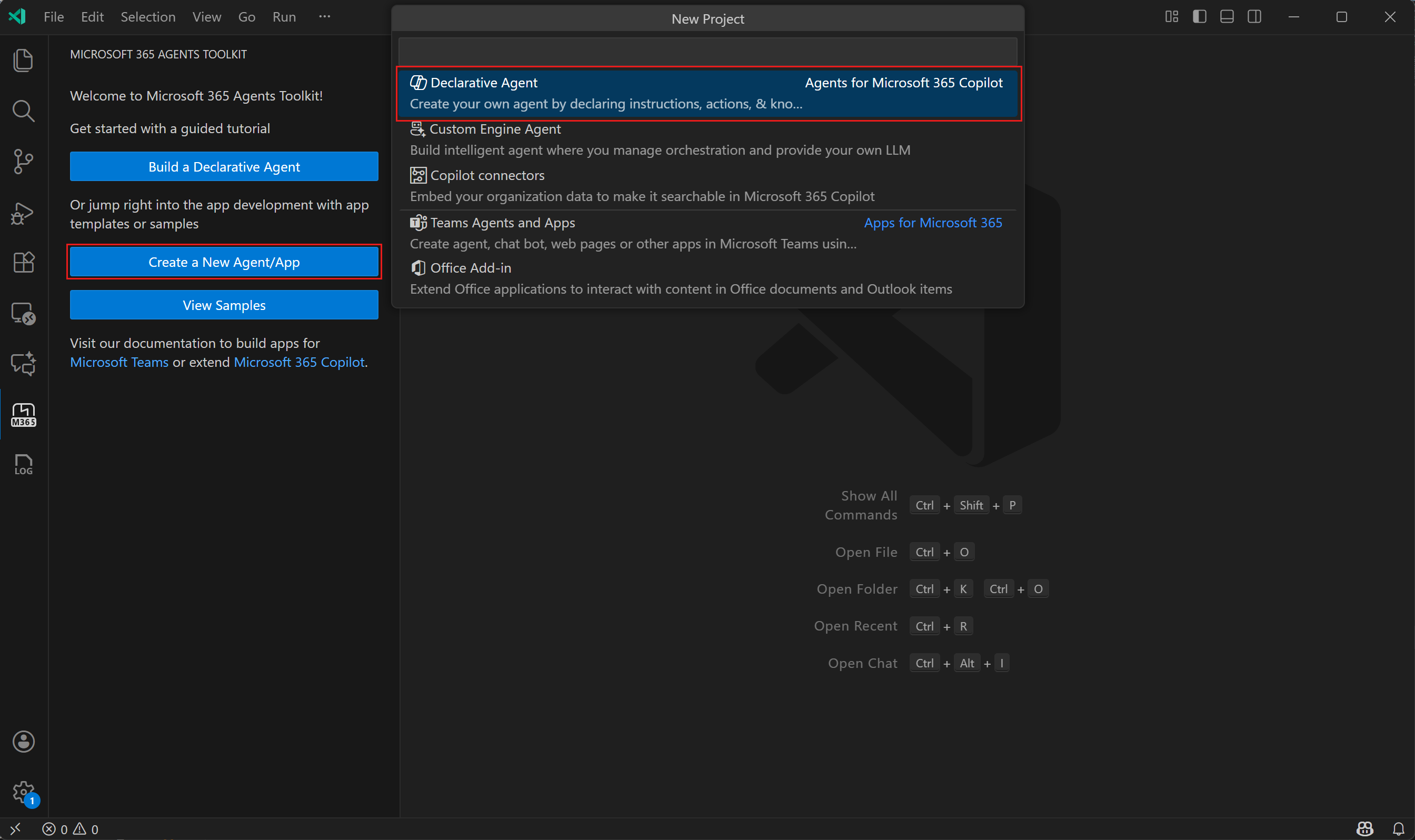
Selezionare Agente dichiarativo.
Seleziona Aggiungi un'azione, quindi seleziona Avvia con una nuova API.
Selezionare OAuth per il tipo di autenticazione.
Seleziona il tuo linguaggio di programmazione preferito: JavaScript o TypeScript. Questa guida presuppone TypeScript.
Scegli una posizione per il progetto agente.
Immettere
Repairs Agentun nome per il progetto agente.
Una volta completati questi passaggi, Agents Toolkit genera i file del progetto agente e API, incluso il manifesto del plug-in API, e apre il progetto in una nuova finestra di Visual Studio Code. Per informazioni dettagliate, vedere il file README.md nella directory principale del progetto generato.
Eseguire l'API e trasferire localmente l'agente
Nella finestra di Visual Studio Code con il progetto agente caricato, seleziona l'icona di Microsoft 365 Agents Toolkit nella barra attività a sinistra.
Nel riquadro Account selezionare Accedi a Microsoft 365. (Se hai già effettuato l'accesso, continua con il passaggio successivo).
Verifica che sia il caricamento dell'app personalizzato abilitato che l'accesso Copilot abilitato vengano visualizzati nel tuo account Microsoft 365. In caso contrario, rivolgersi all'amministratore dell'organizzazione. Per informazioni dettagliate, vedi Requisiti per le opzioni di estensibilità di Copilot .
Seleziona l'icona Esegui ed esegui debug nella barra delle attività a sinistra.
Selezionare Debug in Copilot (Edge) o Debug in Copilot (Chrome), quindi premere F5 per avviare il debug.
Agents Toolkit crea il progetto, crea un pacchetto dell'app contenente l'agente e la relativa configurazione del plug-in API e trasferisce localmente l'agente per l'account utente. Inoltre, avvia l'API in locale. Si apre una nuova finestra del browser con l'app Microsoft Teams.
Testare l'azione dell'API dell'agente
In Microsoft Teams nel browser seleziona Copilot.
Seleziona Repairs Agentlocal nell'elenco Agenti sul lato destro. Se l'elenco non è disponibile, seleziona l'icona Chat di Copilot e altro nell'angolo in alto a destra.
Invia un messaggio a Copilot sulle riparazioni. Ad esempio, prova
Which repairs are assigned to Karin?.
A questo punto, l'API REST è in esecuzione localmente sul computer di sviluppo senza autenticazione. Per aggiungere l'autenticazione, distribuire l'API in Azure.
Distribuire in Azure e abilitare l'autenticazione
Seleziona l'icona di Microsoft 365 Agents Toolkit nella barra delle attività a sinistra.
Nel riquadro Ciclo di vita selezionare Provisioning.
Quando viene richiesto un nome per il gruppo di risorse, accettare l'impostazione predefinita o modificarla nel modo desiderato e premere INVIO.
Selezionare una posizione per il gruppo di risorse.
Esaminare il messaggio nella finestra di dialogo. Se l'aspetto è corretto, seleziona Esegui il provisioning per continuare.
Attendere il completamento della procedura di provisioning, quindi selezionare Distribuisci nel riquadro Ciclo di vita .
Al termine di questi passaggi, si distribuisce l'API REST come funzione di Azure con autenticazione. L'agente chiama l'API ospitata tramite la configurazione del plug-in API.
Testare l'agente con l'API autenticata
In Microsoft Teams nel browser seleziona Copilot.
Seleziona Repairs Agentdev nell'elenco Agenti sul lato destro.
Invia un messaggio a Copilot sulle riparazioni. Ad esempio, prova
Which repairs are assigned to Issac?.