Nota
L'accesso a questa pagina richiede l'autorizzazione. È possibile provare ad accedere o modificare le directory.
L'accesso a questa pagina richiede l'autorizzazione. È possibile provare a modificare le directory.
Un agente dichiarativo offre un'esperienza di conversazione orientata agli obiettivi basata su Microsoft 365 Copilot. Ne definisci lo scopo, le istruzioni, le conoscenze e le azioni. Questa guida illustra come creare un agente dichiarativo usando TypeSpec e Microsoft 365 Agents Toolkit.
Nota
L'agente creato in questa esercitazione è destinato agli utenti di Microsoft 365 Copilot con licenza. È anche possibile creare agenti per gli utenti di Microsoft 365 Copilot Chat, con funzionalità limitate. Per informazioni dettagliate, vedi Licenze per sviluppatori di Microsoft 365 Copilot.
Suggerimento
Consigliato: Inizia con Work IQ Dev Tools per scenari di agenti dichiarativi e plug-in pro-code supportati. Vedere la guida introduttiva di WIQD. Le istruzioni basate su toolkit rimangono disponibili per i progetti e i flussi di lavoro esistenti che le richiedono. Controlla il supporto per le funzionalità e l'esperienza di destinazione prima di scegliere uno strumento: WIQD non si rivolge agli agenti del motore personalizzato.
Nota
Gli agenti dichiarativi basati su Microsoft 365 Copilot sono ora supportati in Word e PowerPoint.
Prerequisiti
- Un tenant di Microsoft 365 in cui è possibile caricare app personalizzate. Il provisioning non riesce se il caricamento dell'app personalizzata non è abilitato. Per abilitare il caricamento di app personalizzate, vedi Requisiti di Microsoft 365 Agents Toolkit. Per l'ambiente di sviluppo e le opzioni di licenza, vedere Ambiente di sviluppo Copilot.
Per completare i passaggi descritti in questo articolo, sono necessarie le risorse seguenti:
Nota
Gli screenshot e i riferimenti all'interfaccia utente in questo articolo usano una versione finale di Microsoft 365 Agents Toolkit. Le versioni non definitive potrebbero differire dall'interfaccia utente visualizzata.
Scopri gli standard e le linee guida seguenti per gli agenti dichiarativi di Microsoft 365 Copilot:
- Standard per la conformità, le prestazioni, la sicurezza e l'esperienza utente descritti nelle linee guida per la convalida dello store di Teams.
Creare un agente dichiarativo
Per iniziare, creare un agente dichiarativo di base.
Apri Visual Studio Code.
Selezionare Microsoft 365 Agents Toolkit > Crea un nuovo agente/app.

Selezionare Agente dichiarativo.

Selezionare Inizia con TypeSpec per Microsoft 365 Copilot per creare un agente dichiarativo di base.
Selezionare Cartella predefinita per archiviare la cartella principale del progetto nella posizione predefinita.
Immetti
My Agentcome nome dell'applicazione e premi INVIO.Nella nuova finestra di Visual Studio Code che si apre, seleziona Microsoft 365 Agents Toolkit. Nel riquadro Ciclo di vita selezionare Provisioning.

Testare l'agente
Vai all'applicazione Copilot all'indirizzo https://m365.cloud.microsoft/chat.
Accanto al pulsante Nuova chat, seleziona l'icona del cassetto della conversazione.
Selezionare l'agente dichiarativo My Agent.

Immettere una domanda per l'agente dichiarativo per vederla in azione.
Aggiungere istruzioni
Le istruzioni cambiano il comportamento di un agente.
Apri il
main.tspfile e sostituisci l'elemento@instructionsdecoratore con il codice seguente.@instructions(""" You are an expert at creating poems. Every time a user asks a question, you **must** turn the answer into a poem. The poem **must** not use the quote markdown and use regular text. """)Il processo di provisioning inserisce il contenuto di questo decoratore nella
instructionsproprietà nel manifesto dell'agente. Per ulteriori informazioni, vedere Oggetto manifesto agente dichiarativo.Seleziona Provisioning nel pannello Ciclo di vita di Agents Toolkit.
L'agente dichiarativo usa le istruzioni aggiornate dopo aver ricaricato la pagina.

Aggiungi gli spunti di conversazione
Gli spunti di conversazione sono suggerimenti che Copilot mostra agli utenti per mostrare come iniziare a usare l'agente dichiarativo.
Apri il
main.tspfile e sostituisci l'elemento decoratore commentato@conversationStartercon il contenuto seguente:@conversationStarter(#{ title: "Getting started", text: "How can I get started with Agents Toolkit?" }) @conversationStarter(#{ title: "Getting Help", text: "How can I get help with Agents Toolkit?" })Per ulteriori informazioni, vedere Oggetto Conversation Starters.
Seleziona Provisioning nel pannello Ciclo di vita di Agents Toolkit.
Gli spunti di conversazione aggiornati sono disponibili nell'agente dichiarativo dopo l'aggiornamento della pagina.

Aggiungere contenuti Web
La funzionalità di ricerca Web consente agli agenti di usare l'indice di ricerca in Bing per rispondere alle richieste degli utenti.
Apri il
main.tspfile e aggiungi laWebSearchfunzionalità nelloMyAgentspazio dei nomi con il contenuto seguente.namespace MyAgent { op webSearch is AgentCapabilities.WebSearch<Sites = [ { url: "https://learn.microsoft.com", }, ]>; }Per ulteriori informazioni, vedere Oggetto di ricerca Web.
Nota
Se non si specifica l'array
Sites, l'agente può accedere a tutti i contenuti web.Seleziona Provisioning nel pannello Ciclo di vita di Agents Toolkit.
L'agente dichiarativo può accedere al contenuto Web per generare le sue risposte dopo aver ricaricato la pagina.

Aggiungere contenuto di OneDrive e SharePoint
La funzionalità SharePoint consente all'agente di usare il contenuto di OneDrive e SharePoint come conoscenza.
Aprire il
main.tspfile e aggiungere laOneDriveAndSharePointMyAgentfunzionalità nello spazio dei nomi con il valore seguente, sostituendolahttps://contoso.sharepoint.com/sites/ProductSupportcon un URL del sito di SharePoint nell'organizzazione di Microsoft 365.namespace MyAgent { // Omitted for brevity op od_sp is AgentCapabilities.OneDriveAndSharePoint<ItemsByUrl = [ { url: "https://contoso.sharepoint.com/sites/ProductSupport" } ]>; // Omitted for brevity }Per altre informazioni, vedere OneDrive e oggetto SharePoint.
Nota
- Gli URL devono essere il percorso completo degli elementi di SharePoint (sito, raccolta documenti, cartella o file). È possibile usare l'opzione "Copia collegamento diretto" in SharePoint per ottenere il percorso completo o i file e le cartelle. Fai clic con il pulsante destro del mouse sul file o sulla cartella e seleziona Dettagli. Passa a Percorso e seleziona l'icona di copia.
- Se non si specifica la
ItemsByUrlmatrice (o la matrice alternativaItemsBySharePointIds), l'agente può accedere a tutti i contenuti di OneDrive e SharePoint dell'organizzazione di Microsoft 365 a cui l'utente connesso può accedere.
Seleziona Provisioning nel pannello Ciclo di vita di Agents Toolkit.
L'agente dichiarativo ha accesso al contenuto di OneDrive e SharePoint per generare le risposte dopo aver ricaricato la pagina.

Aggiungere messaggi di Teams
La funzionalità messaggi di Teams consente all'agente di usare i canali, il team e la chat delle riunioni di Teams come conoscenza.
Aprire il
main.tspfile e aggiungere laTeamsMessagesfunzionalità nelloMyAgentspazio dei nomi con il valore seguente, sostituendolahttps://teams.microsoft.com/l/team/...con un canale di Teams o un URL del team dell'organizzazione.namespace MyAgent { // Omitted for brevity op teamsMessages is AgentCapabilities.TeamsMessages<TeamsMessagesByUrl = [ { url: "https://teams.microsoft.com/l/team/...", } ]>; // Omitted for brevity }Per altre informazioni, vedere Oggetto messaggi di Microsoft Teams.
Nota
- L'URL nella
urlproprietà deve essere un collegamento ben formato a una chat, un team o una chat di riunione di Teams. - Se non si specifica la matrice, l'agente può accedere a tutti i canali, i team, le
TeamsMessagesByUrlriunioni, le chat individuali e le chat di gruppo dell'organizzazione di Microsoft 365 a cui l'utente autenticato può accedere.
- L'URL nella
Seleziona Provisioning nel pannello Ciclo di vita di Agents Toolkit.
L'agente dichiarativo può accedere ai dati di Teams per generare le risposte dopo aver ricaricato la pagina.

Aggiungi le informazioni sulle persone
La funzionalità Persone consente di definire l'ambito dell'agente per rispondere a domande sugli utenti di un'organizzazione.
Apri il
main.tspfile e aggiungi laPeoplefunzionalità nelloMyAgentspazio dei nomi con il contenuto seguente.namespace MyAgent { // Omitted for brevity op people is AgentCapabilities.People; // Omitted for brevity }Per ulteriori informazioni, vedere Oggetto People.
Seleziona Provisioning nel pannello Ciclo di vita di Agents Toolkit.
L'agente dichiarativo ha accesso alle conoscenze delle persone dopo aver ricaricato la pagina.

Aggiungi informazioni sulla posta elettronica
La funzionalità di posta elettronica consente di definire l'ambito dell'agente in modo che utilizzi la posta elettronica proveniente dalla cassetta postale dell'utente o da una cassetta postale condivisa come origine delle informazioni.
Apri il
main.tspfile e aggiungi laEmailfunzionalità nelloMyAgentspazio dei nomi con il contenuto seguente.namespace MyAgent { // Omitted for brevity op email is AgentCapabilities.Email<Folders = [ { folder_id: "Inbox", } ]>; // Omitted for brevity }Per ulteriori informazioni, vedere Oggetto Email.
Nota
- Questo esempio accede all'utente della cassetta postale dell'agente. Per accedere invece a una cassetta postale condivisa, aggiungere la proprietà facoltativa
shared_mailboximpostata sull'indirizzo di posta elettronica della cassetta postale condivisa. - La
Foldersmatrice limita l'accesso della cassetta postale a cartelle specifiche. Per accedere all'intera cassetta postale, omettere lafoldersmatrice.
- Questo esempio accede all'utente della cassetta postale dell'agente. Per accedere invece a una cassetta postale condivisa, aggiungere la proprietà facoltativa
Seleziona Provisioning nel pannello Ciclo di vita di Agents Toolkit.
L'agente dichiarativo ha accesso alle conoscenze della posta elettronica dopo aver ricaricato la pagina.

Aggiungi generatore di immagini
La funzionalità di generazione di immagini consente agli agenti di generare immagini in base alle richieste dell'utente.
Apri il
main.tspfile e aggiungi laGraphicArtfunzionalità nelloMyAgentspazio dei nomi con il contenuto seguente.namespace MyAgent { // Omitted for brevity op graphicArt is AgentCapabilities.GraphicArt; // Omitted for brevity }Per ulteriori informazioni, consultate Oggetto grafica.
Seleziona Provisioning nel pannello Ciclo di vita di Agents Toolkit.
L'agente dichiarativo può generare immagini dopo aver ricaricato la pagina.

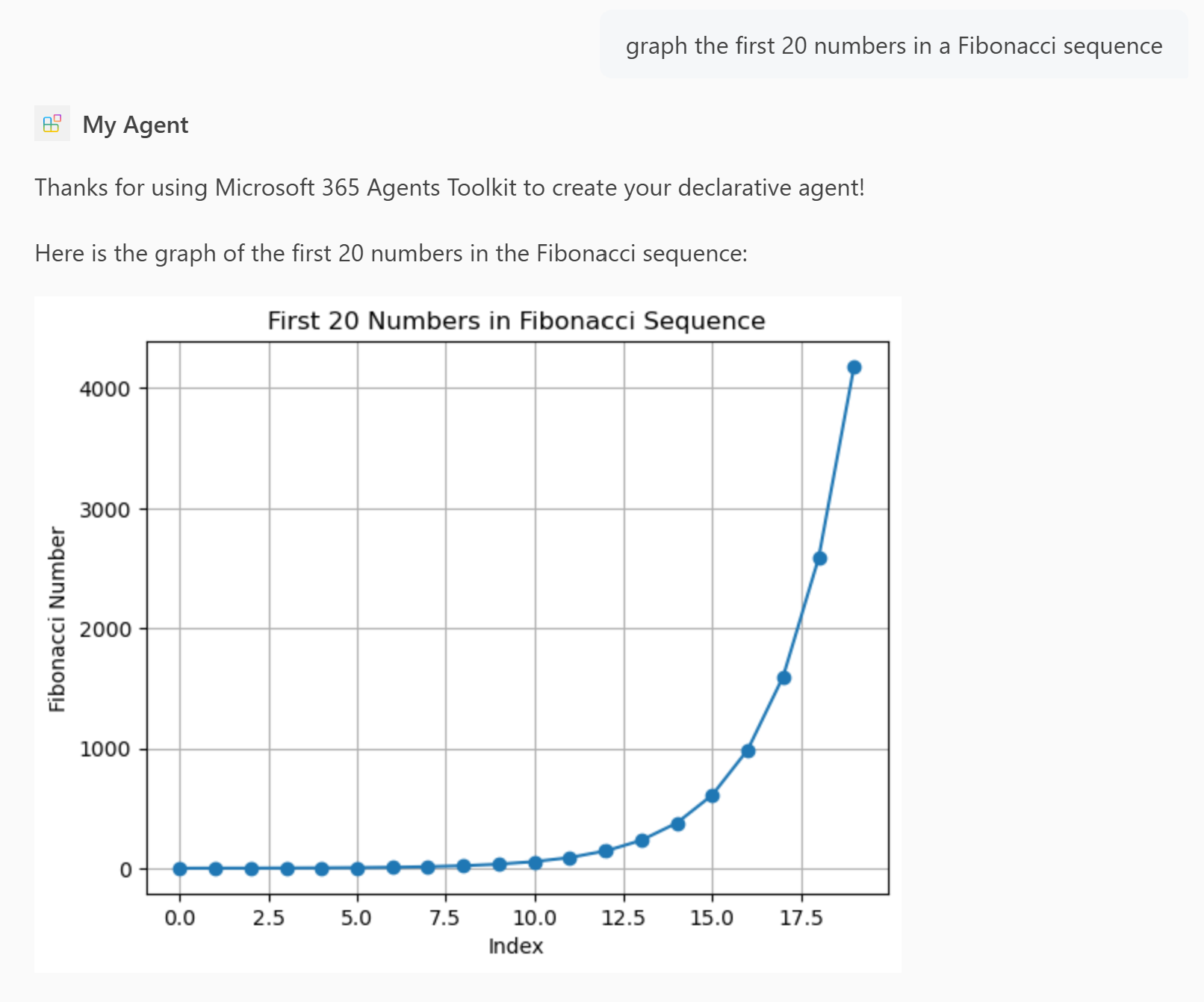
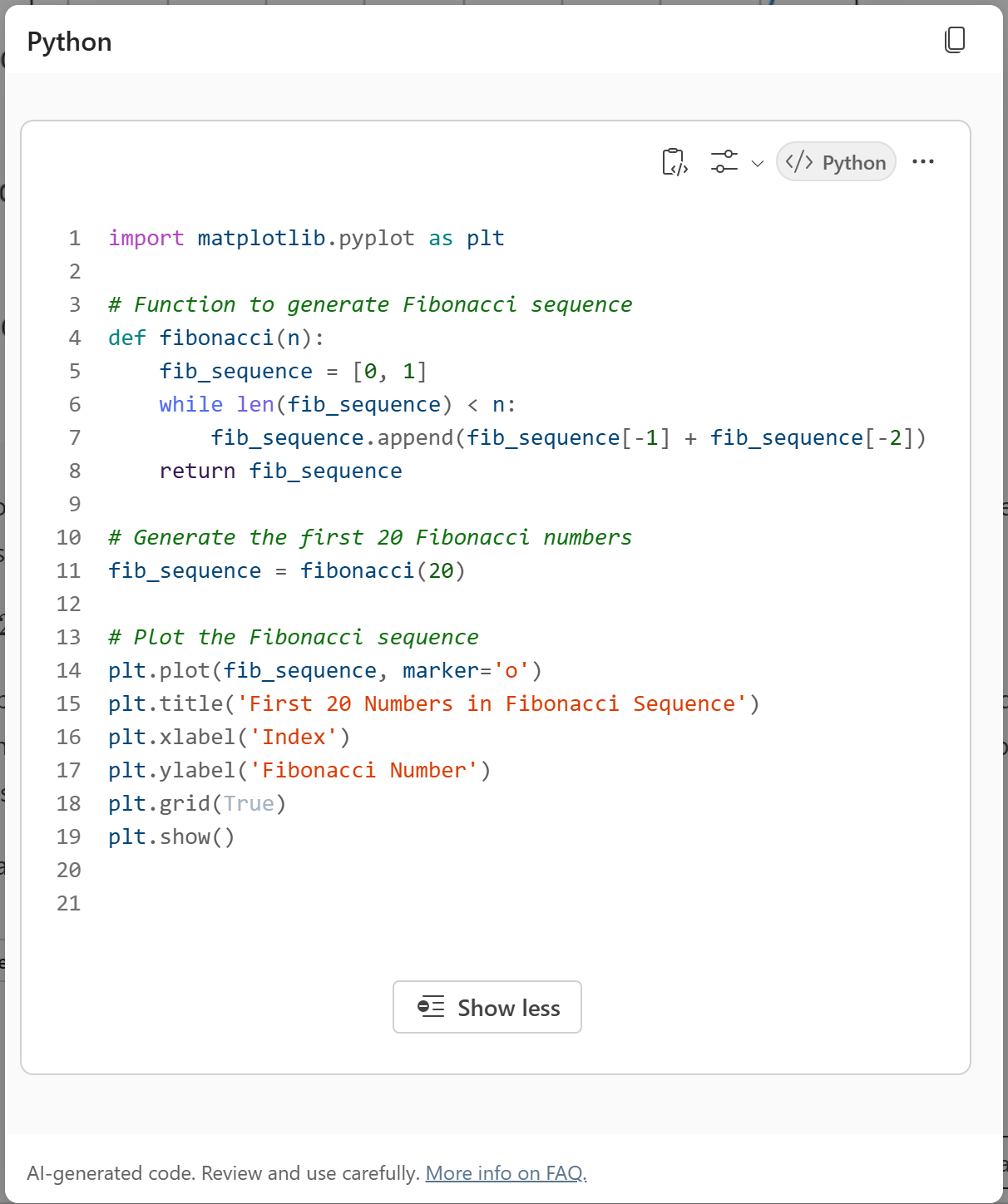
Aggiungi interprete di codice
La funzionalità dell'interprete di codice è uno strumento avanzato progettato per risolvere compiti complessi attraverso il codice Python.
Apri il
main.tspfile e aggiungi laCodeInterpreterfunzionalità nelloMyAgentspazio dei nomi con il contenuto seguente.namespace MyAgent { // Omitted for brevity op codeInterpreter is AgentCapabilities.CodeInterpreter; // Omitted for brevity }Per ulteriori informazioni, consultate Oggetto Interprete del codice.
Seleziona Provisioning nel pannello Ciclo di vita di Agents Toolkit.
L'agente dichiarativo dispone della funzionalità di interprete del codice dopo aver ricaricato la pagina.
Aggiungere il contenuto dei connettori Copilot
Aggiungere gli elementi acquisiti da un connettore Copilot alle informazioni disponibili per l'agente.
Aprire il
main.tspfile e aggiungere laGraphConnectorsfunzionalità nelloMyAgentspazio dei nomi con il valore seguente, sostituendolapolicieslocalcon un ID connettore Copilot valido nell'organizzazione di Microsoft 365. Per altre informazioni su come trovare gli ID dei connettori Copilot, vedere Recuperare gli ID delle funzionalità per il manifesto dell'agente dichiarativo.namespace MyAgent { // Omitted for brevity op copilotConnectors is AgentCapabilities.GraphConnectors<Connections = [ { connectionId: "policieslocal", } ]>; // Omitted for brevity }Per altre informazioni, vedere Oggetto connettori Copilot.
Nota
Se non si specifica la matrice, l'agente ottiene il
Connectionscontenuto da tutti i connettori Copilot nell'organizzazione di Microsoft 365 a cui l'utente connesso può accedere.Seleziona Provisioning nel pannello Ciclo di vita di Agents Toolkit.
L'agente dichiarativo può accedere al contenuto dei connettori Copilot per generare le risposte dopo aver ricaricato la pagina.

Completato/Eseguito
È stata completata la guida dell'agente dichiarativo per Microsoft 365 Copilot. Ora che hai familiarità con l'uso di TypeSpec per creare un agente dichiarativo, puoi saperne di più negli articoli seguenti.
- Scopri come scrivere istruzioni efficaci per il tuo agente.
- Testare l'agente con la modalità sviluppatore per verificare se e come l'agente di orchestrazione Copilot seleziona le origini di conoscenza da usare in risposta a determinati prompt. Per altre informazioni, vedere Testare ed eseguire il debug degli agenti in Microsoft 365 Agents Toolkit usando la modalità sviluppatore.
- Ottenere risposte alle domande frequenti.
- Scopri altri modi per creare agenti dichiarativi: no-code in Agent Builder o low-code in Copilot Studio.