Nota
L'accesso a questa pagina richiede l'autorizzazione. È possibile provare ad accedere o modificare le directory.
L'accesso a questa pagina richiede l'autorizzazione. È possibile provare a modificare le directory.
L'interfaccia della riga di comando di Microsoft 365 Copilot Evaluations (@microsoft/m365-copilot-eval) legge le impostazioni di connessione e autenticazione dalle variabili di ambiente. Questo articolo illustra dove ottenere ogni valore.
Per l'elenco delle variabili e la posizione in cui inserirle, vedi Panoramica dell'interfaccia della riga di comando di Microsoft 365 Copilot Evaluations e Guida introduttiva: Usa l'interfaccia della riga di comando di Microsoft 365 Copilot Evaluations.
Prima di iniziare
Raccogli gli elementi seguenti prima di raccogliere i valori:
- Accesso alla sottoscrizione di Azure che ospita il modello di Azure OpenAI nel progetto Microsoft Foundry.
- Accedere al tenant di Microsoft 365 in cui è distribuito l'agente Copilot.
- Ruolo di sviluppatore IA di Azure nel progetto Microsoft Foundry. Se non puoi distribuire i modelli o accedere al progetto, chiedi all'amministratore della sottoscrizione.
Ottenere l'ID tenant (TENANT_ID)
TENANT_IDè l'ID tenant di Microsoft Entra in cui è distribuito l'agente. Si tratta di un GUID nel formato xxxxxxxx-xxxx-xxxx-xxxx-xxxxxxxxxxxx.
Usa uno dei metodi seguenti.
Opzione 1: Interfaccia di amministrazione di Microsoft Entra
- Accedere all'interfaccia di amministrazione di Microsoft Entra con un account nel tenant di destinazione.
- Selezionare Panoramica identità>.
- Copiare il valore dell'ID tenant .
Opzione 2: interfaccia della riga di comando di Azure
Se è installata l'interfaccia della riga di comando di Azure:
az account show --query tenantId --output tsv
Se si appartiene a più tenant, accedere prima a quello corretto:
az login --tenant <tenant-domain-or-id>
Opzione 3: portale di Azure
- Accedere al portale di Azure.
- Selezionare Microsoft Entra ID dal menu del portale.
- Copiare l'ID tenant dalla pagina Panoramica .
Suggerimento
Se runevals si connette ma segnala che non è possibile trovare l'agente, la causa più comune è un TENANT_ID che non corrisponde al tenant in cui è distribuito l'agente. Vedere Mancata corrispondenza del tenant.
Distribuire un mini modello GPT-5 in Microsoft Foundry
Lo strumento di valutazione usa un progetto di Microsoft Foundry con un modello GPT-5 per assegnare punteggi alle risposte con la valutazione cloud. Si consiglia GPT-5 mini, ma è possibile utilizzare qualsiasi modello di GPT-5. Sono necessari l'endpoint del progetto (AZURE_AI_PROJECT_ENDPOINT) e il nome della distribuzione del modello (AZURE_AI_MODEL_NAME). Il percorso Foundry esegue l'autenticazione con Microsoft Entra, quindi non è necessaria una chiave API.
Se non si dispone già di un progetto di Microsoft Foundry con un modello distribuito, seguire questa procedura per crearne uno:
Accedere al portale di Azure.
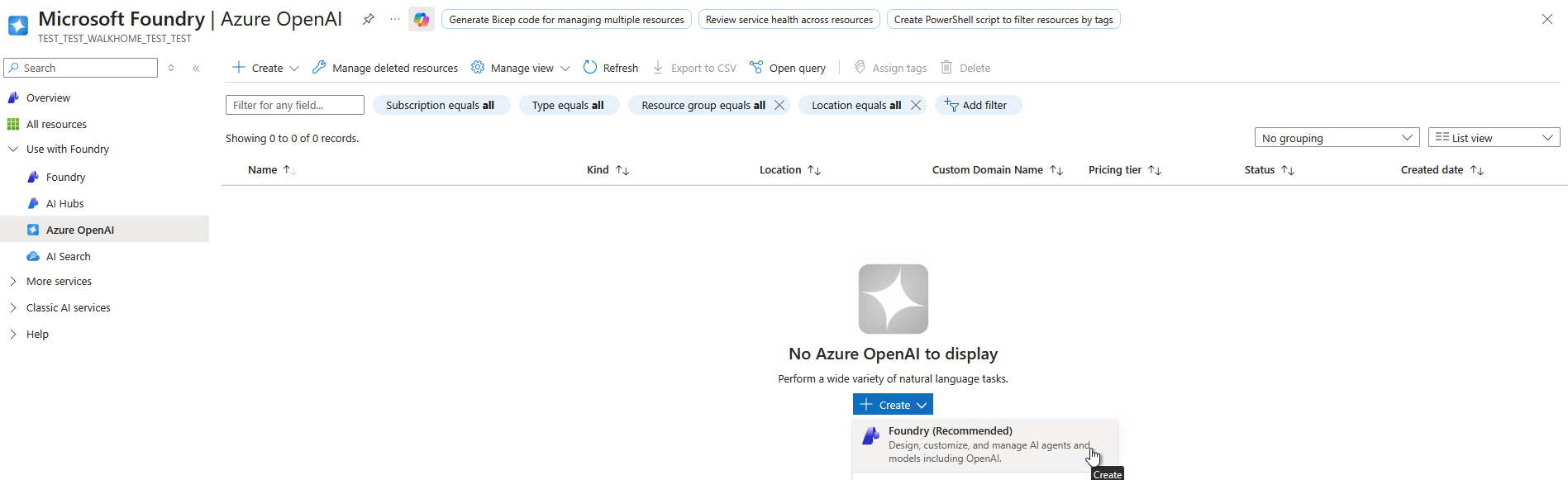
Nella barra di ricerca immettere OpenAI e selezionare Azure OpenAI dai risultati.

Selezionare Crea per creare una risorsa di Microsoft Foundry.
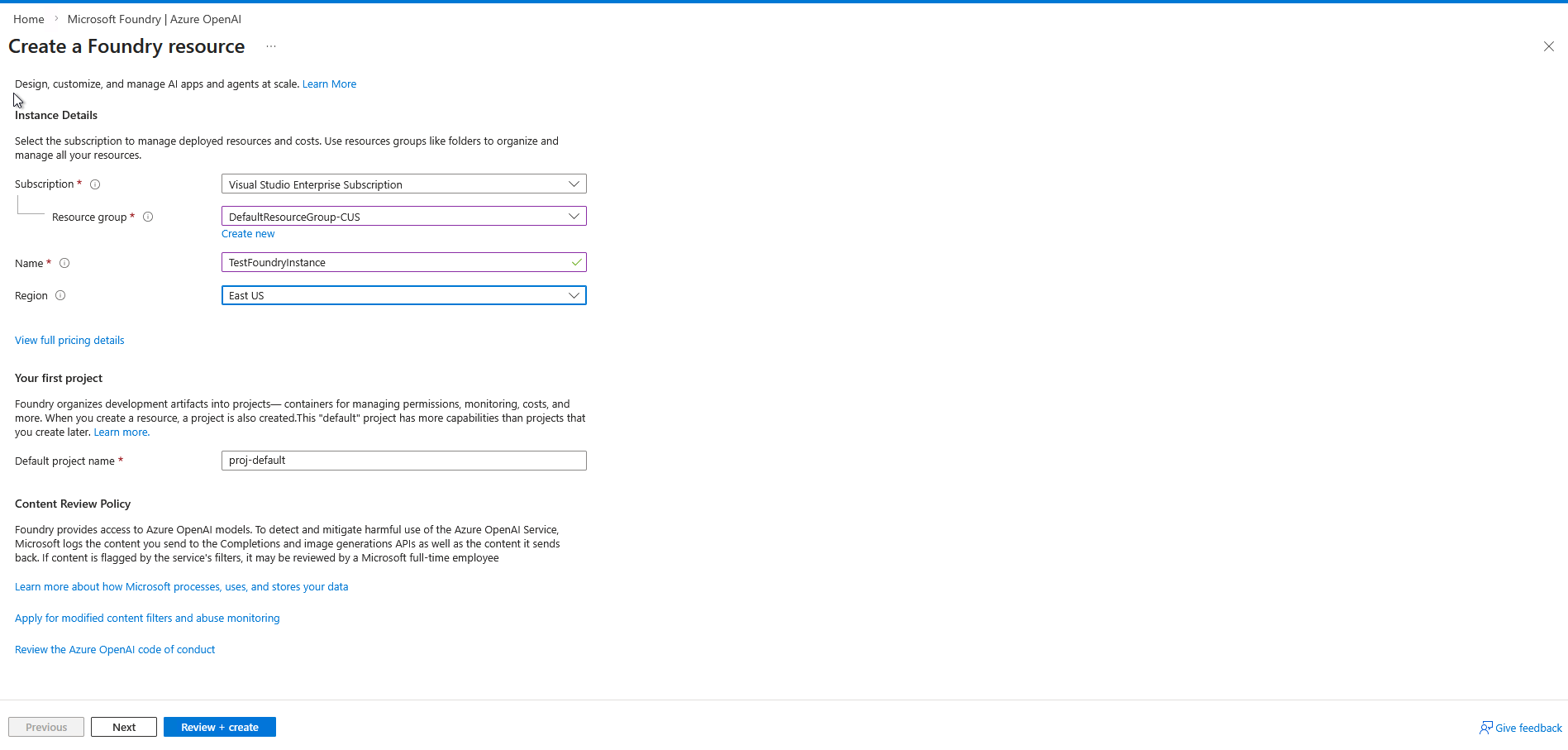
Nel modulo delle risorse Crea AI Foundry , inserisci i dettagli e quindi seleziona Rivedi + Crea.
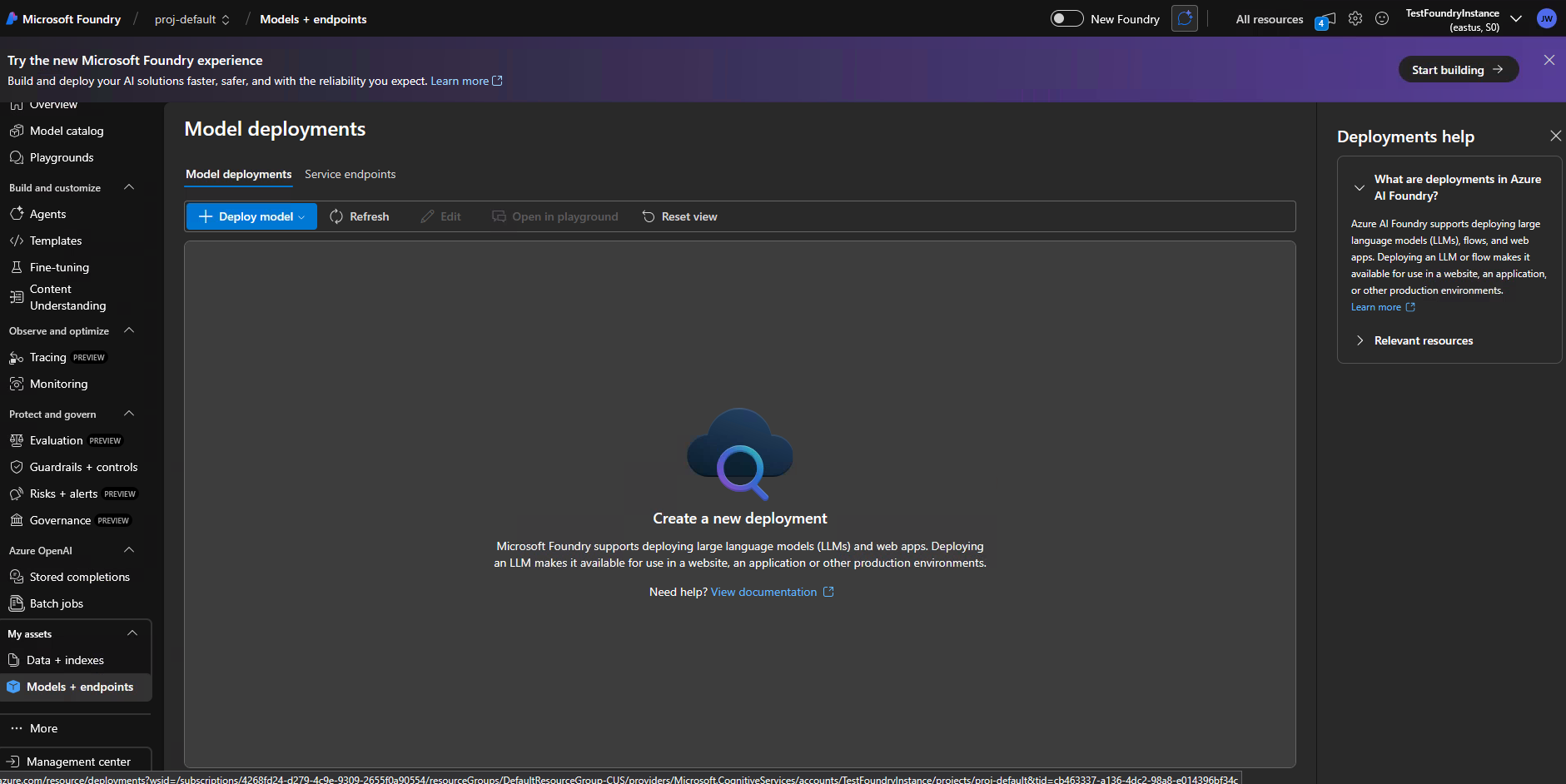
Dopo aver distribuito la risorsa, aprire il portale di Microsoft Foundry.

Nel riquadro di spostamento sinistro selezionare Modelli + endpoint.
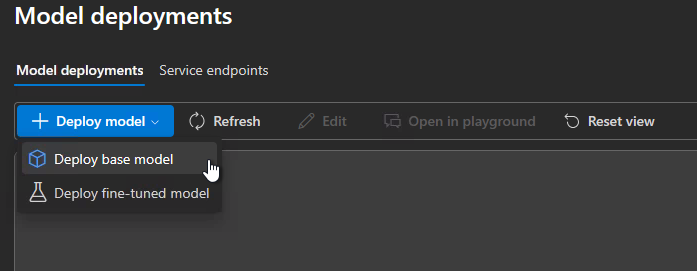
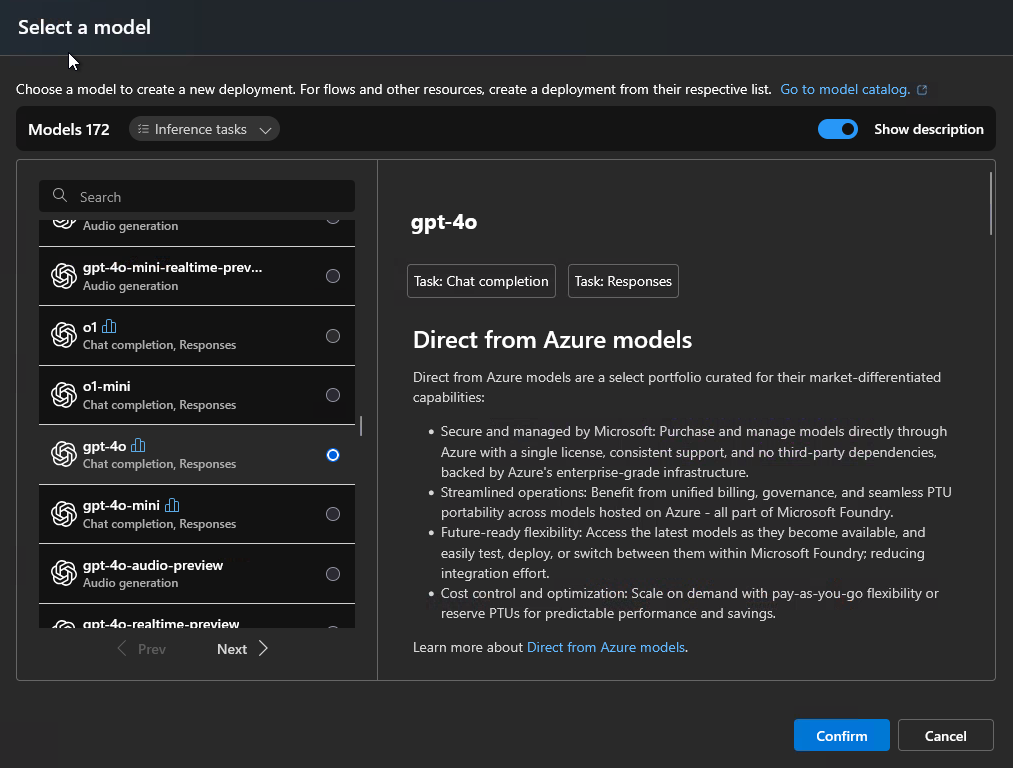
Selezionare Distribuisci modello>, Distribuisci modello base. Selezionare il modello gpt-5-mini . GPT-5 mini è supportato per il percorso di valutazione cloud Foundry.
Seleziona Conferma, quindi seleziona Personalizza.
Modificare la capacità in base alle esigenze per il carico di lavoro di valutazione.

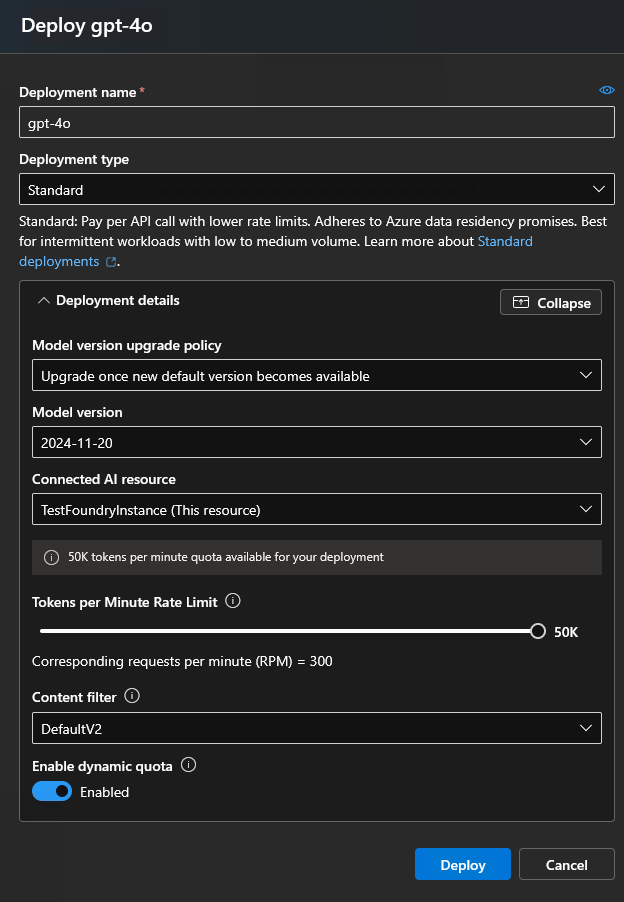
Seleziona Distribuisci e attendi che la distribuzione segnali Completata.
Dalla home page del progetto Foundry, copiare l'endpoint del progetto. Questo valore è per
AZURE_AI_PROJECT_ENDPOINT.In Lavoro recente selezionare la distribuzione GPT-5 mini. Nella scheda Dettagli della distribuzione copiare il nome della distribuzione. Questo valore è per
AZURE_AI_MODEL_NAME.Aggiungi questi valori al tuo file env. Per informazioni dettagliate, vedere il passaggio 3 della Guida introduttiva.


Accedi con Microsoft Entra
Il percorso di valutazione cloud di Foundry usa l'autenticazione Microsoft Entra anziché una chiave API. Accedere con l'interfaccia della riga di comando di Azure prima di eseguire le valutazioni:
az login
Se il progetto Foundry si trova in un tenant diverso, accedere a tale tenant:
az login --tenant <tenant-id>
È necessario il ruolo di sviluppatore IA di Azure nel progetto Foundry.
Ottieni il tuo ID agente (M365_AGENT_ID)
M365_AGENT_ID identifica l'agente Copilot a cui runevals invia richieste di test. L'interfaccia della riga di comando accetta due formati:
- Ambito utente:
U_xxxxxxxx-xxxx-xxxx-xxxx-xxxxxxxxxxxx - Ambito tenant:
T_<agent-name>.declarativeAgent
Progetti del Toolkit agenti di Microsoft 365
Se l'agente è stato creato usando il Toolkit per agenti di Microsoft 365, non è necessario impostarlo M365_AGENT_ID direttamente. L'interfaccia a riga di comando rileva automaticamente l'ID agente da M365_TITLE_ID, in cui Agents Toolkit scrive .env.local durante il provisioning.
Per confermare, apri .env.local nella radice del progetto e cerca una riga simile a:
M365_TITLE_ID="U_0dc4a8a2-b95f-edac-91c8-d802023ec2d4"
Progetti non Microsoft 365 Agents Toolkit
Impostato M365_AGENT_ID in modo esplicito in env/.env.<environment>. Ottenere il valore dal percorso in cui è stato pubblicato l'agente, ad esempio l'interfaccia di amministrazione di Microsoft Teams, l'interfaccia di amministrazione di Microsoft 365 o l'output della distribuzione dalla pipeline di pubblicazione.
Eseguire l'override dell'agente in fase di esecuzione
Per valutare un agente diverso senza modificare i file env, passare --m365-agent-id la riga di comando:
runevals --m365-agent-id "U_0dc4a8a2-b95f-edac-91c8-d802023ec2d4"
Per ulteriori informazioni, vedere --m365-agent-id il riferimento CLI.
Impostare la distribuzione del modello
Due variabili controllano il progetto e la distribuzione del modello di Microsoft Foundry usati dall'interfaccia della riga di comando per il punteggio.
AZURE_AI_MODEL_NAME ha un valore predefinito funzionante, quindi è possibile accettare il valore predefinito o impostare entrambi i valori in modo esplicito nel file env:
AZURE_AI_PROJECT_ENDPOINT="https://<account>.services.ai.azure.com/api/projects/<project>"
AZURE_AI_MODEL_NAME="gpt-5-mini"   # deployment name in Foundry
| Variabile | Predefinito | Quando cambiare |
|---|---|---|
AZURE_AI_PROJECT_ENDPOINT |
Nessuno | Imposta sempre questo valore sull'endpoint del progetto Microsoft Foundry usato per il punteggio. |
AZURE_AI_MODEL_NAME |
gpt-5-mini |
Vuoi ottenere un punteggio con una distribuzione diversa nel tuo progetto Microsoft Foundry. |
AZURE_AI_MODEL_NAME deve corrispondere esattamente al nome della distribuzione visualizzato nel progetto Microsoft Foundry.
Ottieni AZURE_AI_MODEL_NAME da Foundry
- Accedere al portale di Microsoft Foundry e aprire il progetto.
- Seleziona Modelli + endpoint.
- Copia il nome della distribuzione del modello da usare per l'assegnazione dei punteggi.
Convalida i valori
Dopo aver raccolto i valori e averli aggiunti al file env appropriato (vedere il passaggio 3 della Guida introduttiva), eseguire:
runevals --init-only --log-level debug
Questo comando carica l'ambiente, inizializza il runtime Python e individua gli errori di configurazione senza eseguire valutazioni. Se l'operazione viene completata senza errori, i valori vengono caricati correttamente.
Avviso
--log-level debug potrebbe stampare payload API non elaborati. Rivedi l'output prima di condividerlo. L'oscuramento è basato su modelli e potrebbe non rilevare tutte le chiavi o gli identificatori.
Risoluzione dei problemi
Usa la tabella seguente per risolvere i problemi che potresti riscontrare.
| Sintomo | Causa probabile | Passaggio successivo |
|---|---|---|
| Errore di autenticazione all'avvio | È stato eseguito l'accesso all'account di Microsoft 365 errato o TENANT_ID non corrisponde al tenant dell'agente. |
Vedere Errori di autenticazione. |
| Lo strumento si connette, ma non viene trovato alcun agente |
TENANT_ID non corrispondente o l'agente non viene distribuito in tale tenant. |
Vedere Mancata corrispondenza del tenant. |
| Il punteggio non riesce con 401 o 403 | Non si è connessi con az logino l'account non ha il ruolo di sviluppatore IA di Azure nel progetto Foundry. |
Consulta Errori di punteggio di Foundry. |
| Il valore nel file env viene ignorato | Un altro file env precedente nell'ordine di precedenza imposta la stessa variabile. | Vedere Precedenza dei file di ambiente. |