Nota
L'accesso a questa pagina richiede l'autorizzazione. È possibile provare ad accedere o modificare le directory.
L'accesso a questa pagina richiede l'autorizzazione. È possibile provare a modificare le directory.
Questa guida fornisce indicazioni sull'esperienza utente (UX) per gli sviluppatori che creano esperienze di interfaccia utente basate su MCP in Microsoft 365 Copilot. Vengono illustrati i modelli per la creazione di interazioni native, coerenti e incentrate sulle attività che si integrano perfettamente nel flusso di conversazione in Copilot.
Principi dell'esperienza utente
Creare un ottimo agente Copilot con l'interfaccia utente avanzata basata su MCP significa offrire un'esperienza di conversazione mirata che sembra nativa di Copilot. Gli agenti Copilot devono essere percepiti come estensioni utili della conversazione, facendo emergere l'azione giusta al momento giusto, piuttosto che applicazioni complete ricompilate all'interno di Copilot.
Offri valore conversazionale
- L'agente deve fornire un valore maggiore all'interno di Copilot rispetto a un'interfaccia utente autonoma.
- Sfrutta il linguaggio naturale, il contesto dei thread e l'interazione a più turni per abilitare flussi di lavoro che sarebbero difficili o inefficienti in un modello di navigazione tradizionale.
- Progettare esperienze che sfruttino la conversazione, non replichino i flussi esistenti.
Estrarre le funzionalità, non replicare le interfacce
Evita di trasferire l'esperienza completa dell'applicazione in Copilot. Identifica invece le funzionalità atomiche di alto valore che possono essere esposte come strumenti. Ogni funzionalità deve:
- Richiedono solo gli input minimi necessari.
- Restituisci output strutturati e affidabili.
- Consenti al modello di determinare con sicurezza il passaggio successivo.
Progetta in modo che sembri nativo di Copilot
- Sfrutta il sistema di progettazione, i componenti e i modelli di interazione di Copilot per garantire un'esperienza uniforme e prevedibile.
- La coerenza riduce il carico cognitivo, aumenta la prevedibilità e riduce al minimo la necessità per gli utenti di apprendere nuovi modelli di interazione.
Preserva il controllo umano
La fiducia è fondamentale per l'adozione da parte delle aziende. Gli utenti devono rimanere i decisori finali, in particolare quando le azioni riguardano i dati aziendali. Fornire:
- Visibilità chiara sulle azioni degli agenti
- Conferme esplicite per le operazioni sensibili
- Risultati trasparenti di ciò che è stato creato, modificato o aggiornato
Ridimensionare la densità con intento
Adatta l'impatto visivo dell'interfaccia utente alle esigenze immediate dell'utente.
- Usa il widget in linea per ottenere riepiloghi a colpo d'occhio e azioni di alto livello.
- Usa la visualizzazione espansa per le attività in cui l'utente ha bisogno di più spazio per lavorare insieme alla chat.
Superfici della chat
Le superfici di chat sono il modo principale in cui gli utenti interagiscono con gli agenti creati utilizzando Copilot Apps SDK, definendo come appare e si comporta un'app all'interno della conversazione Copilot.
Quando progetti per Copilot, segui questi principi di base:
- Prima di tutto la conversazione: La chat rimane il modello di interazione principale.
- Complessità progressiva: Inizia leggero. Espandere solo quando necessario.
- Conservazione del contesto: Gli utenti non devono perdere il contesto della conversazione.
- Clarity over duplication: l'interfaccia utente dell'app e il testo del modello devono completarsi a vicenda, non ripetere il contenuto.
Copilot supporta attualmente due superfici di chat principali. Ogni superficie ha uno scopo distinto e deve essere scelta in base alla complessità e alla profondità dell'interazione.
- Tutte le app devono supportare la modalità inline, in cui i widget inline vengono visualizzati prima della risposta del modello generata.
- La modalità affiancata è una superficie facoltativa che può essere usata quando sono necessarie interazioni più avanzate.

Modalità incorporata
La modalità in linea è la superficie di chat predefinita per le conversazioni in Copilot. Inline non è una mini-applicazione. Migliora la conversazione, non la sostituisce.
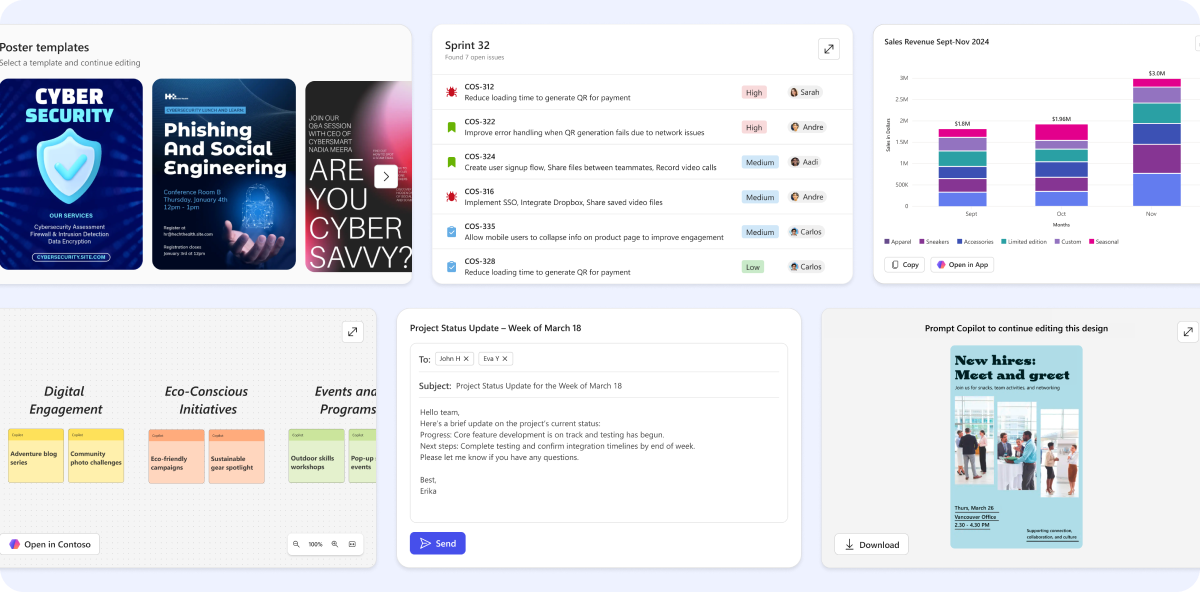
Quando usare la modalità incorporata
Inline è consigliato per:
- Anteprime (documenti, immagini, bozze)
- Conferme
- Azioni semplici
- Suggerimenti per decisioni rapide
Le esperienze inline devono rimanere concise e idealmente rientrare in un singolo scorrimento della risposta.
Layout in modalità inline
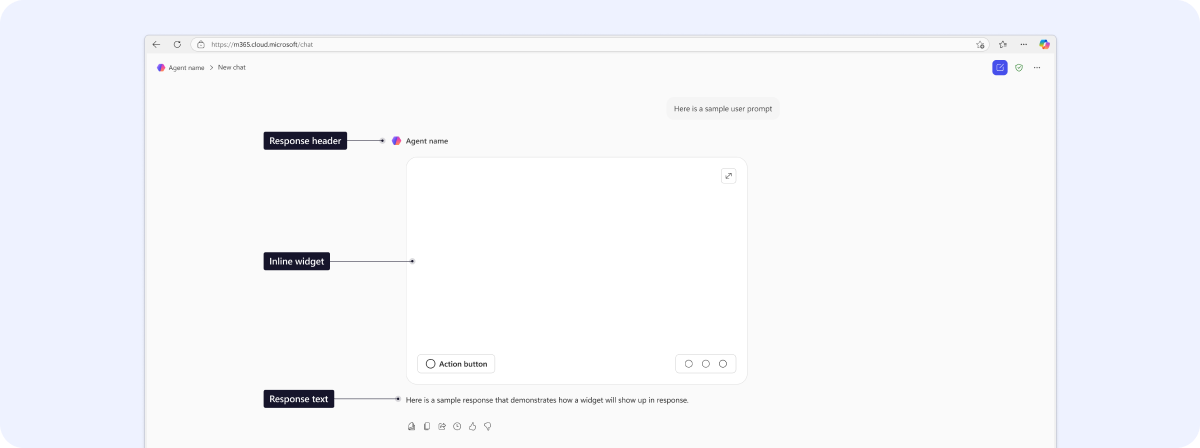
- Intestazione agente: Identifica l'agente che risponde e stabilisce il contesto.
- Widget in linea: Usato per visualizzare contenuto strutturato, anteprime o controlli delle azioni.
- Risposta del modello: Un breve messaggio generato dal modello visualizzato dopo il widget per suggerire modifiche, passaggi successivi e azioni correlate.
Widget incorporato
I widget inline vengono visualizzati direttamente all'interno del flusso della chat, consentendo agli utenti di visualizzare informazioni e intervenire senza uscire dalla conversazione. Forniscono conferme rapide, azioni semplici o supporti visivi.
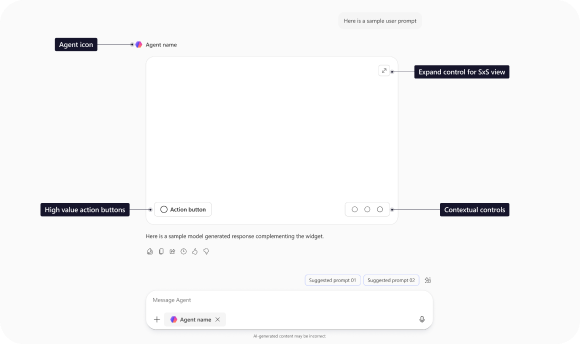
- Titolo: Includere un titolo se la scheda è basata su documenti o contiene elementi con un elemento padre
- Espandere fino alla visualizzazione affiancata: Da usare per aprire una modalità affiancata se la scheda contiene contenuti multimediali complessi o interattività.
- Azioni: Limita a due azioni, posizionate in fondo alla carta. Le azioni devono eseguire un turno di conversazione o una chiamata di strumento.
Linee guida per l'interazione
- Mantieni l'interazione focalizzata: Evitare flussi in più passaggi, navigazione annidata o configurazione complessa. Se l'attività richiede iterazioni, confronti o modifiche estese, passare a Affiancato.
- Mostra riepiloghi, non sistemi: L'inline visualizza le anteprime, non le applicazioni complete. Evitare lo scorrimento interno, l'impaginazione, le schede, i filtri o il raggruppamento a più livelli.
- Rendi esplicito lo stato: Le interazioni inline devono fornire un feedback chiaro del sistema, ad esempio lo stato di caricamento, lo stato disabilitato, la conferma dell'esito positivo, lo stato di errore con opzione di ripristino. Non fare mai affidamento solo sul testo del modello per comunicare lo stato del sistema.
- Mantenere il flusso della conversazione: Un widget dovrebbe adattarsi comodamente a un singolo scorrimento di risposta. Dovrebbe evitare di dominare il riquadro di visualizzazione. Dovrebbe integrare la risposta del modello, non competere con essa.
Modalità affiancata (facoltativa)
La modalità affiancata offre un'area di lavoro immersiva espansa che viene visualizzata accanto alla conversazione. È progettato per flussi di lavoro più avanzati che non possono essere forniti in modo efficace all'interno della superficie in linea. A differenza della modalità inline, ottimizzata per interazioni leggere, la modalità affiancata crea un'area di lavoro dedicata per un coinvolgimento più profondo, preservando al contempo il contesto di conversazione.
La modalità affiancata è facoltativa e deve essere utilizzata intenzionalmente.
Quando usare la modalità affiancata
Usa la modalità affiancata quando l'esperienza lo richiede:
- Modifica o configurazione in più passaggi
- Flussi di lavoro iterativi con stato persistente
- Layout visivi complessi (tabelle, aree di disegno, dashboard)
- Attività di revisione o confronto estese
- Creazione avanzata (stesura di documenti, modifica della progettazione, input strutturati)
- Interazione a livello di area di lavoro oltre un singolo scorrimento
- Se l'attività può essere completata in un'interazione concisa e completa, usa invece la modalità in linea.
Layout affiancato

- Riquadro di conversazione: La chat Copilot che rimane la fonte primaria di intenti e controllo.
- Chiclet card: Quando la modalità affiancata è attiva, il widget inline originale si comprime in una scheda compatta nella conversazione, mantenendo il contesto con l'area di lavoro espansa.
- Intestazione pannello affiancato: Visualizza l'identità dell'agente (icona e nome) e include un'opzione di trasferimento all'applicazione completa.
- Area di lavoro per le app: Superficie di rendering MCP più grande per la modifica, la revisione o la gestione di contenuti strutturati. Si tratta di un'area di lavoro contestuale all'interno di Copilot, non di una shell di applicazione autonoma.
- Controlli contestuali: Controlli specifici dell'attività all'interno dell'area di lavoro, ad esempio strumenti di modifica, formattazione, zoom, esportazione.
Linee guida per l'interazione
- Mantieni l'area di lavoro contestuale: La modalità affiancata fornisce un'area di lavoro specifica per le attività, non una shell dell'applicazione completa. Evita la navigazione globale, i sistemi a più schede, i pannelli delle impostazioni o le funzionalità non correlate. Se l'esperienza assomiglia all'intero prodotto SaaS, supera l'ambito.
- Mantenere la chat come primaria: La conversazione rimane la fonte dell'intento e del controllo. Gli utenti devono essere in grado di continuare a chattare mentre la modalità affiancata è aperta, porre domande chiarificatrici a metà attività e vedere Copilot ragionare insieme alla loro area di lavoro.
- Ambito dell'attività attiva: La modalità affiancata deve supportare un singolo flusso di lavoro coerente. Evita di passare da un'entità non correlata all'altra e di avviare esperienze annidate. Se sono necessari più flussi di lavoro, suddividerli in superfici o azioni separate.
- Rendi esplicito lo stato: Le interazioni inline devono fornire un feedback chiaro del sistema, ad esempio lo stato di caricamento, lo stato disabilitato, la conferma dell'esito positivo, lo stato di errore con opzione di ripristino. Non fare mai affidamento solo sul testo del modello per comunicare lo stato del sistema.
- Mantenere l'escalation progressiva: La modalità affiancata deve essere attivata intenzionalmente. Non utilizzare per impostazione predefinita la modalità affiancata per semplici anteprime o conferme rapide.
Procedure consigliate


✅ Mantenere il flusso della conversazione
Mantieni i widget in linea leggeri e orientati all'azione. Supporta fino a due azioni principali (ad esempio, approva, modifica, scarica). Se l'attività richiede una navigazione approfondita, flussi di lavoro in più passaggi o una configurazione complessa, passare alla modalità affiancata.
✅ Usare i componenti Fluent per una vestibilità nativa
Le esperienze inline dovrebbero essere percepite come un'estensione naturale di Copilot. Usa componenti, spaziatura, tipografia e token Fluent 2 allineati a Copilot per garantire coerenza visiva e interazione.


✅ Fornisci la gestione dello stato del widget
I widget devono fornire un feedback chiaro del sistema, come lo stato di caricamento, lo stato disabilitato, la conferma dell'esito positivo e lo stato di errore con opzione di ripristino.
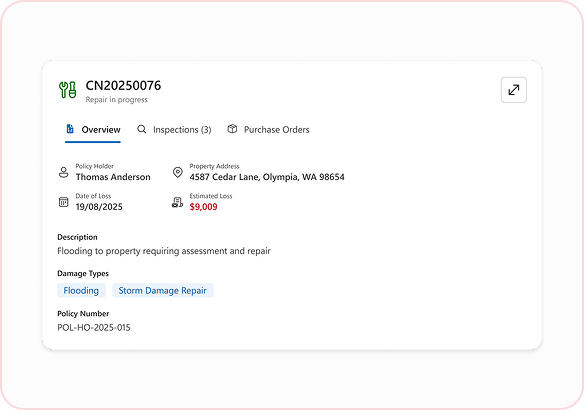
❌ Non usare un widget per assomigliare a un'applicazione completa
La modalità inline deve apparire come un'estensione naturale della chat, non come un'intera applicazione incorporata al suo interno.

❌ Non duplicare le funzionalità di Copilot nel widget
Evita di ricreare le funzionalità di chat (input rapido, suggerimenti, riepiloghi dei ragionamenti, controlli di ripetizione dei tentativi) all'interno del widget. La duplicazione crea confusione, rumore visivo e modelli di interazione frammentati.
❌ Evita la navigazione profonda nei widget
I widget non devono contenere più schede o una navigazione più approfondita. Prendi in considerazione la possibilità di suddividerle in schede o azioni strumento separate.
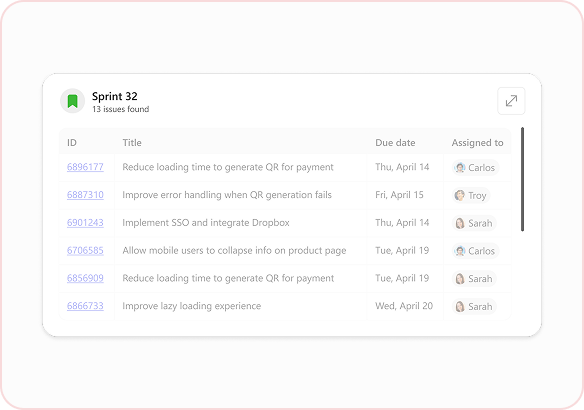

❌ Evitare layout di grandi dimensioni che richiedono l'uso intenso di dispositivi di scorrimento
I widget in linea devono essere concisi e visibili a colpo d'occhio. Evita lo scorrimento verticale all'interno del widget. L'altezza deve essere delle dimensioni di un widget, non di un'applicazione. Se il contenuto richiede scorrimento, tabelle complesse o modifiche dettagliate, passare alla modalità affiancata.
❌ Non duplicare contenuti nel testo del modello e nel widget
Non ripetere le stesse informazioni sia nel widget che nel messaggio del modello.
Linee guida per la progettazione visiva
La coerenza visiva e di interazione è fondamentale per l'esperienza utente di Copilot. Le app devono essere allineate al sistema di progettazione Fluent in modo che gli utenti sperimentino un comportamento prevedibile, controlli familiari ed esperienze coerenti tra le app. Questa coerenza consente agli utenti di creare fiducia, spostarsi con sicurezza tra i flussi di lavoro e intervenire in modo sicuro su più app all'interno di Copilot.
Linee guida per il tema Fluent Copilot
Crea esperienze Microsoft belle e coerenti con i kit dell'interfaccia utente Fluent 2. Integrati in Figma, i kit dell'interfaccia utente Fluent 2 contengono risorse di progettazione mappate alle librerie di codice. Ciò significa un passaggio senza soluzione di continuità dalla progettazione allo sviluppo.
Colore

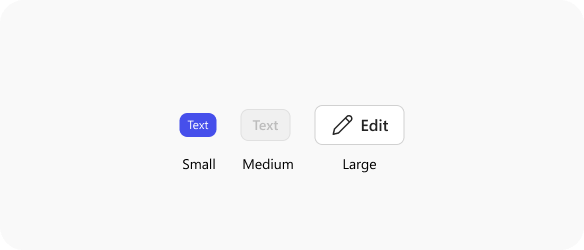
Icona del pulsante
Tipografia

Raggio

Spaziatura
La spaziatura interna globale di una scheda dell'app deve essere di 24 pixel.

