Nota
L'accesso a questa pagina richiede l'autorizzazione. È possibile provare ad accedere o modificare le directory.
L'accesso a questa pagina richiede l'autorizzazione. È possibile provare a modificare le directory.
In Power Apps, le soluzioni vengono utilizzate per trasferire app e componenti da un ambiente a un altro o per applicare un set di personalizzazioni ad app esistenti. Rendere le configurazioni Azure Collegamento a Synapse per Dataverse compatibili con la soluzione abilita le capacità di base di gestione del ciclo di vita delle applicazioni (ALM) come distribuzione, copia e backup e ripristino della configurazione Azure Collegamento a Synapse per Dataverse.
Nota
Azure Collegamento a Synapse for Microsoft Dataverse era precedentemente noto come Export to data lake. Il servizio è stato rinominato a partire da maggio 2021 e continuerà a esportare dati in Azure Data Lake nonché in Azure Synapse Analytics.
Prerequisiti
Questa sezione descrive i prerequisiti necessari per trasportare la configurazione Azure Collegamento a Synapse per Dataverse tra gli ambienti.
- Collegamento ad Azure Synapse per Dataverse. Questa guida presuppone che tu abbia già esportato i dati da Dataverse usando Azure Collegamento a Synapse for Dataverse.
- Opzioni di configurazione avanzate di Azure Collegamento a Synapse for Dataverse abilitate. Questa guida presuppone che tu abbia già attivato l'opzione Mostra impostazioni di configurazione avanzate nella sezione Avanzate quando crei Azure Collegamento a Synapse per Dataverse Impostazioni di configurazione avanzate di Azure Collegamento a Synapse.
Installare la soluzione Azure Collegamento a Synapse per Dataverse
Nota
La soluzione Azure Collegamento a Synapse per Dataverse deve essere installata sia nell'ambiente di origine che in quello di destinazione.
Accedi a Power Apps, quindi seleziona l'ambiente di origine per la configurazione Azure Collegamento a Synapse per Dataverse.
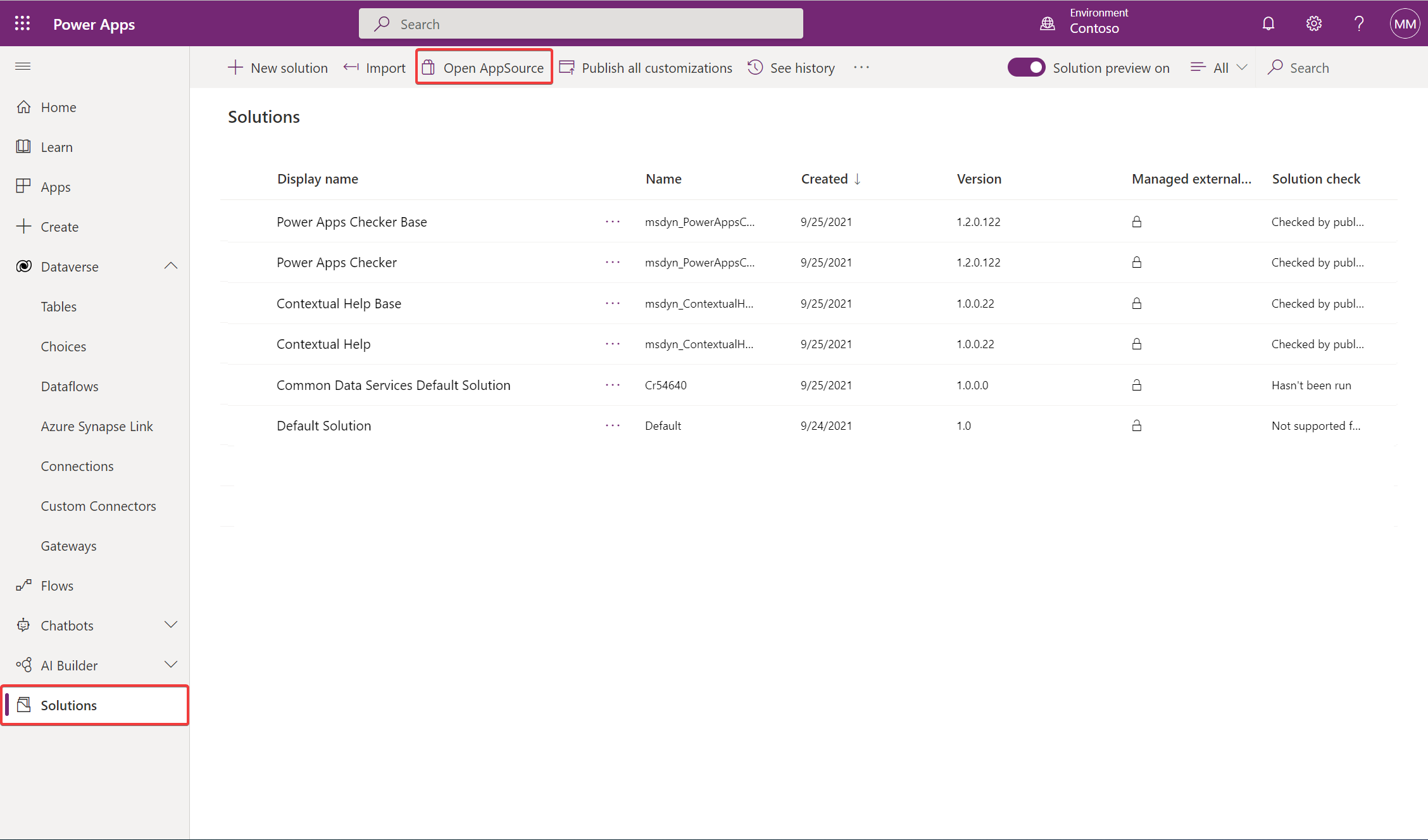
Nel riquadro di spostamento sinistro, seleziona Soluzioni. Se l'elemento non si trova nel riquadro del pannello laterale, seleziona …Altro, quindi l'elemento desiderato.
Selezionare Open AppSource.
Seleziona per la soluzione denominata Azure Collegamento a Synapse per Dataverse, quindi seleziona Scarica ora.
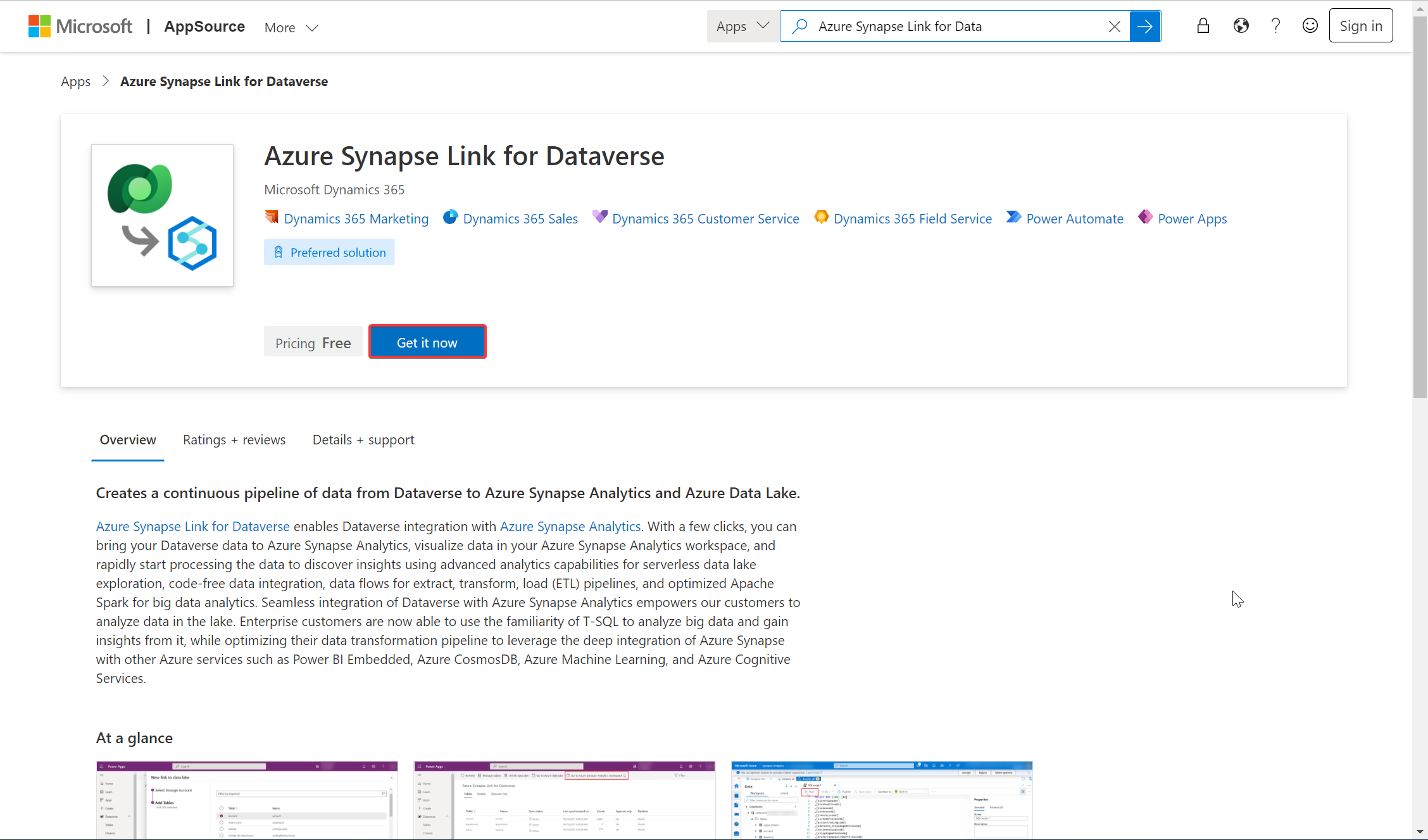
Ripeti i passaggi precedenti nell'ambiente di destinazione. La soluzione Azure Collegamento a Synapse per Dataverse deve essere installata sia nell'ambiente di origine che in quello di destinazione.
Aggiungere una configurazione Azure Collegamento a Synapse a una soluzione
Accedi a Power Apps, seleziona l'ambiente di origine, quindi nel riquadro di navigazione a sinistra, seleziona Soluzioni. Se l'elemento non si trova nel riquadro del pannello laterale, seleziona …Altro, quindi l'elemento desiderato.
Selezionare Nuova soluzione. Fornisci Nome, Editore, e Numero versione.
Apri la soluzione che hai creato nel passaggio precedente, seleziona Aggiungi esistente>Altro>Configurazione Azure Collegamento a Synapse.

Seleziona le configurazioni di collegamento desiderate e quindi seleziona Aggiungi.
Nell'area Soluzioni, seleziona la soluzione, sulla barra dei comandi seleziona Esporta.
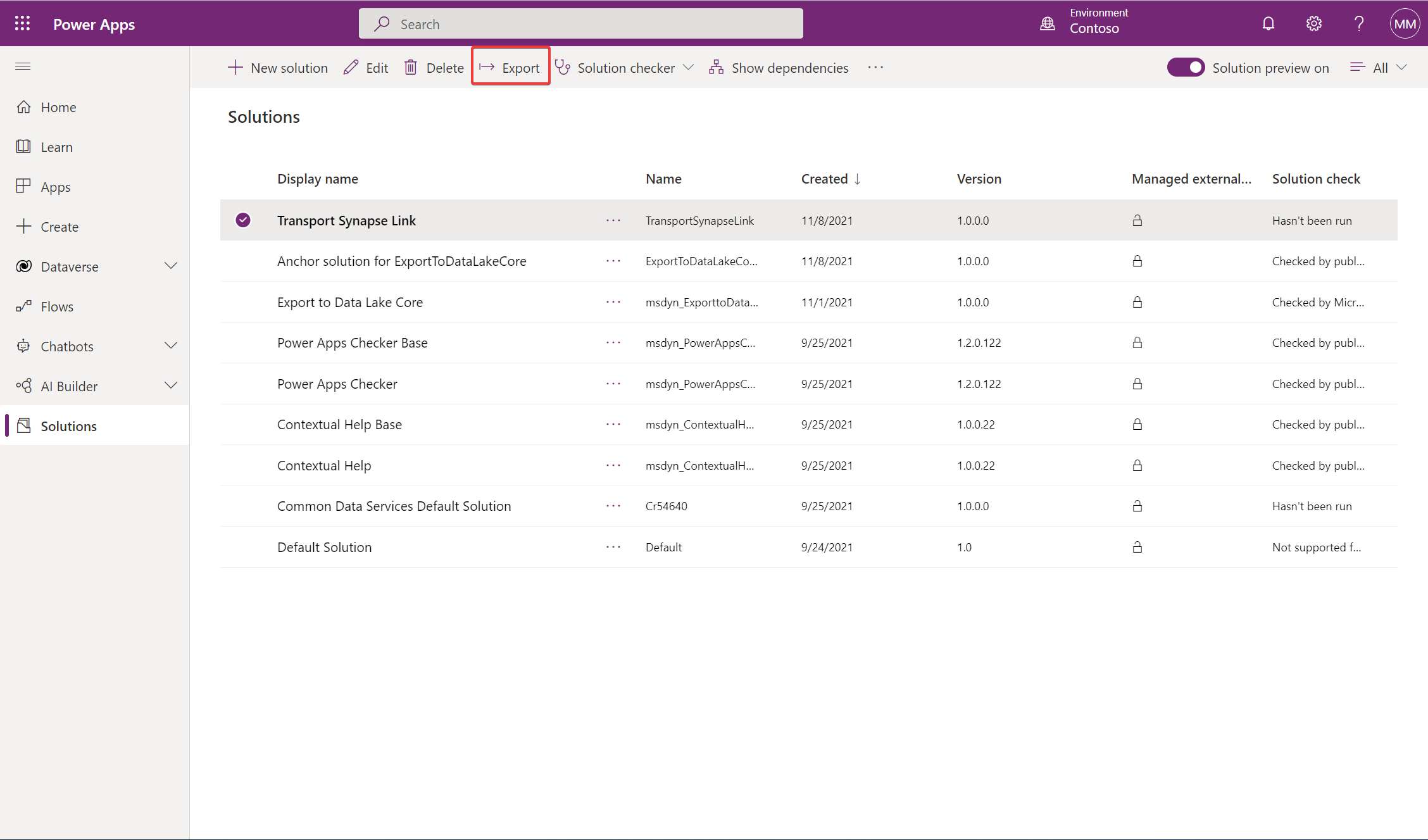
Nel riquadro Prima di esportare, seleziona Pubblica per pubblicare tutte le modifiche prima di esportare, quindi seleziona Avanti.
Nota
Una volta che la soluzione è stata configurata ed esportata, non viene aggiornata automaticamente. Qualsiasi aggiornamento apportato alla configurazione richiederà di riesportare e reimportare la soluzione.
Importare la soluzione che contiene la configurazione Azure Collegamento a Synapse
Nell'ambiente di destinazione, importa la soluzione nella scheda Soluzioni.
Nell'ambiente di destinazione importare la soluzione nella scheda Dataverse>Link data>Other Links (Altri collegamenti ).
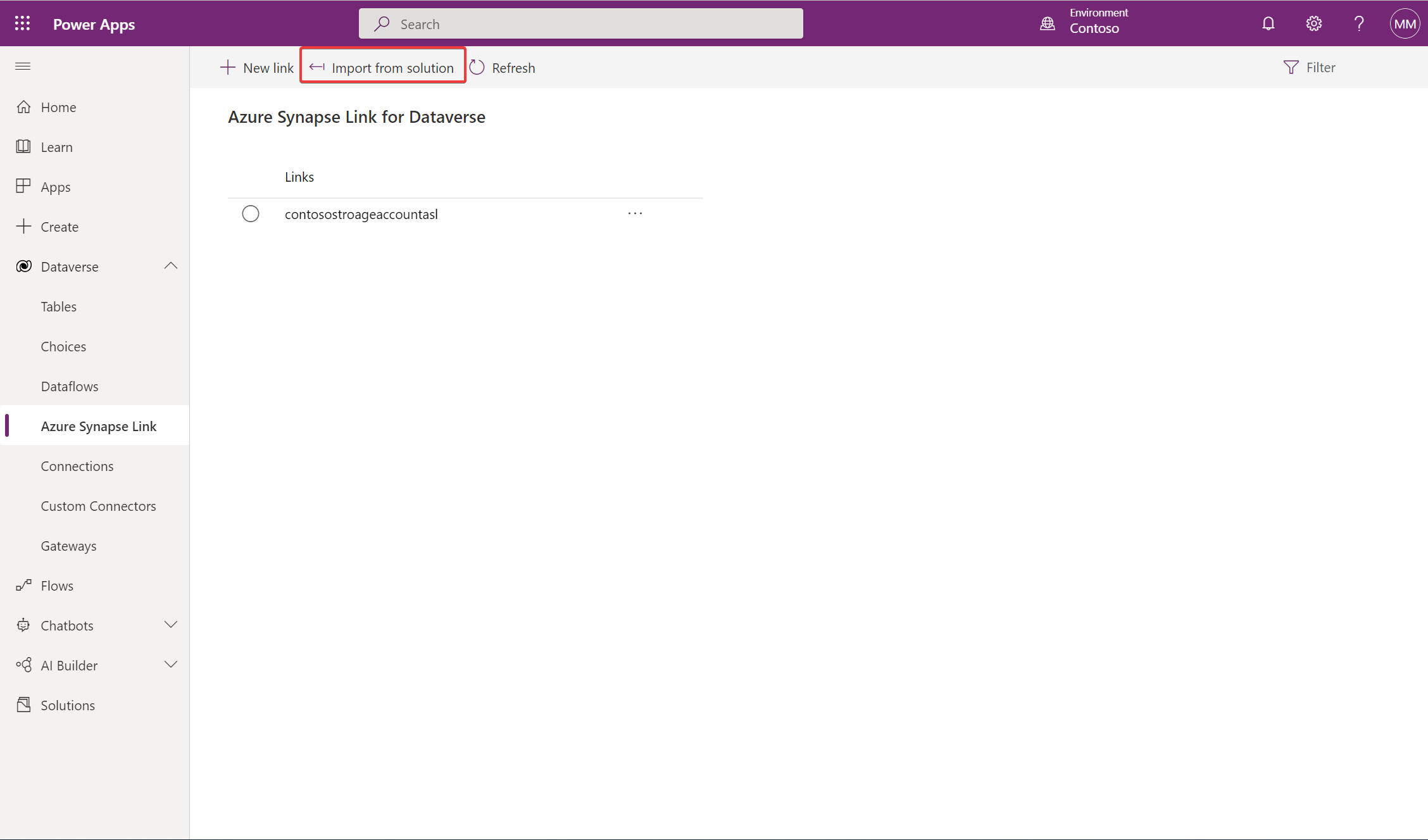
Verificare la configurazione di Azure Collegamento a Synapse
Nell'ambiente di destinazione, verifica di poter vedere il nuovo Azure Collegamento a Synapse dalla soluzione aggiunta all'elenco dei collegamenti.
