Nota
L'accesso a questa pagina richiede l'autorizzazione. È possibile provare ad accedere o modificare le directory.
L'accesso a questa pagina richiede l'autorizzazione. È possibile provare a modificare le directory.
Scrivere un prompt personalizzato per specificare le colonne da includere in un riepilogo di riga generato da Copilot. Questi riepiloghi vengono visualizzati in un'esperienza dedicata e coerente, che viene mostrata in una barra di riepilogo comprimibile nella parte superiore di un modulo principale o accessibili direttamente per singole righe attraverso le visualizzazioni, permettendo agli utenti di accedere rapidamente alle informazioni più rilevanti di un record.
I record sono spesso costituiti da decine di campi distribuiti in più tabelle, visualizzazioni, moduli, schede e sezioni, rendendo più dispendioso in termini di tempo per gli utenti individuare e comprendere le informazioni più importanti. Evidenziando i campi chiave e le informazioni dettagliate in un riepilogo immediato, i creatori possono aiutare gli utenti a orientarsi rapidamente, indipendentemente dalla posizione in cui incontrano il record.

Prerequisito per la configurazione di un riepilogo righe
Per abilitare e usare questa funzionalità, un amministratore di Power Platform deve abilitare i Riepiloghi riga per l'ambiente in Copilot>Impostazioni>Power Apps>Riepilogo nell'interfaccia di amministrazione di Power Platform. Questa impostazione controlla i riepiloghi sia nei moduli principali che nelle pagine di visualizzazione. Per altre informazioni, vedere Controllo amministrativo.
Note
Lo stesso controllo è attualmente disponibile anche come schede Insight AI nelle impostazioni delle funzionalità dell'ambiente. Usare le impostazioni di Copilot come posizione predefinita. La posizione delle schede di informazioni dettagliate sull'intelligenza artificiale verrà rimossa in una versione futura.
Creare riepilogo riga
I riepiloghi delle righe possono essere configurati per la maggior parte delle tabelle e vengono visualizzati nei moduli e nelle visualizzazioni principali.
Note
- Quando si configura il riepilogo delle righe, si applica a tutte le visualizzazioni e ai moduli principali per la tabella.
- Alcune tabelle di app Dynamics 365, ad esempio Case, Lead e Opportunity, forniscono riepiloghi personalizzati tramite le applicazioni Dynamics 365 Customer Insights - Journeys e Dynamics 365 Remote Assist. Per evitare conflitti, la funzionalità di riepilogo delle righe non è disponibile per queste tabelle. Per altre informazioni sui riepiloghi per queste tabelle e sulle opzioni per la configurazione o la disabilitazione di questi riepiloghi, leggere le funzionalità di riepilogo del servizio clienti e Riepilogo vendite . Questi riepiloghi predefiniti sono attualmente accessibili solo dai moduli principali (non dalle visualizzazioni).
- Accedere a Power Apps (make.powerapps.com) selezionare Tables nel riquadro di spostamento sinistro e quindi aprire la tabella in cui si vuole configurare un riepilogo delle righe. Se l'elemento non si trova nel riquadro del pannello laterale, seleziona …Altro, quindi l'elemento desiderato.
- In Personalizzazioni seleziona Riepilogo riga.
- Se Riepilogo riga è disabilitata, passa il mouse sopra le parole per scoprirne il motivo. Ad esempio, la tabella deve contenere almeno una riga di dati affinché l'opzione di riepilogo sia abilitata.
- Nella casella Richiesta, aggiungi le colonne che desideri includere nel riepilogo selezionando Aggiungi o digitando /. È anche possibile specificare la formattazione per il riepilogo, ad esempio impostarlo come elenco puntato o paragrafo, nonché come assicurarsi che il riepilogo venga generato nella lingua preferita dell'utente. Maggiori informazioni: Scrivere una richiesta valida per il riepilogo delle righe
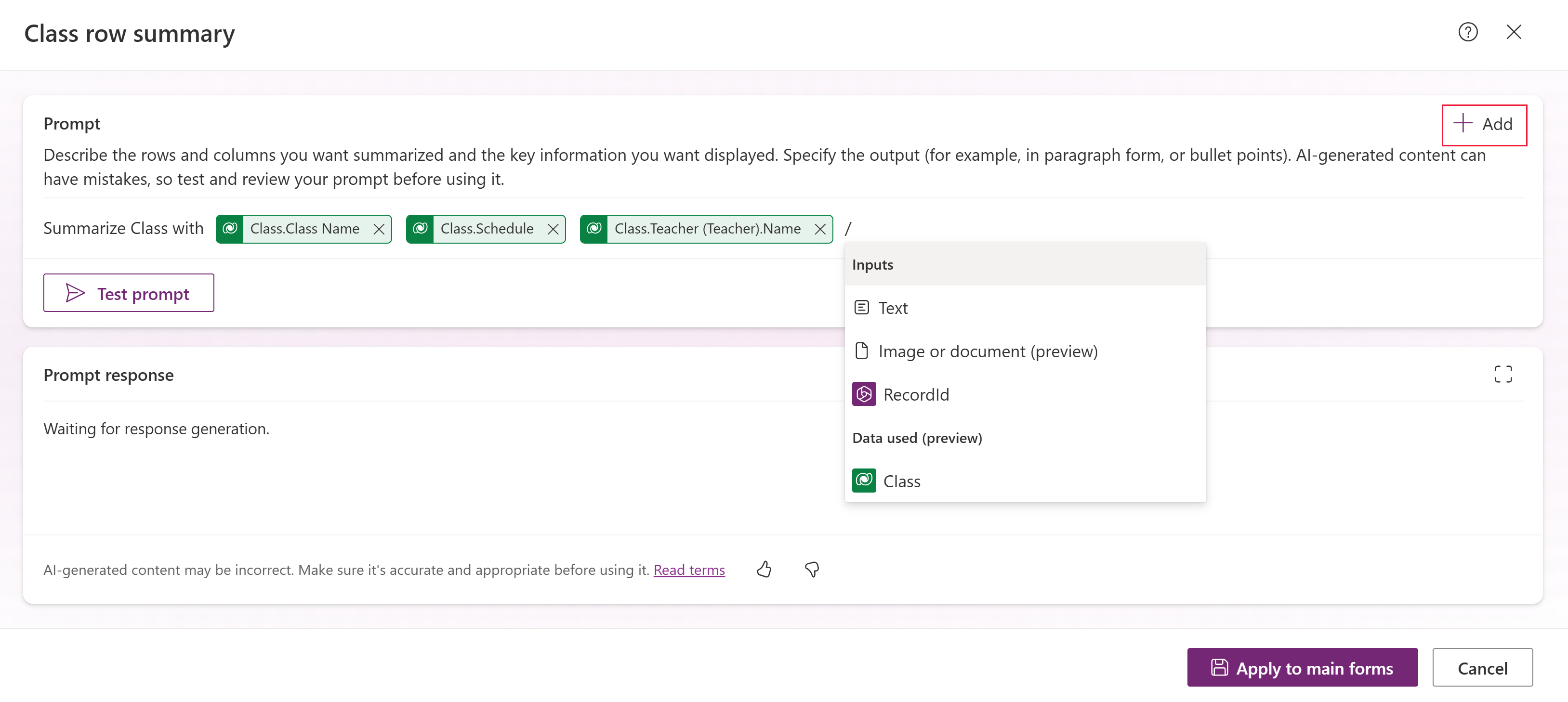
- Seleziona Esegui test richiesta per visualizzare un'anteprima del riepilogo. La riga modificata più di recente nella tabella viene utilizzata per generare una risposta di test.
- Una volta che sei soddisfatto delle colonne e della risposta del test, seleziona Applica ai moduli principali. Anche se il pulsante è etichettato Applica ai moduli principali, il riepilogo delle righe viene applicato a tutti i moduli e le visualizzazioni principali per la tabella.
Important
A qualsiasi utente che deve visualizzare i riepiloghi configurati tramite l'app Dynamics 365 Customer Insights - Journeys deve essere assegnato il privilegio prvReadLanguageLocale tramite un ruolo di sicurezza.
Scrivi un buon prompt per il riepilogo delle righe
La scrittura di un prompt personalizzato consente di indicare al modello di intelligenza artificiale di eseguire un'attività specifica. Creando con cura una richiesta, è possibile generare risposte adatte alle esigenze aziendali specifiche. Ecco alcuni suggerimenti da considerare quando si scrive un prompt:
- Fornisci un elenco di colonne da includere nel riepilogo. In alternativa, è possibile specificare un elenco di colonne che si desidera escludere dal riepilogo.
- Specifica eventuali preferenze di formattazione, ad esempio scrivere il riepilogo come elenco puntato.
- Includere l'input e l'istruzione appropriati se gli utenti lavorano in più lingue e si vuole che il riepilogo rispetti la lingua preferita dell'utente; in caso contrario, il riepilogo verrà generato nella lingua del prompt di riepilogo stesso, indipendentemente dalle impostazioni della lingua dell'utente. Per configurare:
- Includere l'input LanguageCode nel prompt.
- Aggiungere l'istruzione al prompt: "Devi rispondere nella lingua <LanguageCode>."
- Se Copilot non supporta la lingua dell'utente, il riepilogo viene generato in inglese.
- Questa istruzione del linguaggio viene aggiunta per impostazione predefinita per i nuovi riepiloghi configurati, ma deve essere aggiunta manualmente per tutti i riepiloghi preesistenti creati prima dell'introduzione di questo comportamento.
- Per informazioni su come creare prompt efficaci, scaricare la guida alla progettazione di prompt AI Builder.
Esempio di richiesta per il riepilogo di una riga
Ecco alcuni esempi da usare quando si compila un prompt di riepilogo delle righe.
Riepiloga il record dell'account in un modo che sia facile da capire per un responsabile delle vendite. Assicurati di includere tutte le informazioni importanti, comprese le idee principali e i dettagli importanti, mantenendo l'ordine logico del contenuto. Rimuovere tutti gli elementi ripetitivi per rendere il riepilogo il più conciso possibile senza perdere l'integrità del testo originale. Se il testo originale è troppo breve per essere condensato, presentalo come riassunto.
Non includere il titolo nel riepilogo. Crea il riepilogo in due paragrafi. Per il primo paragrafo, utilizza le istruzioni sotto l'intestazione Dati. Per il secondo paragrafo, utilizza i dati sotto l'intestazione Attività. Lascia una riga vuota tra i due paragrafi. Non includere i titoli Dati e attività nei paragrafi.
Dati:
Mostra i valori seguenti come elenchi puntati usando il testo markdown e metti i valori in grassetto. Imposta il contatto principale come collegamento di navigazione al record del contatto. Il collegamento non deve includere parametri della stringa di query.
Account.Annual Revenue, Account.Category, Account.Industry, Account.Ownership
Activity:
Genera un paragrafo riepilogativo utilizzando i seguenti campi di comunicazione con i clienti, identificando le prime 2 informazioni chiave e le prime 2 azioni importanti da intraprendere.
Account.Regarding (Phone Call).Subject, Account.Regarding (Email).Subject
È necessario rispondere nel linguaggio LanguageCode
Modificare un riepilogo riga
Per modificare un riepilogo delle righe, aprire la tabella e quindi in Personalizzazioni selezionare Riepilogo riga (applicato).To edit a row summary, open the table, and then under Customizations select Row summary (applied). Segui la procedura simile a quella descritta in Creare un riepilogo riga per apportare e applicare le modifiche.
Visualizzare o nascondere un riepilogo della riga
- In Power Apps selezionare Tabelle nel riquadro di spostamento sinistro e aprire la tabella con il riepilogo delle righe configurato.
- In Personalizzazioni seleziona Riepilogo riga.
- Nella schermata di configurazione del prompt usare l'interruttore Mostra riepilogo riga nell'angolo superiore destro per visualizzare o nascondere il riepilogo.
Se si disattiva Mostra riepilogo righe, il riepilogo configurato viene nascosto da tutti i moduli principali e le pagine vista per la tabella. La configurazione della richiesta viene mantenuta in modo che il riepilogo possa essere visualizzato di nuovo in un secondo momento.
Note
L'interruttore Mostra riepilogo riga influisce solo sui riepiloghi di riga personalizzati configurati da questa esperienza di riepilogo delle righe. Non nasconde i riepiloghi forniti da Microsoft o riepiloghi configurati tramite un'altra applicazione o esperienza, ad esempio riepiloghi del servizio clienti per tabelle personalizzate.
Se si sta tentando di nascondere il riepilogo predefinito per casi, lead e opportunità, forniti tramite le applicazioni Dynamics 365 Customer Insights - Journeys e Dynamics 365 Remote Assist, vedere questi articoli per altre informazioni sulle opzioni per la configurazione e/o la disabilitazione di questi riepiloghi:
- Caso: Riepilogo del servizio clienti
- Lead e opportunità: funzionalità di riepilogo delle vendite.
Aggiunta di riepiloghi alle soluzioni
I riepiloghi delle righe sono compatibili con la soluzione e possono essere aggiunti a una soluzione per facilitare il trasferimento tra ambienti. Per aggiungere un riepilogo a una soluzione, seguire questa procedura:
- In Power Apps selezionare Soluzioni nel riquadro di spostamento sinistro e aprire la soluzione desiderata.
- Seleziona Aggiungi esistente > Maggiori > Altre > configurazioni di competenze AI.
- Selezionare le righe corrispondenti alle tabelle per cui sono stati creati i riepiloghi e quindi selezionare Aggiungi.
Important
Non aggiungere righe alla tabella di configurazione delle competenze AI il cui proprietario è System alle tue soluzioni. Questi non corrispondono ai riepiloghi delle righe creati e potrebbero causare il fallimento dell'importazione della soluzione.
Limitazioni note
Quando si configura un riepilogo delle righe, tenere presenti le limitazioni seguenti:
- Calcoli. Il riepilogo delle righe non supporta calcoli sui valori di colonna, ad esempio l'esecuzione di aritmetici su valori numerici.
- Date. Il riepilogo di riga non è destinato a operazioni basate sulle date, ad esempio il calcolo delle durate, il confronto tra date o la determinazione dello stato in base a una data. Usare la logica di business o le colonne calcolate per questi scenari.
- Collegamenti ai record correlati. I collegamenti ipertestuali ai record correlati potrebbero non essere visualizzati come previsto nel riepilogo.
- Formula e colonne calcolate. I valori di queste colonne potrebbero non essere riflessi in modo accurato.
- Metadata. Le etichette di scelta (set di opzioni) e le associazioni di tabelle correlate potrebbero non essere interpretate come previsto.
- Formattazione. La formattazione avanzata, le citazioni e le note a piè di pagina non sono supportate.
Informazioni correlate
Domande frequenti sulle richieste e sulle funzionalità di generazione di testo