Nota
L'accesso a questa pagina richiede l'autorizzazione. È possibile provare ad accedere o modificare le directory.
L'accesso a questa pagina richiede l'autorizzazione. È possibile provare a modificare le directory.
Un comando non funziona. Come si usa lo strumento di verifica dei comandi per la sequenza temporale?
Informazioni su come abilitare e usare il controllo comandi in Risoluzione dei problemi della barra multifunzione in Power Apps.
Se provi a usare l'azione del comando per le attività su una sequenza temporale, ma l'azione del comando è nascosta da regole personalizzate, potresti ricevere il seguente messaggio di errore:
"Non possiamo completare l'azione che hai selezionato".
Puoi verificare se l'azione è nascosta passando a Elementi correlati>Attività.

Nella scheda Attività selezionare la stessa attività su cui si vuole eseguire l'azione e quindi verificare se è possibile eseguire la stessa azione di comando da questa posizione.

Se l'azione del comando funziona lì ma non dalla sequenza temporale, contattare supporto tecnico Microsoft.
Se non riesci a trovare l'azione del comando dalla griglia delle attività correlate, puoi risolvere ulteriormente il problema con la verifica dei comandi per scoprire quale regola personalizzata nasconde il comando.
Riproduci l'app basata su modello che ha la sequenza temporale.
Da un record della tabella che visualizza la sequenza temporale, seleziona Elementi correlati>Impegni vai a Visualizzazione associata impegni aperti.
Abilita lo strumento di controllo dei comandi aggiungendo il parametro
&ribbondebug=trueall'URL dell'app.
Selezionare il comando Controllo comandi visualizzato sulla barra dei comandi dell'app. Potrebbe essere presente nel menu a comparsa Altro.
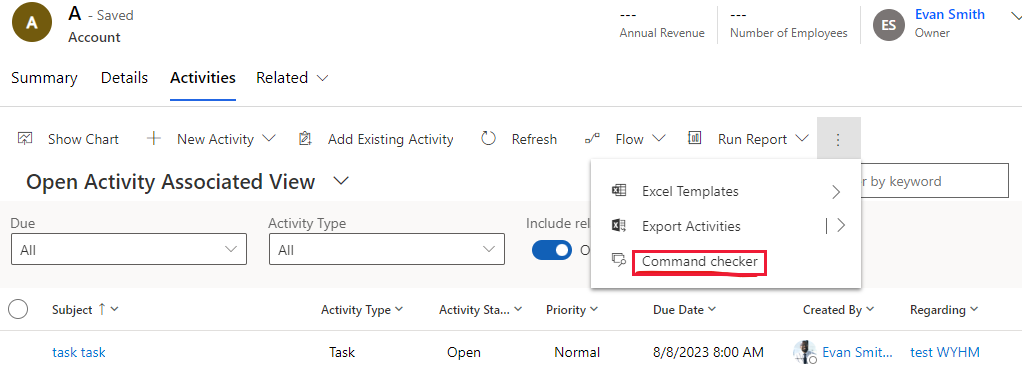
Nella pagina del controllo dei comandi visualizzata selezionare ID del gruppo: Mscrm.SubGrid.activitypointer.MainTab.Actions.
Selezionare un comando nascosto, ad esempio Contrassegna completamento (nascosto) e quindi selezionare la scheda Proprietà comando per scoprire quali regole personalizzate vengono usate per nascondere l'azione del comando.

Nota
La sequenza temporale visualizza sempre le azioni di comando senza rispettare le regole personalizzate per nascondere o disabilitare il pulsante di comando per motivi di prestazioni.
Perché i post non vengono visualizzati nella sequenza temporale e perché non riesco a creare un nuovo post?
I post nella sequenza temporale sono disponibili solo negli ambienti Dataverse abilitati per l'app di Dynamics 365. I nuovi ambienti hanno post disattivati nella cronologia per impostazione predefinita. Per abilitare i post, seguire questa procedura:
Nell'interfaccia di amministrazione di Dynamics 365 Customer Insights - Journeys passare a Varie>funzionalità nuove e future e quindi selezionare Post utente della sequenza temporale.

Controlla se nella tabella corrente è attivata la proprietà post-configurazione. Vai a Impostazioni>Configurazioni dei feed attività>Configurazioni dei post. Nell'esempio seguente, è attivo per i casi.

Se la tabella non è elencata, cercala nella visualizzazione Configurazioni post inattive. Se la tabella desiderata non è elencata, seleziona Aggiorna sulla barra dei comandi. Seleziona la tabella e quindi seleziona Attiva.
Assicurarsi che i post siano abilitati dalla configurazione della timeline nel modulo corrente. Per altre informazioni, vedere Tipi di record da visualizzare.
Verificare che l'impostazione Abilita i post degli utenti sia abilitata nel modulo corrente. Se la casella è selezionata, deselezionala e selezionala di nuovo. Salva e pubblica le modifiche dal designer di moduli.

I record della sequenza temporale si aggiornano automaticamente?
No. La sequenza temporale non aggiorna automaticamente i record. Devi aggiornare manualmente la sequenza temporale per visualizzare gli aggiornamenti apportati a un record. Ad esempio, se aggiorni un record quando rispondi a un messaggio e-mail, devi aggiornare manualmente la sequenza temporale per visualizzare il record aggiornato.
Perché le colonne "Modified On" dei record cambiano quando non viene apportata loro alcuna modifica?
Il comportamento a catena con il record padre può causare questo scenario. Ad esempio, può verificarsi quando un caso viene assegnato a un altro utente. Lo stesso comportamento a catena può aggiornare il valore Modificato da per i record della cronologia quando il record padre viene riassegnato. Informazioni su come configurare questo comportamento in Relazioni tra tabelle.
In alternativa, puoi configurare la sequenza temporale per ordinare le note in base alla loro data di Creazione. Scopri di più in Note sulla timeline.
Di quali privilegi ho bisogno per utilizzare la sequenza temporale?
- Per aprire gli allegati, è necessario il privilegio di lettura per la tabella Allegato di file di attività.
- Per le impostazioni personali e i segnalibri, sono necessari i privilegi di lettura, scrittura e creazione nella tabella Impostazioni estese del controllo personalizzato.
Gli amministratori Power Platform possono assegnare agli utenti questi privilegi. Per altre informazioni, vedi Ruoli di sicurezza e privilegi
Come posso configurare la sequenza temporale per Mobile Offline?
Scopri le linee guida generali sull'abilitazione della modalità offline per dispositivi mobili per l'app in Configurare la modalità offline per dispositivi mobili.
Nota
- Il profilo offline deve avere le tabelle Nota e Utente perché la sequenza temporale funzioni.
- Solo le note sono disponibili offline.
Come posso risolvere i problemi relativi al monitoraggio della posta elettronica o all'acquisizione automatica?
Vai a Acquisizione automatica in Dynamics 365 Sales per informazioni generali o vai alle Domande frequenti sull'acquisizione automatica.
Informazioni correlate
Configurare il controllo della sequenza temporale
Utilizzare il controllo sequenza temporale