Nota
L'accesso a questa pagina richiede l'autorizzazione. È possibile provare ad accedere o modificare le directory.
L'accesso a questa pagina richiede l'autorizzazione. È possibile provare a modificare le directory.
Le app basate su modelli sono modernizzate per fasi. Ogni ciclo aggiorna stili, layout e comportamento per allinearsi al sistema di progettazione fluent Microsoft più recente, rendendo le app più facili da usare in modo che le persone possano raggiungere i loro obiettivi più rapidamente. Il sistema di progettazione Fluent offre uniformità, qualità e coerenza a livello di piattaforma Microsoft. Offre inoltre una solida base per l'estendibilità e le funzionalità future, ad esempio la modalità scura.
Important
Con il rilascio 2026 Wave 1, tutti gli utenti devono utilizzare il New Look (fase 1 del percorso di modernizzazione). I creatori non possono modificare un'app basata su modello per tornare all'aspetto classico. Questo requisito non include l'intestazione e l'aggiornamento della navigazione (fase 2).
Onde di modernizzazione a colpo d'occhio
| Onda | Che cosa include | Availability |
|---|---|---|
| Onda 1 - Il nuovo look | Stile aggiornato in moduli, visualizzazioni, dashboard, finestre di dialogo e controlli; la barra dei comandi fluttuante; la griglia di Power Apps; nuovo stile per i controlli dei campi | Generalmente disponibile. Obbligatorio a partire dal 2026 Wave 1. |
| Fase 2 - Aggiornamento dell'intestazione e della navigazione | Intestazione dell'app moderna, mappa del sito semplificata, maggiore spazio di lavoro sui moduli con un'intestazione ridotta, spaziatura stretta, comportamento aggiornato della barra dei comandi | Generalmente disponibile. Acconsentire esplicitamente oggi. |
Le onde future continuano a costruire su questa base.
Onda 1: Il nuovo look
Ecco cosa ci si può aspettare nell'esperienza New Look:
- Stile aggiornato nelle pagine del modulo, della vista e del dashboard, che include l'uso di ombre esterne e colori di sfondo più luminosi per creare un aspetto elevato o mobile. L'aspetto fluttuante aiuta a separare visivamente le sezioni e focalizza l'attenzione sul contenuto principale.
- Nuovi controlli basati su Fluent in moduli, flussi di processi aziendali e finestre di dialogo. Le finestre di dialogo ora ridimensionano automaticamente l'altezza in base al contenuto.
- Nuova griglia di Power Apps al posto della griglia in sola lettura nelle pagine di visualizzazione e nelle pagine standard del dashboard.
- Un nuovo meccanismo per personalizzare i colori dell'intestazione dell'app in modo che corrispondano al tuo marchio personale o organizzativo. Per altre informazioni, vedere Usare i temi moderni.
Barra dei comandi
La barra dei comandi floating è allineata all'esperienza di Microsoft 365, con spaziatura coerente, angoli arrotondati ed elevazione. Nell'esempio seguente la barra dei comandi si trova in una sezione separata nella parte superiore della pagina.

Pagine di visualizzazione
Le pagine di visualizzazione utilizzano la nuova barra dei comandi e le aree della griglia aggiornate che sfruttano i cambiamenti di elevazione per attirare l'attenzione dell'utente.
La modifica più significativa nelle pagine di visualizzazione è il passaggio dalla griglia di sola lettura al controllo griglia Power Apps, che offre uno scorrimento infinito per un'esperienza di esplorazione dei dati moderna. Questa griglia viene visualizzata anche nelle griglie secondarie e nelle griglie associate nei moduli e nei dashboard principali. Il controllo griglia di Power Apps supporta anche la modifica inline tramite la proprietà Abilita filtro . I creatori possono configurare manualmente le griglie modificabili per utilizzare il controllo griglia di Power Apps.
L'esempio seguente mostra una pagina di visualizzazione con l'aspetto moderno e aggiornato.

Pagine del modulo
Le pagine dei moduli usano la nuova barra dei comandi con intestazioni, schede, sezioni e flussi del processo aziendale aggiornati. Le visualizzazioni rapide, i moduli delle schede, le intestazioni, le mappe del sito e i controlli della sequenza temporale presentano anche stili aggiornati.
L'esempio seguente mostra una pagina di modulo con l'aspetto moderno e aggiornato.

Controlli di campo
Controlli di campo come input di testo, input di azioni, ricerca e controlli delle caselle di controllo creati e progettati utilizzando componenti Fluent. Gli aggiornamenti futuri modernizzeranno più controlli dei campi utilizzando la progettazione Fluent.
Le sezioni dei campi, che sono contenitori per i campi di un modulo, hanno una progettazione più snella. Le icone ora si trovano sul lato destro delle etichette dei campi. Alcune icone ridondanti sono state rimosse per un layout più pulito. Anche lo stile dei messaggi di input e di errore viene aggiornato in base alla progettazione Fluent.
L'esempio seguente mostra un set di campi con l'aspetto moderno e aggiornato.

Pagina del dashboard
La pagina del dashboard di sistema, con sottogriglie e grafici indipendenti, utilizza la nuova barra dei comandi e ha uno stile simile a quello delle sezioni presenti nelle pagine del modulo e della visualizzazione. Quando si attiva l'esperienza moderna o quando si usa il canale mensile, le griglie del dashboard di sistema usano il nuovo controllo griglia di Power Apps. La nuova griglia non è attivata per impostazione predefinita.

Controlli grafici
I controlli dei grafici nelle pagine di visualizzazione e nei dashboard sono stati aggiornati con una nuova tavolozza di colori per un aspetto moderno e rinnovato.
Se si personalizzano i colori del grafico, il nuovo aspetto sostituisce i colori personalizzati. Per mantenere i colori personalizzati, aggiungere la proprietà CustomColorOverride nel file del grafico .xml.
<Chart CustomColorOverride="true">
Fase 2: aggiornamento dell'intestazione e della navigazione
Il rinnovamento dell'intestazione e della navigazione (fase 2) si basa su New Look (fase 1) con un'intestazione dell'app riprogettata, una struttura di navigazione semplificata e un layout dei moduli rielaborato che offre agli utenti più spazio per concentrarsi sul proprio lavoro.
L'immagine seguente mostra l'intestazione dell'app e la mappa del sito con l'aggiornamento dell'intestazione e della navigazione abilitato.

Novità nell'intestazione e nella nuova navigazione
- Barra dei comandi a larghezza intera: la barra dei comandi torna a un contenitore a larghezza intera nella parte superiore delle pagine di visualizzazione e modulo, offrendo agli utenti spazio sufficiente per visualizzare i comandi più importanti senza eseguirne il push nel menu di overflow. Questo comportamento sostituisce il comportamento "compact commands" visualizzato nelle anteprime precedenti di questa funzionalità.
- Nuovo ordinamento dei comandi: i comandi di sistema come Mostra come e Mostra grafico si trovano ora al terzo posto, dopo Nuovo e Elimina.
- Maggiore spazio di lavoro sui moduli: la barra dei comandi è ora l'unico elemento fisso nella parte superiore della pagina. L'area di riepilogo e l'intestazione del modulo scorrono con il resto del modulo, offrendo agli utenti più spazio per lavorare. Quando l'intestazione del modulo esce dall'area visibile, una intestazione fissa compatta si posiziona sotto la barra dei comandi in modo che il record sia sempre identificabile.
- Intestazione del modulo più reattiva: l'intestazione del modulo si adatta alle diverse dimensioni della finestra e densità del contenuto.
- Spaziatura e margini più stretti: Aggiustamenti mirati all'interno dell'app migliorano la coerenza, la leggibilità e la densità complessiva delle pagine.
Note
Se è stata usata la versione di anteprima di questa funzionalità, i comandi compatta non sono più disponibili. La barra dei comandi è ora a larghezza intera in entrambe le visualizzazioni e i moduli.
Abilitare l'aggiornamento dell'intestazione e della navigazione per un'app esistente
L'aggiornamento dell'intestazione e della navigazione si applica automaticamente a tutte le app generate dal progettatore di piani. Per altre app esistenti, acconsentire esplicitamente seguendo questa procedura:
- Sulla barra dei comandi della finestra di progettazione dell'app seleziona Impostazioni.
- Seleziona Funzionalità, quindi abilita l'aggiornamento dell'intestazione e della navigazione.
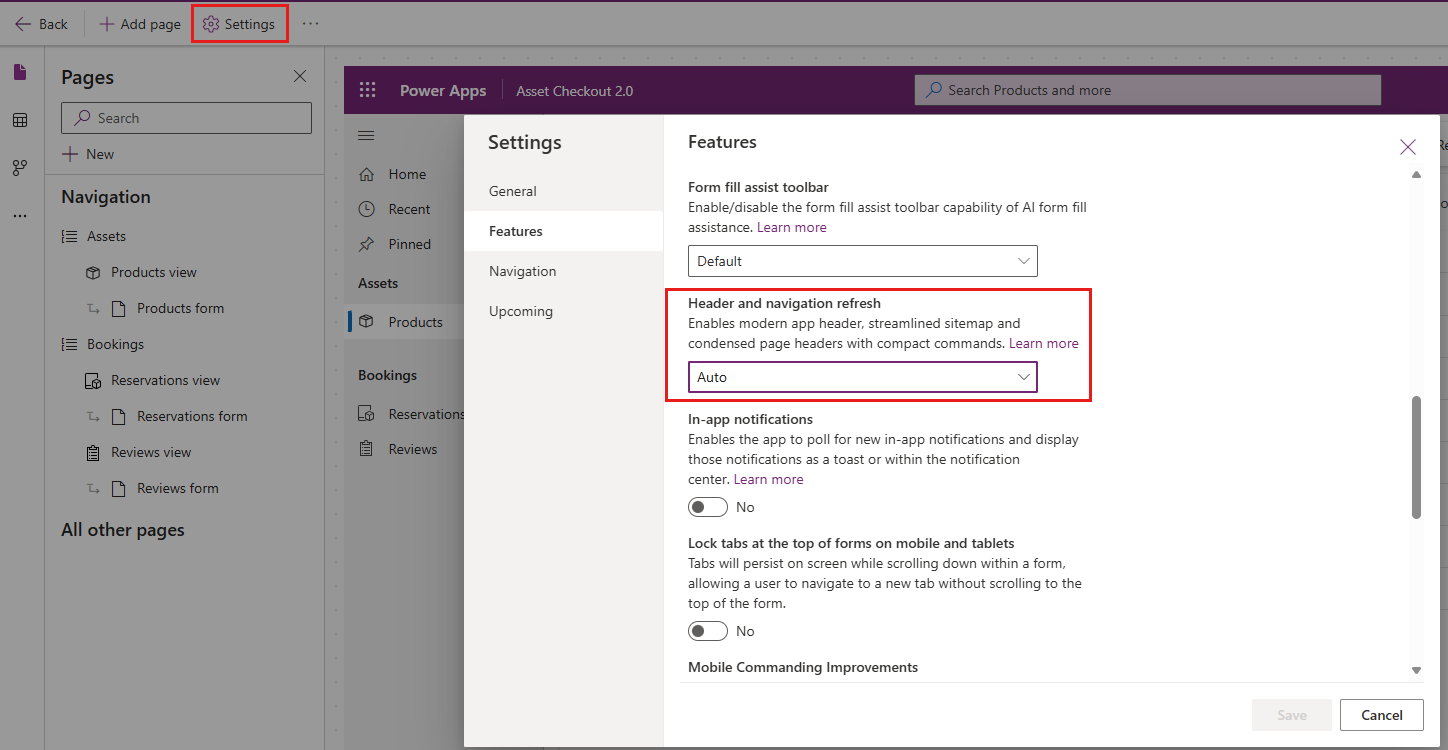
In continuità con l'aggiornamento dell'intestazione e della navigazione (fase 2)
L'aggiornamento dell'intestazione e della navigazione introduce impostazioni relative all'aspetto che consentono agli utenti di personalizzare la propria esperienza. Ad esempio, gli utenti possono controllare la densità di visualizzazione (anteprima) per rendere l'app più compatta o più spaziosa per il flusso di lavoro. Ulteriori funzionalità relative all'aspetto sono previste e documentate in Impostazioni dell'aspetto per le app basate su modello (anteprima).
Limitazioni note
L'aspetto moderno e aggiornato per le app basate su modello ha alcune limitazioni:
Aspetto moderno e rinnovato al di fuori del browser
L'app di posta supporta l'aspetto moderno e aggiornato. È attivata per impostazione predefinita per gli ambienti nel canale mensile come parte della versione di febbraio 2026 e verrà abilitata nel canale semestrale con l'aggiornamento di ottobre 2026.
L'app per dispositivi mobili supporta anche l'aspetto moderno e aggiornato. Gli amministratori possono abilitarlo aggiungendo l'impostazione Esperienza moderna per dispositivi mobili a una soluzione e aggiornando il valore per l'ambiente o per le singole app (2 = on). Per istruzioni dettagliate passo passo, vedi Abilitare l'aspetto moderno e aggiornato per le app basate su modello su dispositivi mobili (anteprima). Per altre informazioni sulle impostazioni dell'app, vedere Gestire le impostazioni delle app basate su modello nella finestra di progettazione app.
Cambiare temi o abilitare la modalità scura
Il cambio di temi o l'abilitazione della modalità scura non è ancora supportato.
Onorare la tematica classica
Con l'aspetto moderno, aggiornato, Power Apps non rispetta più le personalizzazioni dei temi classici. Puoi, tuttavia, sovrascrivere i colori dell'intestazione dell'app per adattarli al marchio della tua organizzazione con il nuovo aspetto moderno e rinnovato. Per altre informazioni, vedi Modificare il colore dell'intestazione dell'app. Altre opzioni di personalizzazione del tema per il nuovo aspetto moderno e rinnovato non sono ancora disponibili.
Icone personalizzate
Sono supportate solo le icone SVG. Se si utilizzano altri formati, ad esempio PNG, la navigazione non li visualizza e al loro posto viene visualizzata un'icona predefinita.
Domande frequenti
1. È possibile usare l'aspetto moderno, aggiornato e la densità di visualizzazione nel framework dei componenti Power Apps o nei componenti di codice personalizzati?
Il tema moderno viene passato ai componenti del Power Apps component framework. Quando la densità di visualizzazione è abilitata in un'app basata su modello, i valori dei token di spaziatura supportati riflettono la densità corrente.
Per informazioni su come applicare il tema e fare in modo che la spaziatura personalizzata del layout si adatti alla densità, vedi Componenti di stile con temi moderni. Per le proprietà disponibili in context.fluentDesignLanguage, vedere le informazioni di riferimento sull'API di tema.
2. Posso utilizzare l'aspetto moderno e rinnovato nelle pagine personalizzate?
È possibile usare controlli moderni con pagine personalizzate e l'aspetto moderno e aggiornato. Attualmente, le pagine personalizzate non usano il tema moderno.
3. Posso cambiare il colore dell'intestazione dell'app?
È possibile modificare il colore dell'intestazione dell'app in modo che corrisponda all'organizzazione usando l'aspetto moderno e aggiornato. Per altre informazioni, vedere Usare i temi moderni. Altre opzioni di personalizzazione del tema per il nuovo aspetto moderno e rinnovato non sono ancora disponibili.
4. Domande frequenti sull'aggiornamento dell'intestazione e della navigazione (fase 2)
È possibile attivare l'intestazione e l'aggiornamento della navigazione senza attivare il Nuovo aspetto?
No. L'aggiornamento dell'intestazione e della navigazione (Wave 2) si basa su New Look (Wave 1), quindi è necessario attivare New Look per visualizzare l'esperienza aggiornata dell'intestazione e della navigazione.
Come si abilita l'aggiornamento dell'intestazione e della navigazione per le app esistenti?
L'aggiornamento dell'intestazione e della navigazione è una funzionalità facoltativa per le app esistenti. Abilitarlo tramite le impostazioni dell'app. Vedere Attivare l'intestazione e l'aggiornamento della navigazione per un'app esistente.
Perché non vedo l'icona della Guida nella barra comandi globale dell'intestazione dell'app?
Il riquadro Impostazioni comprende il collegamento della Guida alla documentazione.
Dove si trova la barra laterale accanto al riquadro Copilot chat?
Il selettore del riquadro laterale diventa disponibile solo quando nell'app sono presenti due o più riquadri laterali. Quando Copilot chat è l'unico riquadro laterale, il commutatore è nascosto.
Perché la mappa del sito di un'app generata dal Progettista di piano ha un aspetto diverso dalla mappa del sito delle app esistenti?
Le app generate dalla finestra di progettazione del piano avranno una mappa del sito semplificata. I gruppi Home, Recenti, Aggiunti ai preferiti e Sitemap sono disattivati per impostazione predefinita per ottenere un elenco semplificato e piatto delle opzioni di navigazione nella mappa del sito.
Ripristinare l'aspetto classico
Note
A partire dal rilascio 2026 Wave 1, il Nuovo aspetto è obbligatorio per tutti gli utenti. Gli autori non possono più cambiare l'aspetto classico di un'app basata su modello.
Gli amministratori possono disattivare l'impostazione Nuova ricerca per tutti gli utenti aggiornando l'impostazione Nuova ricerca per le app basate su modello .
- Apri https://make.powerapps.com/.
- In Soluzioni aprire una soluzione esistente con una o più app basate su modello.
- Selezionare Aggiungi esistente>Altro>Impostazione.
- Cerca Nuovo aspetto.
- Seleziona Nuovo aspetto per le app basate su modello.
- Seleziona Aggiungi per aggiungerlo alla soluzione.
- Seleziona Nuovo aspetto per le app basate su modello da Esplora soluzioni.
- Aggiorna valore dell'ambiente di impostazione su No.
- Aggiungi le app alla soluzione per le quali desideri disattivare il nuovo aspetto.
- Aggiorna il valore delle app su No.
- Seleziona Salva.
- Pubblicare tutte le personalizzazioni.
Per altre informazioni su questa e altre impostazioni dell'app, vedere Gestire le impostazioni delle app basate su modello nella finestra di progettazione app.