Nota
L'accesso a questa pagina richiede l'autorizzazione. È possibile provare ad accedere o modificare le directory.
L'accesso a questa pagina richiede l'autorizzazione. È possibile provare a modificare le directory.
È importante proteggere i dati sensibili nei flussi cloud per impedire l'accesso non autorizzato e garantire la conformità agli standard di protezione dei dati. Questo articolo illustra le procedure consigliate per proteggere i dati nei flussi di Power Automate.
Evita di codificare informazioni sensibili
Per evitare di esporre dati sensibili nei flussi cloud, segui queste procedure consigliate:
- Evitare di incorporare informazioni riservate, ad esempio password o chiavi API, direttamente nel flusso. Power Automate consente agli utenti di visualizzare la cronologia di esecuzione del flusso e di analizzare gli input e gli output di un trigger o di un'azione. La codifica di questi dettagli può esporli a chiunque abbia accesso al flusso, aumentando il rischio di violazioni dei dati.
- Usare le variabili di ambiente per archiviare informazioni riservate anziché hardcoding. È possibile gestire e aggiornare il valore delle variabili di ambiente in modo centralizzato e senza modificare il flusso stesso. Ulteriori informazioni in Usare i segreti di Azure Key Vault nelle variabili di ambiente.
Utilizzare Azure Key Vault
Azure Key Vault è un servizio cloud che consente di archiviare i segreti, le chiavi e i certificati e di accedervi in modo sicuro. Offre vantaggi rispetto ad altri metodi di protezione delle informazioni riservate:
- Azure Key Vault offre una soluzione centralizzata per la gestione delle informazioni riservate, assicurandosi che i dati siano crittografati e l'accesso sia strettamente controllato.
- Power Automate possibile eseguire l'integrazione con Azure Key Vault usando il connettore Azure Key Vault o le variabili di ambiente. L'uso del connettore o delle variabili di ambiente consente ai flussi di recuperare i segreti in modo dinamico durante l'esecuzione senza esporli nella progettazione del flusso.
- L'accesso a Azure Key Vault usa il controllo degli accessi in base al ruolo tramite Microsoft Entra ID, assicurando che solo gli utenti e le applicazioni autorizzati possano accedere ai segreti archiviati.
Utilizzare Proteggi input e Proteggi output
Un altro modo per proteggere i dati sensibili nei flussi è la funzionalità di input sicuri e output sicuri in Power Automate. Garantisce che le informazioni riservate non siano visibili nella cronologia di esecuzione o nei log di controllo e consentano di mantenere la privacy e la sicurezza dei dati. Per altre informazioni, vedere Gestire l'input sensibile, ad esempio le password.
Attivare input sicuri e output sicuri (nuova finestra di progettazione)
Nella nuova finestra di progettazione selezionare un'azione e quindi selezionare la scheda Impostazioni .
In Sicurezza selezionare l'interruttore Secure inputs and Secure outputs (Secure inputs and Secure outputs) (Proteggere gli input e proteggere gli output ).

Attivare input sicuri e output sicuri (progettazione classica)
Nella finestra di progettazione classica selezionare i puntini di sospensione (...) in un'azione e quindi selezionare Impostazioni.
Selezionare l'interruttore Secure Inputs (Input sicuri ) e Secure Outputs (Output sicuri ).

Seleziona Fatto.
Proteggere il trigger di richiesta HTTP
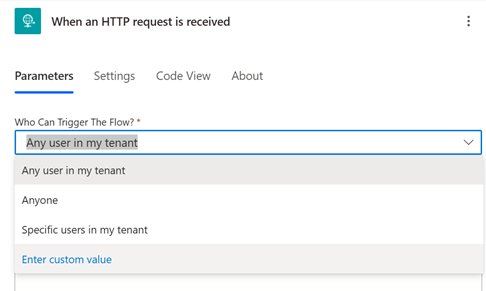
Il trigger Quando viene ricevuta una richiesta HTTP consente di avviare un flusso di lavoro inviando una richiesta HTTP all'endpoint generato dal flusso. Per assicurarsi che solo gli utenti autorizzati possano attivare il flusso di lavoro, implementare la misura di sicurezza seguente:
Usare un token Microsoft Entra ID: configurare il flusso per richiedere un token di Microsoft Entra ID per l'autenticazione. Configurare il token per limitare l'accesso a qualsiasi utente nel tenant o a utenti o entità specifiche nel tenant. Per altre informazioni, vedere Aggiungere l'autenticazione OAuth per i trigger di richiesta HTTP.