Nota
L'accesso a questa pagina richiede l'autorizzazione. È possibile provare ad accedere o modificare le directory.
L'accesso a questa pagina richiede l'autorizzazione. È possibile provare a modificare le directory.
È possibile ordinare una tabella in Power Query in base a una colonna o a più colonne. Ad esempio, prendere la tabella seguente con le colonne denominate Concorso, Concorrente e Posizione.

Tabella con colonne Concorrenza, Concorrente e Posizione. La colonna Concorso contiene 1 - Apertura nelle righe 1 e 6, 2 - Principale nelle righe 3 e 5 e 3-Finale nelle righe 2 e 4. La riga Position contiene un valore pari a 1 o 2 per ognuno dei valori concorso.
Per questo esempio, l'obiettivo è ordinare questa tabella in base ai campi Concorso e Posizione in ordine crescente.

Tabella con colonne Concorrenza, Concorrente e Posizione. La colonna Concorso contiene 1 - Apertura nelle righe 1 e 2, 2 - Principale nelle righe 3 e 4 e 3-Finale nelle righe 5 e 6. La riga Position contiene, dall'alto verso il basso, un valore pari a 1, 2, 1, 2, 1 e 2.
Ordina in ordine crescente le righe alfabetiche in una colonna da A a Z, quindi da a z. Ordina in ordine decrescente le righe alfabetiche in una colonna da z a a, quindi da Z a A. Ad esempio, esaminare la colonna seguente non analizzata:
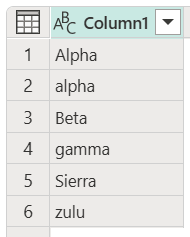
Quando viene ordinato utilizzando l'ordinamento crescente, una colonna alfabetica viene ordinata nel modo seguente:

Quando viene ordinato utilizzando l'ordinamento decrescente, una colonna alfabetica viene ordinata nel modo seguente:

Ordinare una tabella in base a una colonna
Per ordinare la tabella in base a una singola colonna, selezionare prima di tutto la colonna. Selezionare quindi l'operazione di ordinamento da una delle due posizioni seguenti:
Nel gruppo Ordina della scheda Home sono presenti icone per ordinare la colonna in ordine crescente o decrescente.

Dal menu a discesa dell'intestazione di colonna. Accanto al nome della colonna è presente un indicatore
 di menu a discesa . Quando si seleziona l'icona, viene visualizzata l'opzione per ordinare la colonna.

In questo esempio ordinare la colonna Concorso usando i pulsanti del gruppo Ordina nella scheda Home . Questa azione crea un nuovo passaggio nella sezione Passaggi applicatidenominata Righe ordinate.
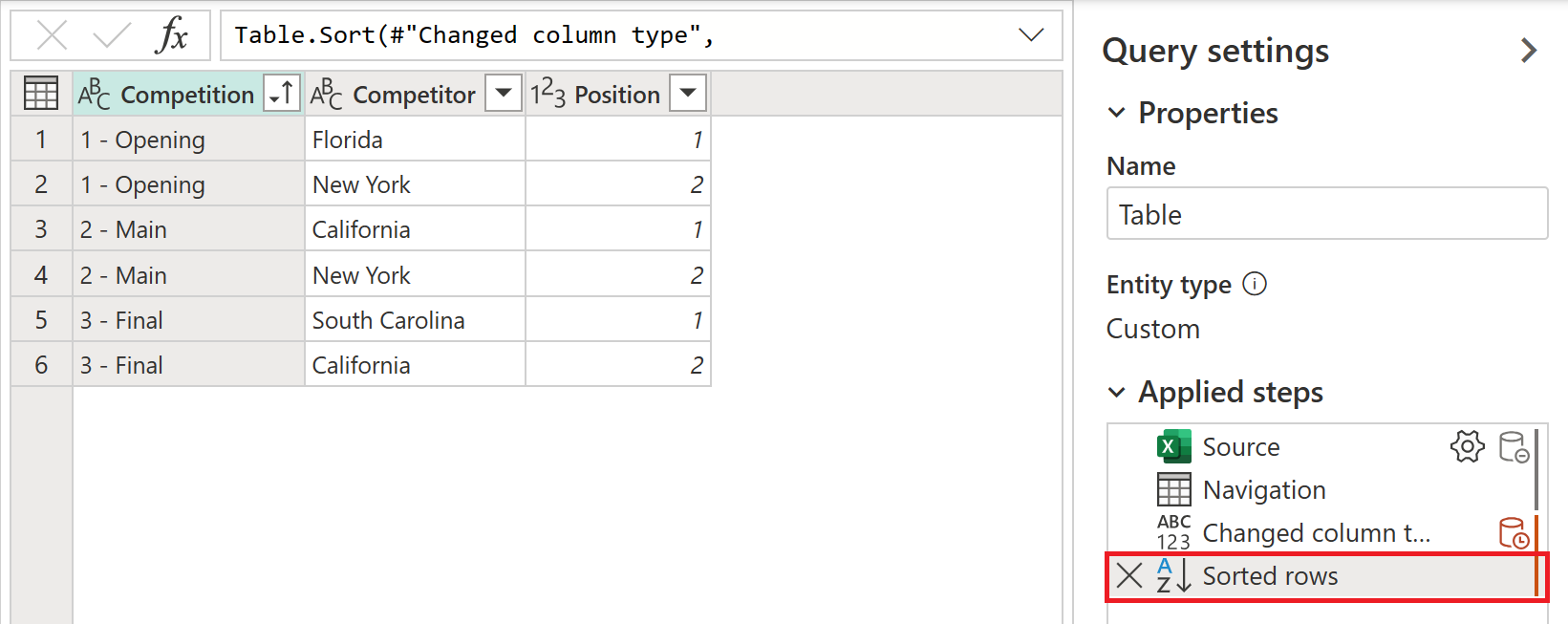
Un indicatore visivo, visualizzato come freccia rivolta verso l'alto, viene aggiunto all'icona del menu a discesa Concorso per mostrare che la colonna viene ordinata in ordine crescente.
Ordinare una tabella in base a più colonne
È possibile ordinare in base a più colonne alla volta. Power Query applica l'ordinamento di ogni colonna in ordine di priorità, quindi le righe vengono prima ordinate in base alla prima colonna, quindi in base alla seconda colonna per tutte le righe collegate al primo e così via. Esistono due modi per definire un ordinamento a più colonne: dai menu delle intestazioni di colonna o dalla finestra di dialogo Ordina .
Usa i menu di intestazione di colonna
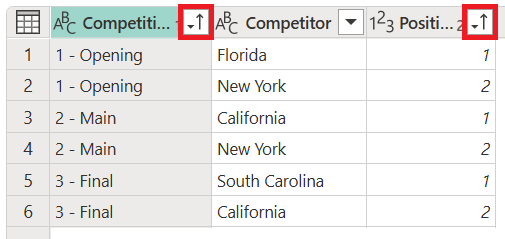
Riprendendo l'esempio precedente, ordina anche il campo Position in ordine crescente, questa volta utilizzando il menu a discesa dell'intestazione della colonna Position.

Questa azione non crea un nuovo passaggio righe ordinate , ma modifica quello esistente per eseguire entrambe le operazioni di ordinamento in un unico passaggio. Quando si ordinano più colonne in questo modo, l'ordine in cui vengono ordinate le colonne è basato sull'ordine in cui sono state selezionate le colonne. Un indicatore visivo, visualizzato come numero a sinistra dell'indicatore del menu a discesa, mostra la posizione occupata da ogni colonna nell'ordinamento.
Usa la finestra di dialogo Ordina
Per gli ordinamenti con più di un paio di livelli o quando si desidera visualizzare e riordinare ogni livello di ordinamento contemporaneamente, usare la finestra di dialogo Ordina anziché i menu delle intestazioni di colonna.
Nel gruppo Ordina della scheda Home selezionare Ordina.

Se si seleziona una o più colonne prima di aprire la finestra di dialogo, Power Query aggiunge automaticamente tali colonne come livelli di ordinamento, nell'ordine in cui sono state selezionate. In caso contrario, viene visualizzata la finestra di dialogo con un singolo livello vuoto. Ad esempio, la finestra di dialogo Ordinamento seguente definisce un ordinamento a tre livelli in una tabella diversa, prima per sottrazione, quindi per Priorità, quindi per Area, tutto in ordine crescente.

La finestra di dialogo Ordina elenca ogni livello di ordinamento in una griglia:
- Priorità: l'ordine in cui Power Query si applica ogni livello, dall'alto verso il basso. Questo numero è lo stesso visualizzato accanto all'intestazione di ogni colonna ordinata nell'anteprima dei dati.
- Colonna: colonna in base alla quale viene ordinato questo livello. Una colonna può essere usata solo in un livello alla volta; una colonna già usata in un altro livello non viene visualizzata in questo elenco.
- Ordinamento: direzione per l'ordinamento, ad esempio Crescente (più piccolo al più grande) o Decrescente (più grande al più piccolo).
Per modificare l'ordinamento:
- Selezionare + Aggiungi livello per aggiungere un nuovo livello vuoto sotto quelli esistenti.
- Selezionare il menu ... accanto a un livello per rimuoverlo o spostarlo verso l'alto o verso il basso in priorità.
- Trascina un livello dalla relativa riga e rilascialo in una nuova posizione per riordinarlo direttamente.
Ogni livello richiede sia una colonna che una selezione di ordinamento prima di poter selezionare OK. Se manca una selezione di un livello o se due livelli usano la stessa colonna, Power Query blocca l'ordinamento ed evidenzia i livelli che richiedono attenzione.
Dopo aver selezionato OK, Power Query ordina la tabella in base a tutti i livelli definiti e visualizza un numero di priorità accanto all'intestazione di ogni colonna ordinata, nello stesso ordine dei livelli nella finestra di dialogo.

Per modificare un ordinamento a più livelli esistente, selezionare l'icona a forma di ingranaggio accanto al passaggio Righe ordinate in Passaggi applicati. Power Query riapre la finestra di dialogo Ordina con tutti i livelli salvati e ordina gli ordini già compilati.
Cancellare un'operazione di ordinamento da una colonna
Eseguire una delle operazioni seguenti:
- Selezionare la freccia giù accanto all'intestazione di colonna e quindi selezionare Cancella ordinamento.
- Selezionare l'icona a forma di ingranaggio accanto al passaggio Righe ordinate in Passaggi applicati per aprire la finestra di dialogo Ordina e quindi rimuovere ogni livello.
- Nei Passaggi applicati del riquadro Impostazioni query, elimina il passaggio Righe ordinate.