Nota
L'accesso a questa pagina richiede l'autorizzazione. È possibile provare ad accedere o modificare le directory.
L'accesso a questa pagina richiede l'autorizzazione. È possibile provare a modificare le directory.
Questo argomento descrive come scaricare gli aggiornamenti dal Catalogo aggiornamenti Microsoft in Windows Server Update Services (WSUS) e quindi applicarli ai server dell'appliance Analytics Platform System. Microsoft Update installerà tutti gli aggiornamenti applicabili per Windows e SQL Server. WSUS è installato sulla macchina virtuale VMM dell'appliance.
Prima di iniziare
Avvertimento
Non tentare di installare gli aggiornamenti se la tua appliance o uno qualsiasi dei suoi componenti non è operativo o si trova in uno stato di failover. In tal caso, contatta l'assistenza per ricevere assistenza.
Non applicare Microsoft Updates mentre l'appliance è in uso. Applicare aggiornamenti può far riavviare i nodi appliance. Gli aggiornamenti dovrebbero essere applicati durante una finestra di manutenzione quando l'apparecchio non viene utilizzato.
Prerequisiti
Prima di eseguire questi passaggi, devi:
Configura WSUS sul tuo appliance seguendo le istruzioni in Configura Windows Server Update Services (WSUS) (Analytics Platform System).
Conoscenza delle informazioni di accesso dell'account Fabric Domain Administrator.
Avere un accesso con permessi per accedere alla Console di Amministrazione di Sistema della Piattaforma Analytics e visualizzare le informazioni sullo stato dell'appliance.
Nella maggior parte dei casi, WSUS deve accedere ai server all'esterno dell'appliance. Per supportare questo scenario di utilizzo, è possibile configurare il DNS della piattaforma di analisi per supportare un server d'inoltro dei nomi esterno che consentirà agli host della piattaforma di analisi e alle macchine virtuali (VM) di usare server DNS esterni per risolvere i nomi all'esterno dell'appliance. Per ulteriori informazioni, vedere Usare un server d'inoltro DNS per risolvere i nomi DNS diversi dall'appliance (Analytics Platform System).
Per scaricare e applicare gli aggiornamenti Microsoft
Verifica gli indicatori di stato dell'elettrodomestico
Apri la Console Amministrazione e naviga alla pagina Stato dell'Appliance. Per altre informazioni, vedere Monitorare l'appliance tramite la console di amministrazione (sistema della piattaforma di analisi)
Verifica gli indicatori di stato di tutti i nodi nello stato dell'Appliance.
È sicuro continuare con indicatori verdi o NA.
Valutare gli errori di avviso non critici (giallo). In alcuni casi, i messaggi di avviso non bloccano gli aggiornamenti. Se si verifica un errore di volume del disco non critico che non si trova nell'unità C:\, è possibile procedere con il passaggio successivo prima di risolvere l'errore del volume del disco.
La maggior parte degli indicatori rossi deve essere risolta prima di continuare. Se ci sono guasti dischi, usa la pagina Admin Console Alerts per verificare che non ci siano più di un guasto disco all'interno di ogni server o array SAN. Se non è presente più di un errore del disco all'interno di ogni server o matrice SAN, è possibile procedere al passaggio successivo prima di correggere gli errori del disco. Assicurarsi di contattare il supporto tecnico Microsoft per correggere gli errori del disco il prima possibile.
Sincronizza il server WSUS
Accedi alla macchina virtuale VMM come amministratore di dominio.
Nel Server Manager Dashboard, nel menu Strumenti, clicca su Windows Server Update Services (wsus.msc).
Nella Console Amministrativa WSUS, clicca su Sincronizzazioni.
Se la sincronizzazione non è in esecuzione, clicca su Sincronizza ora nel pannello destro. Nel pannello inferiore ci sarà uno stato di sincronizzazione. Aspetta che la sincronizzazione sia completata.
Approva gli aggiornamenti Microsoft in WSUS
Rifiuta qualsiasi Update Rollup che non provenga da System Center.
Nel pannello sinistro della console WSUS, clicca su Tutti gli aggiornamenti.
Nel pannello Tutti gli Aggiornamenti , clicca sulla lista a tendina Approvazione , imposta Approvazione su Tutti tranne Rifiutati. Fai clic sul menu a discesa Stato, imposta Stato su Qualsiasi. Fare clic su Aggiorna.
Clicca con il tasto destro sulla colonna Titolo e seleziona Stato del file per verificare lo stato del file dopo il completamento del download.
Puoi anche selezionare Aggiornamenti Critici o Aggiornamenti di Sicurezza nel pannello sinistro e visualizzare gli aggiornamenti disponibili per queste categorie.
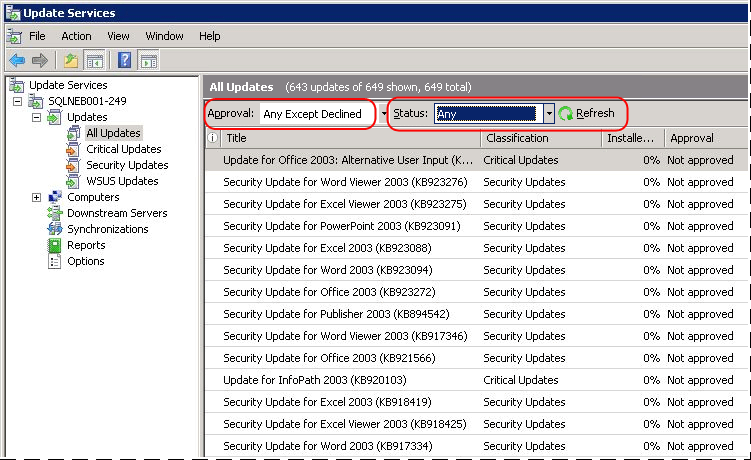
Seleziona tutti gli aggiornamenti e poi clicca sul link Approva nel pannello destro.
Puoi anche fare clic con il tasto destro sugli aggiornamenti selezionati e poi cliccare su Approva. Potresti essere invitato ad accettare i "Condizioni di licenza software Microsoft". Se sì, clicca su Accetto nella finestra per continuare.

Seleziona il gruppo appliance server che hai creato in Configura Windows Server Update Services (WSUS) (Analytics Platform System).
Fare clic su Approvato per l'installazionee quindi su OK.

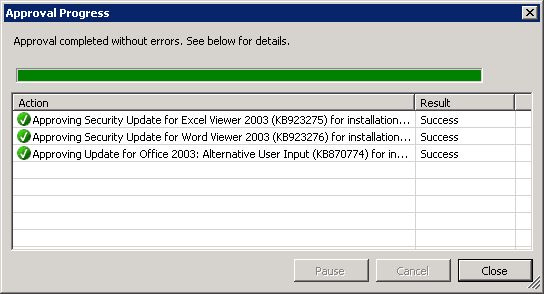
Nella finestra di dialogo Avanzamento dell'approvazione , quando il processo di approvazione è terminato, clicca su Chiudi.
Verifica che gli aggiornamenti siano in WSUS
Verifica lo stato del file di tutti gli aggiornamenti. Ogni file deve avere un'icona a freccia verde a sinistra del titolo. Questo indica che il file è pronto per l'installazione.

Prima di installare gli aggiornamenti, assicurati che siano tutti scaricati e disponibili nella console WSUS.
Per verificare che tutti gli aggiornamenti siano stati scaricati
Controlla lo stato di download degli aggiornamenti nella console WSUS come mostrato nello screenshot seguente. Controlla che gli aggiornamenti che richiedono file sia 0 per confermare che tutti gli aggiornamenti siano stati scaricati. Se questo numero è superiore a zero, potresti dover tornare indietro e approvare ulteriori aggiornamenti.

Applica gli aggiornamenti Microsoft
Prima di iniziare, apri Monitora l'Appliance usando la Console di Amministrazione (Sistema della Piattaforma Analitica), clicca sulla scheda Stato dell'Appliance e verifica che le colonne Cluster e Rete mostrino verde (o NA) per tutti i nodi. Se ci sono avvisi in una di queste colonne, l'appliance potrebbe non essere in grado di installare correttamente gli aggiornamenti. Risolvi tutti gli avvisi presenti nelle colonne Cluster e Rete prima di procedere.
Accedere al nodo <domain_name>-HST01 come Amministratore del dominio Fabric.
Per applicare tutti gli aggiornamenti approvati per WSUS, esegui il programma Aggiornamento. Vedi Esegui il Programma di Aggiornamento qui sotto per le istruzioni.
Verifica gli aggiornamenti su tutti i nodi
Dal nodo VMM, avvia la Console di Amministrazione WSUS. Questa applicazione si trova sotto Start, Strumenti Amministrativi, Windows Server Update Services.
Espandi Computer.
Espandi tutti i computer.
Seleziona il gruppo appliance server che hai creato in Configura Windows Server Update Services (WSUS) (Analytics Platform System).
Nell'elenco a discesa Stato, seleziona Qualsiasi e clicca Aggiorna.
Espandi Servizi di aggiornamento, <nome appliance>-VMM, Aggiornamenti, Tutti gli aggiornamenti, dove <nome appliance> corrisponde al nome dell'appliance.
Nella finestra Tutti gli aggiornamenti imposta l'approvazione su Qualsiasi tranne Rifiutati.
Nella finestra Tutti gli aggiornamenti, imposta Status su Non riuscito o Necessario.
Fare clic su Aggiorna.
Se gli aggiornamenti necessari sono superiori a zero, contatta l'assistenza per assistenza.
Assicurati che non ci siano avvisi critici nella Console di Amministrazione SQL Server PDW
Apri la Console Amministrazione, clicca sulla scheda Stato dell'Appliance. Vedi monitorare l'appliance utilizzando la console di amministrazione (sistema di piattaforma di analisi).
Verifica che le colonne Cluster e Network mostrino verde (o NA) per tutti i nodi. Se ci sono avvisi in una di queste colonne, l'appliance potrebbe non essere in grado di installare correttamente gli aggiornamenti. Contatta l'assistenza se ci sono allarmi critici.
Esegui il Programma di Aggiornamento
Segui queste istruzioni per eseguire il programma Analytics Platform System Update.
Note
Il sistema WSUS è progettato per funzionare in modo asincrono, il che può richiedere un po' di tempo per applicare completamente tutti gli aggiornamenti. Avviando un aggiornamento, si pianifica un aggiornamento, ma non si garantisce che venga eseguito immediatamente.
Assicurati di essere connesso al nodo HST01 come Fabric Domain Administrator.
Apri una finestra del Prompt dei Commandi e inserisci i seguenti comandi. Sostituisci< il parametro> con le informazioni designate.
Per eseguire l'aggiornamento Microsoft:
C:\pdwinst\media\setup.exe /action="MicrosoftUpdate" /DomainAdminPassword="<password>"
Per riportare lo stato degli aggiornamenti Microsoft:
C:\pdwinst\media\setup.exe /action="ReportMicrosoftUpdateClientStatus" /DomainAdminPassword="<password>"