Nota
L'accesso a questa pagina richiede l'autorizzazione. È possibile provare ad accedere o modificare le directory.
L'accesso a questa pagina richiede l'autorizzazione. È possibile provare a modificare le directory.
Importante
Microsoft Purview Unified Catalog e le funzionalità classiche di governance dei dati di Microsoft Purview (in precedenza Azure Purview) verranno ritirate. Microsoft sta consolidando le proprie funzionalità di governance dei dati in Microsoft Fabric. Non è più possibile creare nuovi account e le funzionalità esistenti rimarranno in modalità di manutenzione fino al 12 novembre 2027. Per le tempistiche di ritiro, le linee guida per la transizione e i passaggi successivi consigliati, vedere l'annuncio relativo al ritiro della governance dei dati di Microsoft Purview.
Questo articolo descrive il processo per registrare e gestire un'origine dati dell'ambiente Microsoft Dataverse in Microsoft Purview, incluse le istruzioni per autenticare e interagire con l'origine Microsoft Dataverse.
Funzionalità supportate
Funzionalità di analisi
| Estrazione dei metadati | Analisi completa | Analisi incrementale | Analisi con ambito |
|---|---|---|---|
| Sì | Sì | No | Sì |
Durante l'analisi dell'origine Dataverse, Microsoft Purview supporta l'estrazione di metadati tecnici, tra cui:
- Ambiente
- Tabelle, incluse le colonne
Quando si configura un'analisi, è possibile scegliere l'ambito dell'analisi selezionando le tabelle in base alle esigenze.
Altre funzionalità
Per classificazioni, etichette di riservatezza, criteri, derivazione dei dati e live view, vedere l'elenco delle funzionalità supportate.
Limitazioni note
- Quando l'oggetto viene eliminato dall'origine dati, attualmente l'analisi successiva non rimuoverà automaticamente l'asset corrispondente in Microsoft Purview.
- L'integrazione di Dataverse con Microsoft Purview Data Map non è disponibile nei cloud sovrani.
Prerequisiti
Un account di Azure con una sottoscrizione attiva. Crea un account gratuitamente.
Un account Microsoft Purview attivo.
È necessario essere un amministratore dell'origine dati e un lettore di dati per registrare un'origine e gestirla nel portale di governance classico di Microsoft Purview. Per informazioni dettagliate, vedere la pagina Autorizzazioni di Microsoft Purview .
È necessario disporre dell'autorizzazione nell'ambiente Dataverse per creare un utente dell'applicazione e assegnare il ruolo Lettore di servizi per l'utente.
Registrazione
Questa sezione descrive come registrare Dataverse in Microsoft Purview. Prima di creare un'analisi, è necessario registrare l'origine dati in Microsoft Purview.
Prerequisiti per il registro
- Per registrare un'origine e gestirla nel portale di governance di Microsoft Purview classico, è necessario essere un amministratore dell'amministrazione dell'origine dati e uno degli altri ruoli di Purview, ad esempio lettore dati o collaboratore della condivisione dati. Per informazioni dettagliate, vedere la pagina Autorizzazioni di Microsoft Purview .
Procedura per la registrazione
È importante registrare l'origine dati in Microsoft Purview prima di configurare un'analisi per l'origine dati.
Passare al portale di governance di Microsoft Purview classico per:
- Esplorazione diretta e https://web.purview.azure.com selezione dell'account Microsoft Purview.
- Apertura del portale di Azure, ricerca e selezione dell'account Microsoft Purview. Selezionare il portale di governance di Microsoft Purview classico.
Passare alla mappa dei dati --> Origini


Creare la gerarchia delle raccolte usando il menu Raccolte e assegnare autorizzazioni alle singole raccolte secondarie, in base alle esigenze

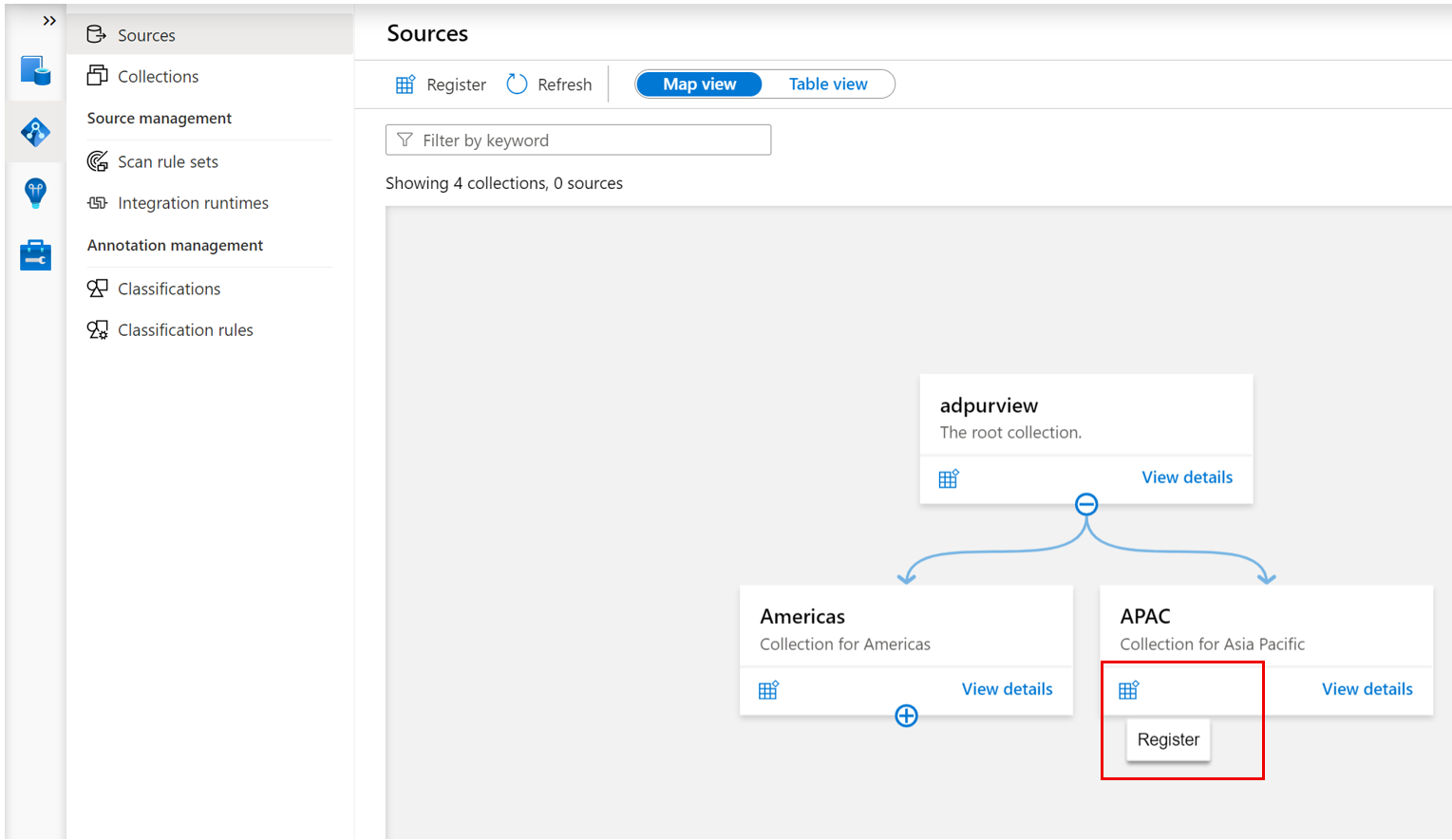
Passare alla raccolta appropriata nel menu Origini e selezionare l'icona Registra per registrare una nuova origine dati Dataverse
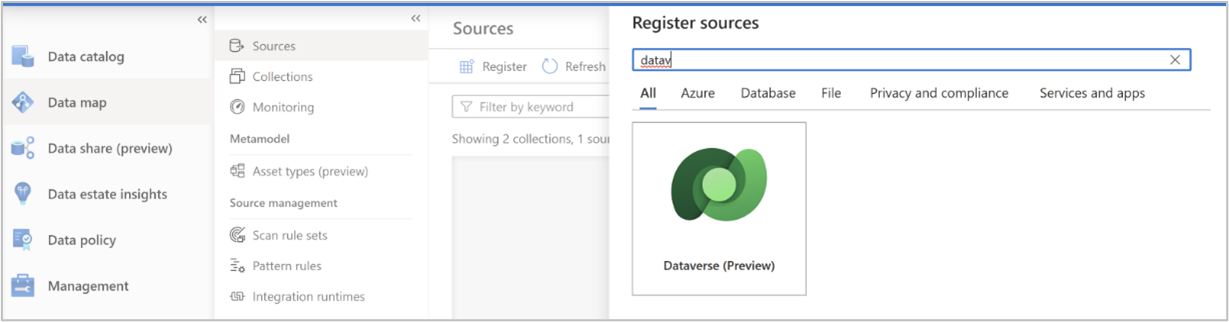
Seleziona l'origine dati Dataverse e seleziona Continua
Specificare un nome appropriato per l'origine dati. Compilare l'endpoint dell'API Web per l'ambiente Dataverse come URL dell'ambiente , selezionare una raccolta e selezionare Applica.

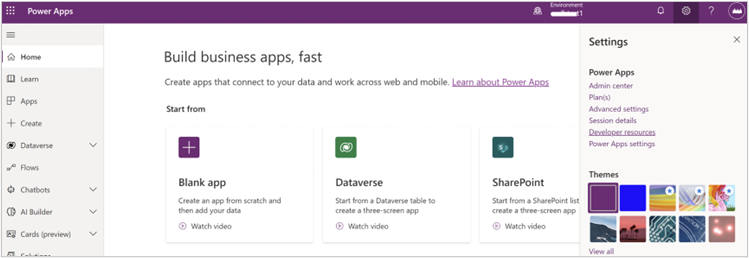
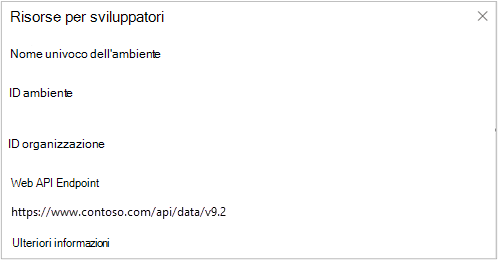
È possibile ottenere l'endpoint dell'API Web dalle risorse per sviluppatori del portale di creazione di Microsoft Power Apps.
L'origine Dataverse viene visualizzata nella raccolta selezionata
Analisi
Metodo di autenticazione
Attualmente Microsoft Purview supporta le seguenti opzioni per analizzare Dataverse:
- Identità gestita assegnata dal sistema (SAMI). Si tratta di un'identità associata direttamente all'account Microsoft Purview. Il SAMI viene creato quando viene creata la risorsa Microsoft Purview. È gestito da Azure e usa il nome dell'account Microsoft Purview.
- Entità servizio. Un'entità servizio è un'applicazione a cui possono essere assegnate autorizzazioni come qualsiasi altro gruppo o utente, senza essere associata direttamente a una persona.
Uso di un'identità gestita assegnata a sistema per l'analisi
L'identità gestita assegnata dal sistema richiede l'autorizzazione per ottenere metadati dagli ambienti Dataverse. È inoltre necessario essere autorizzato a eseguire query sulle tabelle Dataverse da campionare per la classificazione. Sono disponibili diversi passaggi per consentire a Microsoft Purview di usare l'identità gestita assegnata dal sistema per analizzare l'ambiente Dataverse.
Ottenere l'ID applicazione per l'identità gestita assegnata dal sistema
Passare a Origini mappa dati> per visualizzare la gerarchia di raccolta.
Seleziona l'icona Nuova analisi sotto l'origine Dataverse registrata in precedenza.
Per Credenziali, selezionare Microsoft Purview MSI (sistema) dall'elenco a discesa, quindi selezionare Mostra altro per visualizzare i dettagli sull'identità gestita assegnata dal sistema.


Registrare l'ID applicazione dell'identità gestita.

Creare e abilitare un utente dell'applicazione nell'interfaccia di amministrazione di Power Platform
È necessario creare un utente dell'applicazione nell'ambiente Dataverse che si desidera analizzare in Microsoft Purview. Seguire la procedura descritta in Creare un utente dell'applicazione per creare l'utente con l'ID applicazione registrato e assegnargli il ruolo di sicurezza Lettore servizio .

È possibile controllare l'utente dell'applicazione nella pagina Dettagli. Ora l'utente dell'applicazione è associato all'identità gestita assegnata dal sistema creata con la risorsa Microsoft Purview.


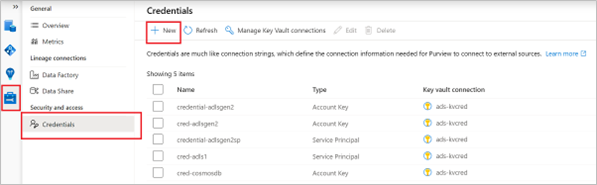

Creare l'analisi
- Passare a Origini mappa dati> per visualizzare la gerarchia di raccolta.
- Seleziona l'icona Nuova analisi sotto l'origine Dataverse registrata in precedenza.
- In Nome, specificare un nome per l'analisi.
- Per il runtime di integrazione, vedere l'elenco delle origini dati supportate per le analisi per scegliere il runtime di integrazione corretto in base allo scenario.
- Per Credenziali, seleziona la credenziale preparata in precedenza.
- Se l'identità gestita assegnata dal sistema è configurata per l'autenticazione, selezionare Microsoft Purview MSI (sistema) dall'elenco a discesa.
- Se l'entità servizio è configurata per l'autenticazione, nell'elenco a discesa selezionare le credenziali create in precedenza.
In Seleziona una raccolta, scegliere la raccolta appropriata per l'analisi.
Selezionare Verifica connessione per convalidare la connessione. Al termine della connessione, selezionare Continua.
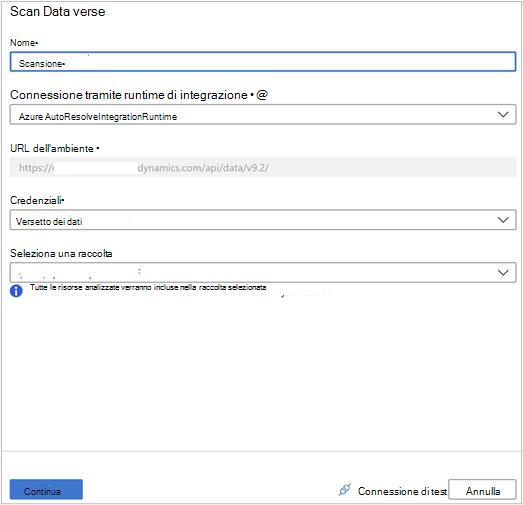
Definire l'ambito ed eseguire l'analisi
Puoi limitare l'analisi a specifiche tabelle Dataverse scegliendo gli elementi appropriati nell'elenco.
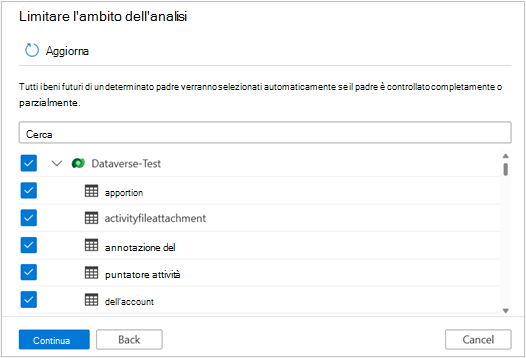
Scegliere il trigger di analisi. È possibile impostare una pianificazione o eseguire l'analisi una sola volta.
Esamina la scansione e quindi seleziona Salva ed esegui.
Visualizzare e gestire un'analisi
Per controllare lo stato di un'analisi, passare all'origine dati nella raccolta, quindi selezionare Visualizza dettagli. I dettagli dell'analisi indicano l'avanzamento dell'analisi nello stato Ultima esecuzione, insieme al numero di risorse digitalizzate e classificate. Lo stato dell'ultima esecuzione viene aggiornato a In corso e quindi completato al termine dell'intera analisi. Dopo aver eseguito un'analisi, è possibile usare la cronologia di esecuzione per gestirla. Nella cronologia di esecuzione sono disponibili opzioni per eseguire nuovamente l'analisi, modificarla o eliminarla.
Sfoglia, cerca e visualizza le risorse di Dataverse
Al termine dell'analisi, è possibile passare a Microsoft Purview Unified Catalog per esplorare o cercare le risorse correlate a Dataverse e visualizzare i relativi dettagli.

