Nota
L'accesso a questa pagina richiede l'autorizzazione. È possibile provare ad accedere o modificare le directory.
L'accesso a questa pagina richiede l'autorizzazione. È possibile provare a modificare le directory.
Quando lo Strumento di migrazione di SharePoint (SPMT) esegue la migrazione di un flusso di lavoro in Power Automate, individua le azioni predefinite di Power Automate che meglio si adattano alle funzioni del flusso di lavoro originale di SharePoint. A causa delle lacune di funzionalità tra i flussi di lavoro di SharePoint e Power Automate, un flusso convertito potrebbe non avere esattamente lo stesso comportamento di quello originale.
SPMT genera uno o due flussi Power Automate per un flusso di lavoro di SharePoint a seconda delle opzioni di avvio.
- Se un flusso di lavoro può essere avviato manualmente, viene generato un flusso di elenco con trigger manuale.
- Se un flusso di lavoro può essere avviato automaticamente durante la creazione o l'aggiornamento, viene generato un flusso di elenco con trigger automatico.
Il grafico seguente mostra la prima azione di un flusso migrato da un flusso di lavoro di approvazione predefinito (OOTB) (avvio manuale) e dal modulo interfaccia utente quando un utente avvia il flusso. Elenca il mapping di cinque input utente tra il flusso di lavoro originale e il flusso convertito.
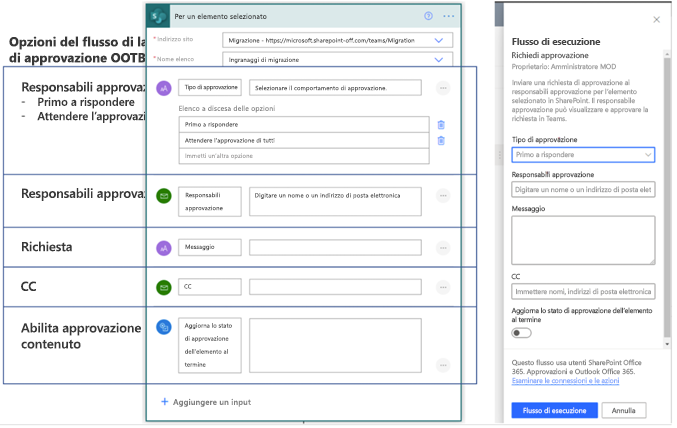
Flusso di lavoro di approvazione migrato
La migrazione del flusso di lavoro di approvazione viene eseguita con questa struttura:
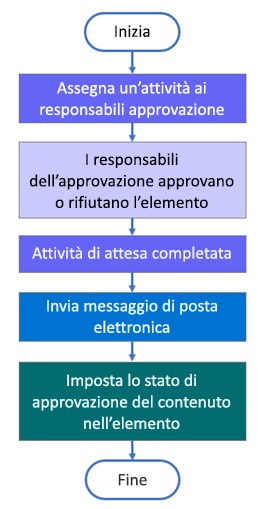
Per un flusso di Power Automate attivato automaticamente o manualmente, viene eseguita la migrazione delle configurazioni del flusso di lavoro seguenti al flusso di destinazione:
| Tipo | Opzioni |
|---|---|
| Flusso PA di approvazione manuale | Nel flusso migrato sono supportati quattro input utente. Sono: - Opzioni del tipo di approvazione: primo a rispondere, tutti devono approvare. - Responsabili approvazione. Messaggi di posta elettronica - Richiesta. Testo - CC. Messaggi di posta elettronica - Abilita approvazione contenuto. Attivato/Disattivato |
| Flusso PA attivato automaticamente | Le configurazioni seguenti nel flusso di lavoro vengono migrate nel flusso di destinazione. - Il tipo di approvazione Tutti devono approvare viene utilizzato nel flusso di destinazione. - Approvatori. E-mail - Richiesta. Testo - CC. E-mail : abilita l'approvazione del contenuto. Attivato/Disattivato |
Flusso di lavoro raccolta feedback migrato
Il flusso di lavoro di raccolta feedback viene migrato con questa struttura:

Per un flusso di Power Automate attivato automaticamente o manualmente, viene eseguita la migrazione delle configurazioni del flusso di lavoro seguenti al flusso di destinazione:
| Tipo | Opzioni |
|---|---|
| Raccolta feedback attivata manualmente | Nel flusso migrato sono supportati tre input utente. Sono: - Revisori. Messaggi di posta elettronica - Richiesta. Testo - CC. Messaggi di posta elettronica |
| Raccolta feedback attivata automaticamente | Le configurazioni seguenti nel flusso di lavoro vengono migrate nel flusso di destinazione. Sono: - Revisori. Messaggi di posta elettronica - Richiesta. Testo - CC. Messaggi di posta elettronica |
Flusso di lavoro di raccolta delle firme migrato
La migrazione del flusso di lavoro di raccolta delle firme viene eseguita con questa struttura:
Per un flusso di Power Automate attivato automaticamente o manualmente, viene eseguita la migrazione delle configurazioni del flusso di lavoro seguenti al flusso di destinazione:
| Tipo | Opzioni |
|---|---|
| Raccolta firma attivata manualmente | Prima di avviare un flusso di lavoro, nel flusso migrato sono supportati tre input utente. Ecco quali sono: - L'ordine del firmatario viene mappato al tipo di firmatario. Opzioni: primo a rispondere, attendi che tutti i firmatari approvino i firmatari. Mapping delle richieste di posta elettronica al messaggio. Testo : CC è associato a CC. Messaggi di posta elettronica |
| Raccolta firma con attivazione automatica | L'ordine del firmatario viene mappato al tipo di firmatario. "Tutti devono approvare" viene utilizzato nel flusso migrato. - I firmatari vengono mappati sui firmatari. E-mail : mappe di richiesta al messaggio. Testo : CC è associato a CC. Messaggi di posta elettronica |
Flusso di lavoro a tre stati migrato
Viene eseguita la migrazione del flusso di lavoro con tre stati con questa struttura:
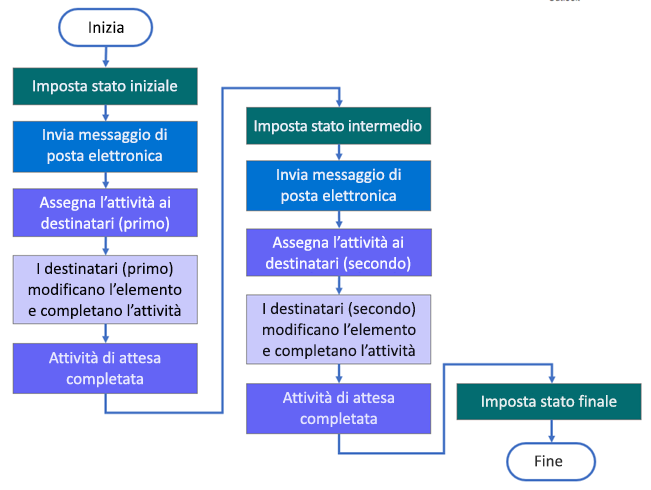
Per il flusso di Power Automate con attivazione automatica o manuale a tre stati, viene eseguita la migrazione al flusso di destinazione delle configurazioni seguenti nel flusso di lavoro. Gli stati del flusso di lavoro sono:
- StatusField (nome campo stato)
- InitialState (valore dello stato iniziale)
- MiddleState (valore dello stato intermedio)
- FinalState (valore dello stato finale)
| Tipo | Stato | Dettagli |
|---|---|---|
| Attività | Iniziale | Titolo dell'attività-CustomMessageText (messaggio personalizzato) -CustomMessageField (campo incluso nel titolo dell'attività) Descrizione attività CustomMessageTextBody (Descrizione attività/messaggio personalizzato) CustomMessageBodyField (Campo incluso nel corpo dell'attività) Assegna attività a - TaskAssignedToCustom (gli assegnatari di attività sono il valore di un campo articolo o gli assegnatari di attività sono personalizzati) -AssignedToField (campo assegnatore di attività) -CustomAssignedTo (assegnatori di attività personalizzati) |
| Messaggio di posta elettronica | Iniziale | - SendEmail (se inviare e-mail) - IncludeTaskAssignedTo (se includere l'assegnatario di attività nella to-list) - ToList (Email to-list) - SubjectTextIncludeTitle (Indica se includere il titolo dell'attività nel testo dell'oggetto dell'e-mail) - SubjectText (testo dell'oggetto dell'email) - BodyTextIncludeLink (se includere il collegamento all'elemento nel messaggio di posta elettronica) - BodyText (testo del corpo dell'email) |
| Attività | Centro | Titolo dell'attività- CustomMessageText2 (messaggio personalizzato) - CustomMessageField2 (Campo incluso nel titolo dell'attività) Descrizione attività - CustomMessageTextBody2 (Descrizione attività/messaggio personalizzato) - CustomMessageBodyField2 (Campo incluso nel corpo dell'attività) Assegna attività a - TaskAssignedToCustom2 (gli assegnatari di attività sono il valore di un campo articolo o gli assegnatari di attività sono personalizzati) - AssignedToField2 (campo assegnatore di attività) - CustomAssignedTo2 (assegnatori di attività personalizzati) |
| Messaggio di posta elettronica | Centro | - SendEmail2 (Indica se inviare messaggi di posta elettronica) - IncludeTaskAssignedTo2 (Indica se includere l'assegnatore di attività nell'elenco) - ToList2 (Email To-list) - SubjectTextIncludeTitle2 (Indica se includere il titolo dell'attività nel testo dell'oggetto del messaggio di posta elettronica) - SubjectText2 (Email testo dell'oggetto) - BodyTextIncludeLink2 (se includere il collegamento all'elemento nel messaggio di posta elettronica) - BodyText2 (Email il testo del corpo) |