Nota
L'accesso a questa pagina richiede l'autorizzazione. È possibile provare ad accedere o modificare le directory.
L'accesso a questa pagina richiede l'autorizzazione. È possibile provare a modificare le directory.
Dopo aver configurato gli endpoint necessari e aver configurato Power Automate, è possibile iniziare la migrazione dei flussi di lavoro di Server SharePoint. È possibile scegliere di usare SPMT o PowerShell.
Nota
SPMT ignora un flusso di lavoro se la migrazione è già stata completata. Se si vuole eseguire una nuova migrazione per eseguire l'override del flusso migrato, eliminarlo dalla destinazione prima di avviare la migrazione.
Eseguire la migrazione dei flussi di lavoro con SPMT
Avviare SPMT e quindi specificare le credenziali di Microsoft 365.
Nella sezione SharePoint selezionare Aggiungi nuova migrazione.
Selezionare URL di origine singolo.
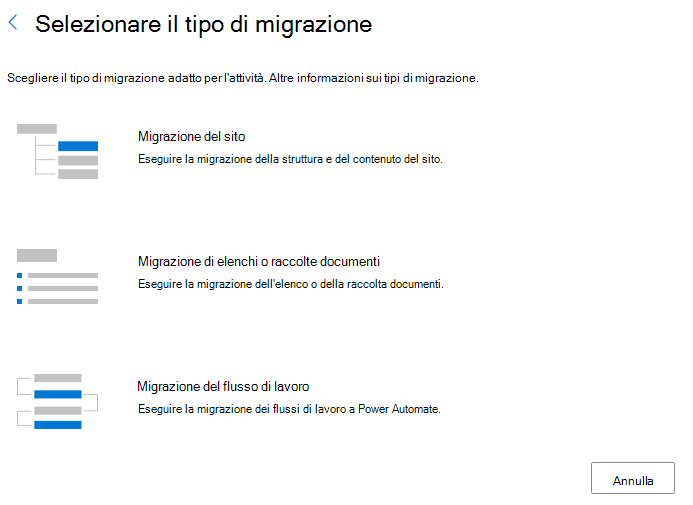
Selezionare il tipo di migrazione del flusso di lavoro.
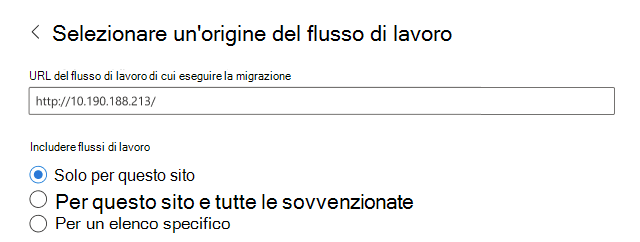
Immettere l'URL del sito di Server SharePoint in cui si trova il contenuto.
Immettere il nome utente e la password per il sito di Server SharePoint. può essere un ID utente o un'e-mail dell'utente. Scegliere Accedi.
Selezionare i flussi di lavoro da includere nella migrazione. Se si seleziona l'opzione per un elenco specifico, viene chiesto di specificare il nome dell'elenco.
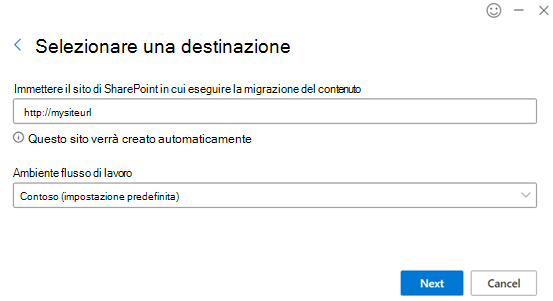
Immettere la destinazione; il sito SharePoint e l'elenco in cui si desidera eseguire la migrazione del flusso di lavoro. Selezionare l'ambiente del flusso di lavoro. Se al momento, il sito o l'elenco non esiste, sono stati creati automaticamente. Seleziona Avanti.
Questa attività viene aggiunta all'elenco delle attività di migrazione. Per selezionare un altro set di file di dati di cui eseguire la migrazione, fare clic su Aggiungi un'origine. In caso contrario, selezionare Avanti per passare al passaggio successivo.
Nella pagina impostazioni attivare Eseguire solo l'analisi per eseguire l'analisi del flusso di lavoro.
Nella casella Proprietario del flusso di Power Automate immettere l'indirizzo di posta elettronica del nuovo proprietario del flusso.
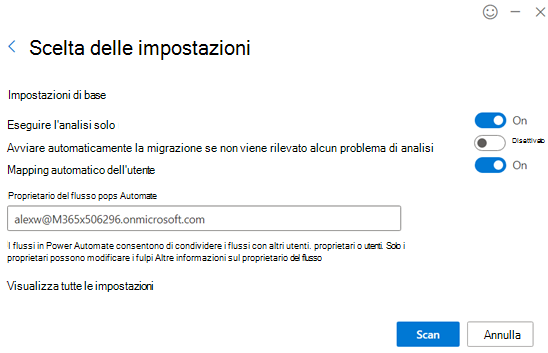
Selezionare Visualizza tutte le impostazioni e scegliere l'opzione in Gestisci azione non supportata. Se si seleziona Interrompi migrazione flusso di lavoro e si segnala errore, SPMT segnala un errore in un flusso di lavoro se contiene azioni non supportate. In caso contrario, le azioni non supportate vengono convertite in azioni Componi durante la migrazione.
Selezionare Scansione per avviare la scansione se è selezionata l'opzione "Esegui solo scansione"; oppure seleziona Esegui migrazione per avviare la migrazione.
Eseguire la migrazione dei flussi di lavoro tramite PowerShell
In alternativa, è possibile eseguire la migrazione dei flussi di lavoro su Power Automate usando PowerShell. Prima di procedere, assicurarsi di completare i passaggi descritti in questo articolo: Passaggio 1 - Configurare gli endpoint e Power Automate.
Analisi dei flussi di lavoro
Questo comando analizza i flussi di lavoro di un determinato sito o elenco e genera un report di analisi.
Register-SPMTMigration -ScanOnly $true -SPOCredential $targetCredential -UserMappingFile $userMappingFile -MigrationType WORKFLOW -DefaultFlowOwnerEmail $defaultOwnerName -Force
...
Start-SPMTMigration
Eseguire la migrazione dei flussi di lavoro
Questo comando:
- migra il flusso di lavoro di un sito o di un elenco,
- Genera un pacchetto di migrazione,
- importa il pacchetto in Power Automate e
- Genera un report di migrazione.
MigrationType
Quando MigrationType è WORKFLOW, se la struttura non è ancora stata migrata, il comando migra il sito o la struttura dell'elenco (non il contenuto), quindi migra i relativi flussi di lavoro.
DefaultFlowOwnerEmail
Il proprietario del flusso predefinito è necessario per un flusso di lavoro di approvazione OOTB (predefinito) perché non è presente un proprietario nella definizione del flusso di lavoro. Dopo la migrazione, solo il proprietario del flusso e gli amministratori di Power Platform possono accedere ai flussi migrati. Se l'indirizzo di posta elettronica del proprietario specificato non è un utente valido nella destinazione, la migrazione non riesce. Il proprietario del flusso deve inoltre avere l'autorizzazione per accedere all'elenco SharePoint di destinazione.
> Register-SPMTMigration -SPOCredential $targetCredential -UserMappingFile $userMappingFile -MigrationType WORKFLOW -DefaultFlowOwnerEmail $defaultOwnerName -Force
...
Start-SPMTMigration
Script PowerShell di esempio
Import-Module "$((Resolve-Path .\).Path)\Microsoft.SharePoint.MigrationTool.PowerShell.dll"

clear
Remove-Variable * -ErrorAction SilentlyContinue

$currentFolder = (Resolve-Path .\).Path
$userMappingFile = "$($currentFolder)\Sample-UserMap.csv"
$defaultOwnerName = "please enter flow owner email here"

$targetSite = "please enter destination site URL here"
$targetUserName = "please enter destination site admin user email here"
$targetPassWord = ConvertTo-SecureString -String "please enter destination user password here" -AsPlainText -Force
$targetCredential = New-Object -TypeName System.Management.Automation.PSCredential -ArgumentList $targetUserName, $targetPassWord

Register-SPMTMigration -SPOCredential $targetCredential -UserMappingFile $userMappingFile -IgnoreUpdate -MigrationType WORKFLOW -DefaultFlowOwnerEmail $defaultOwnerName -Force

$sourceSite = "please enter source site URL here"
$sourceUsername = "please enter source site admin username here"
$sourcePassword = ConvertTo-SecureString -String "please enter source user password here" -AsPlainText -Force
$sourceCredential = New-Object -TypeName System.Management.Automation.PSCredential -ArgumentList $sourceUsername, $sourcePassword
Add-SPMTTask -SharePointSourceCredential $sourcecredential -SharePointSourceSiteUrl $sourceSite -TargetSiteUrl $targetSite `
#-SourceList "please enter source list name here" -TargetList "please enter destination list name here"

Write-Host "Start migration"
$StartTime = [DateTime]::UtcNow

# Let the migration run in background using NoShow mode
Start-SPMTMigration -NoShow

$migration = Get-SPMTMigration

# open report folder
start $migration.ReportFolderPath
Report sulle migrazioni e codici di errore
L'attività di migrazione genera un report intitolato WorkflowMigrationReport.csv per le migrazioni e un altro, WorkflowScanReport.csv, per le analisi. I report si trovano nella cartella WF_xxx/Report/TaskReport_xxx/ .