Nota
L'accesso a questa pagina richiede l'autorizzazione. È possibile provare ad accedere o modificare le directory.
L'accesso a questa pagina richiede l'autorizzazione. È possibile provare a modificare le directory.
Si applica a: SQL Server SSIS Integration Runtime in Azure Data Factory
Questo articolo descrive come configurare le proprietà dell'origine Power Query nel flusso di dati di SQL Server Integration Services (SSIS). Power Query è una tecnologia che consente di connettersi a diverse origini dati e trasformare dati tramite Excel o Power BI Desktop. Per altre informazioni, vedere l'articolo Panoramica e formazione su Power Query. Lo script generato da Power Query può essere copiato e incollato nell’origine di Power Query nel flusso di dati SSIS per configurare quest’ultima.
Nota
Nell’attuale versione di anteprima, l’origine dati di Power Query può essere usata solo con SQL Server 2017/2019/2022 e con Azure-SSIS Integration Runtime (IR) in Azure Data Factory (ADF). Puoi scaricare e installare l'ultima origine di Power Query per SQL Server 2017/2019/2022. L'origine dati di Power Query per Azure-SSIS IR è già preinstallata. Per eseguire il provisioning di Azure-SSIS IR, consultare l'articolo Provision SSIS in ADF.
Configurare l'origine di Power Query
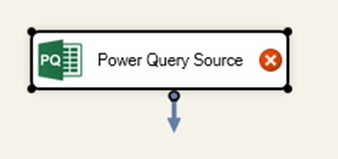
Per aprire l'editor dell'origine Power Query in SSDT, trascinare Origine Power Query dalla casella degli strumenti di SSIS nella finestra di progettazione del flusso di dati e fare doppio clic su di esso.
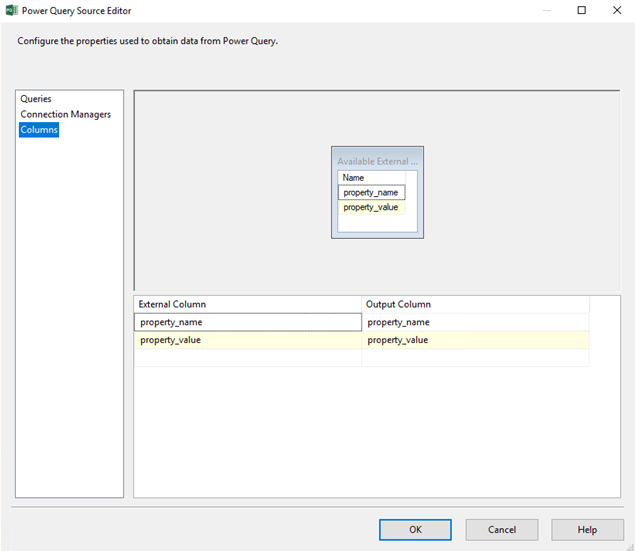
Sul lato sinistro vengono visualizzate tre schede. Nella scheda Query, puoi selezionare la modalità di query dalla lista a tendina.
- La modalità Single Query (Query singola) consente di copiare e incollare un singolo script di Power Query da Excel o Power BI Desktop.
- La modalità Single Query from Variable (Query singola da variabile) consente di specificare una variabile stringa che contiene la query da eseguire.

Nella scheda Connection Managers (Gestioni connessioni) è possibile aggiungere o rimuovere le gestioni connessioni di Power Query che contengono credenziali di accesso all'origine dati. Selezionando il pulsante Detect Data Source (Rileva origine dati) vengono identificate ed elencate le origini dati di riferimento nella query, in modo da poter assegnare le gestioni connessioni di Power Query esistenti appropriate oppure di crearne di nuove.


Infine, nella scheda Columns (Colonne) è possibile modificare le informazioni sulle colonne di output.
Configurare la gestione connessione di Power Query
Quando si progetta il flusso di dati con Power Query Source in SSDT, è possibile creare un nuovo gestore connessioni di Power Query nei seguenti modi:
- Crealo indirettamente nella scheda Connection Managers di Power Query Source dopo aver selezionato il pulsante Aggiungi/Rilevare Sorgente Dati e selezionato <Nuova connessione...> dal menu a tendina come descritto sopra.
- Crealo direttamente cliccando con il tasto destro sul pannello Connection Manager del tuo pacchetto e selezionando Nuova Connessione... dal menu a tendina.

Nella finestra di dialogo Aggiungi gestione connessione SSIS fare doppio clic su PowerQuery nell'elenco dei tipi di gestione connessione.

Nell'Editor gestione connessione Power Query è necessario specificare Data Source Kind (Tipo origine dati), Data Source Path (Percorso origine dati) e Authentication Kind (Tipo di autenticazione), oltre ad assegnare le credenziali di accesso appropriate. Per il tipo di fonte dati, puoi attualmente selezionare uno dei 22 tipi dal menu a tendina.

Alcune di queste origini (Oracle, DB2, MySQL, PostgreSQL, Teradata, Sybase) richiedono ulteriori installazioni di driver ADO.NET che possono essere ottenuti dall'articolo Prerequisiti delle origini dati (Power Query). È possibile usare l'interfaccia di configurazione personalizzata per installarli sul proprio Azure-SSIS IR; vedere l'articolo Personalizzazione di Azure-SSIS IR.
Per Data Source Path (Percorso origine dati), è possibile immettere le proprietà specifiche dell'origine dati che costituiscono una stringa di connessione senza le informazioni di autenticazione. Ad esempio, il percorso per l'origine dati SQL viene composto come <Server>;<Database>. È possibile selezionare il pulsante Edit (Modifica) per assegnare valori alle proprietà specifiche dell'origine dati che compongono il percorso.
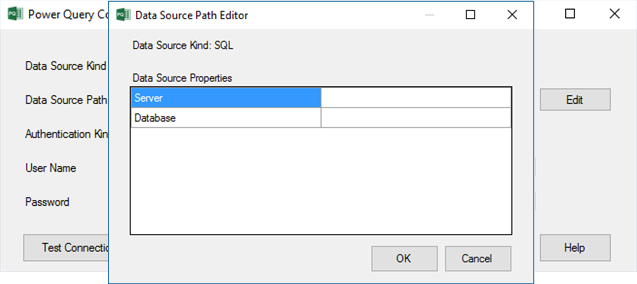
Infine, per il tipo di autenticazione, puoi selezionare Anonimo//Nome Utente Windows Password/Chiave dal menu a tendina, inserire le credenziali di accesso appropriate e selezionare il pulsante Verifica Connessione per assicurarti che Power Query Source sia stata configurata correttamente.

Limitazioni correnti
Non è attualmente possibile usare l'origine dati Oracle in Azure-SSIS IR, perché il driver Oracle ADO.NET non può essere installato in questo ambiente. Per il momento, quindi, installare il driver ODBC Oracle e usare l'origine dati ODBC per connettersi a Oracle. Vedere l'esempio ORACLE STANDARD ODBC nell'articolo Personalizzare l'installazione del runtime di integrazione Azure-SSIS.
L'origine dati Web non può essere attualmente usata in Azure-SSIS IR con configurazioni personalizzate, quindi per il momento usarla in Azure-SSIS IR senza configurazioni personalizzate.