Nota
L'accesso a questa pagina richiede l'autorizzazione. È possibile provare ad accedere o modificare le directory.
L'accesso a questa pagina richiede l'autorizzazione. È possibile provare a modificare le directory.
Si applica a: Generatore di report Microsoft (SSRS) Power BI Report Builder Progettazione report in SQL Server Data Tools
Un report con rientri è un tipo di report impaginato che visualizza le righe di dettaglio oppure i gruppi figlio rientrati sotto un gruppo padre nella stessa colonna, come illustrato nell'esempio seguente:
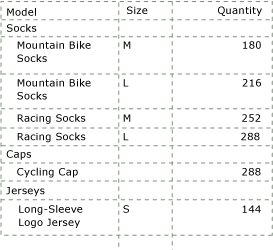
Nei tradizionali report tabellari, il gruppo padre è collocato in una colonna adiacente nel report. La nuova area dati tablix consente di aggiungere alla stessa colonna un gruppo, righe di dettaglio o gruppi figlio. Per distinguere le righe di gruppo dalle righe di dettaglio o dei gruppi figlio, è possibile applicare una formattazione, ad esempio modificando il colore del carattere, oppure impostare un rientro per le righe di dettaglio.
Le procedure in questo argomento illustrano come creare manualmente un report avanzato, ma è anche possibile utilizzare la procedura guidata Nuova tabella/Matrice. Fornisce il layout per report a struttura scalare, facilitandone la creazione. Dopo avere completato la procedura guidata, il report può essere ulteriormente migliorato.
Nota
La procedura guidata è disponibile solo in Report Builder.
Nota
È possibile creare e modificare file di definizione di report impaginati (.rdl) in Generatore report di Microsoft, Power BI Report Builder e in Progettazione report in SQL Server Data Tools.
Per creare un report a gradini
Crea un report tabellare. Inserire ad esempio un'area dati Tablix e aggiungere campi alla riga di dati.
Aggiungi un gruppo padre al tuo report.
Fare clic in un punto qualsiasi della tabella per selezionarla. Nel riquadro di raggruppamento viene visualizzato il gruppo Dettagli presente nel riquadro Gruppi di righe.
Nel riquadro di raggruppamento fare clic con il pulsante destro del mouse sul gruppo Dettagli, scegliere Aggiungi gruppoe quindi fare clic su Gruppo padre.
Nella finestra di dialogo Tablix Group , fornisci un nome al gruppo e digita o seleziona un'espressione di gruppo dal menu a tendina. La lista a tendina mostra le semplici espressioni di campo disponibili nel pannello Report Data. Ad esempio [PostalCode] è un'espressione di campo semplice per il campo PostalCode in un set di dati.
Seleziona Aggiungi intestazione di gruppo. Questa opzione consente di aggiungere una riga statica sopra il gruppo per l'etichetta e i totali relativi al gruppo stesso. Allo stesso modo, è possibile selezionare Aggiungi piè di pagina del gruppo per aggiungere una riga statica sotto il gruppo. Seleziona OK.
Ora hai un report tabellare di base. Quando si esegue il rendering di tale report, verranno visualizzate una colonna con il valore dell'istanza del gruppo e una o più colonne con i dati di dettaglio raggruppati. Nella figura seguente viene illustrato il possibile aspetto dell'area dati nell'area di progettazione.

Nelle figura seguente viene illustrato il possibile aspetto dell'area dati di cui è stato eseguito il rendering quando viene visualizzato il report.
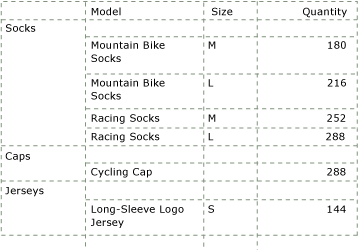
Per un report con rientri, non è necessario utilizzare la prima colonna in cui viene visualizzata l'istanza del gruppo, Invece, copiare il valore nella cella dell'intestazione di gruppo, eliminare la colonna di gruppo e incollare il valore nella prima casella di testo della riga di intestazione di gruppo. Per rimuovere la colonna di gruppo, fare clic con il pulsante destro del mouse sulla colonna o la cella di gruppo e quindi scegliere Elimina colonne. Nella figura seguente viene illustrato il possibile aspetto dell'area dati nell'area di progettazione.

Per applicare il rientro alle righe di dettaglio sotto la riga di intestazione del gruppo nella stessa colonna, modificare la spaziatura interna della cella dei dati di dettaglio.
Selezionare la cella con il campo di dettaglio che si desidera far rientrare. Le proprietà relative alla casella di testo per tale cella verranno visualizzate nel riquadro Proprietà.
Nel riquadro Proprietà, in Allineamento, espandere le proprietà di Padding.
In A sinistradigitare un nuovo valore di riempimento, ad esempio 1,2 cm. Il riempimento consente di applicare il rientro al testo presente nella cella in base al valore specificato. Il padding predefinito è di 2 punti. I valori validi per le proprietà Padding sono zero oppure un numero positivo, seguito da un indicatore di dimensione.
Di seguito vengono riportati gli identificatori di dimensione:
Designatore Descrizione in Pollici (1 pollice = 2,54 centimetri) cm Centimetri mm Millimetri pt Punti (1 punto = 1/72 pollice) pc Pica (1 pica = 12 punti)
L'aspetto dell'area dati sarà simile a quello riportato nell'esempio seguente.

Area dati per il layout del report a gradini
Nella scheda Home fare clic su Esegui. Nel report verrà visualizzato il gruppo con i livelli rientrati per i valori del gruppo figlio.
Per creare un report a livelli con più gruppi
Creare un report come descritto nella procedura precedente.
Aggiungere altri gruppi al report.
Nel riquadro Gruppi di righe fare clic con il pulsante destro del mouse sul gruppo, scegliere Aggiungi gruppoe quindi il tipo di gruppo da aggiungere.
Nota
È possibile aggiungere gruppi a un'area dati in modi diversi. Per altre informazioni, vedere Aggiunta o eliminazione di un gruppo in un'area dati (Generatore report e SSRS).
Nella finestra di dialogo Gruppo Tablix digitare un nome.
In Espressione di raggruppamentodigitare un'espressione o selezionare un campo del set di dati in base al quale eseguire il raggruppamento. Per creare un'espressione, fare clic sul pulsante Espressione (fx) per aprire la finestra di dialogo Espressione .
Seleziona OK.
Modificare il riempimento per la cella in cui vengono visualizzati i dati del gruppo.
Contenuto correlato
- Intestazioni pagina e piè di pagina in un report impaginato (Generatore di report)
- Formattare gli elementi del report impaginato (Generatore di report)
- Area dati Tablix in un report impaginato (Generatore report)
- Tabelle nei report impaginati (Report Builder)
- Creare una matrice in un report impaginato (Generatore di report)
- Crea fatture e moduli con elenchi in un report paginato (Report Builder)
- Tabelle, matrici e elenchi nei report paginati da Report Builder