Esercizio - Crea un'app canvas con controlli univoci
In questo esercizio si useranno diversi controlli menzionati nelle unità precedenti per creare un'app canvas che cambia in base alle interazioni con i controlli. Si avrà così un'idea più precisa delle funzionalità dei controlli e di come sia possibile adattarli a esigenze specifiche.
Nota
Power Apps richiede o una licenza di Office 365 o una versione di valutazione gratuita o un account sviluppatore gratuito.
Se hai ancora l'app con City Populations creata nell'Unità 3 di questo modulo di apprendimento, è possibile andare al passaggio 9. Altrimenti, accedi a Power Apps.
Nella schermata Home selezionare Crea>App vuota, quindi selezionare Crea sotto App canvas vuota nel popup.
Assegnare all'app il nome New Controls App, quindi selezionare Crea.
Ignora il messaggio di benvenuto. Quindi, selezionare il pulsante + Inserisci e selezionare un controllo Pulsante. Impostarne la proprietà OnSelect su questa formula:
ClearCollect(CityPopulations, {City:"London",
Country:"United Kingdom", Population:8615000}, {City:"Berlin",
Country:"Germany", Population:3562000}, {City:"Madrid",
Country:"Spain", Population:3165000}, {City:"Rome",
Country:"Italy", Population:2874000}, {City:"Paris",
Country:"France", Population:2273000}, {City:"Hamburg",
Country:"Germany", Population:1760000}, {City:"Barcelona",
Country:"Spain", Population:1602000}, {City:"Munich",
Country:"Germany", Population:1494000}, {City:"Milan",
Country:"Italy", Population:1344000})
Tenere premuto il tasto ALT e selezionare il controllo Pulsante. (Questo crea la tua collezione e archivia tutte le informazioni.)
Selezionare il pulsante Inserisci, scegliere una Galleria verticale, quindi selezionare CityPopulations nella finestra popup Seleziona un'origine dati.
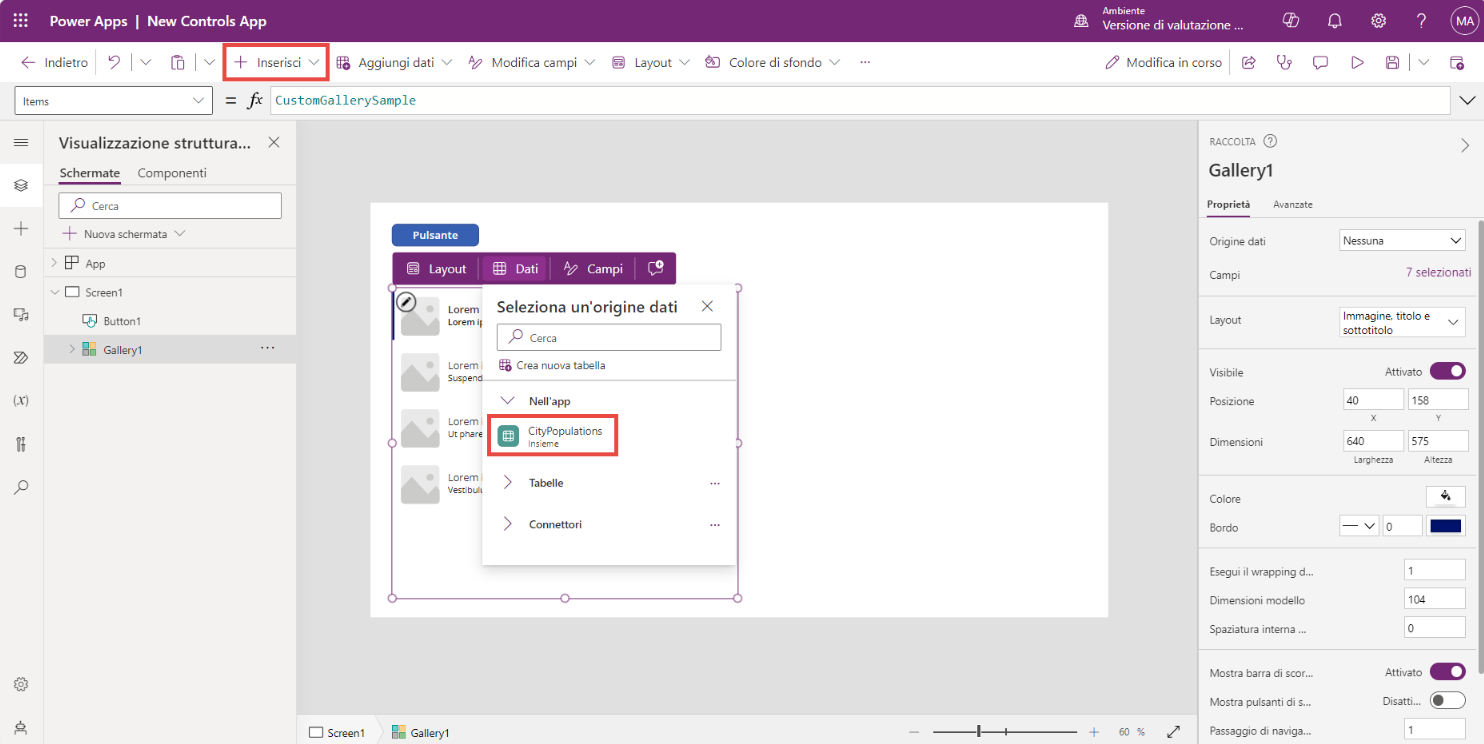
Con la galleria selezionata, nel pannello Proprietà a destra, modificare il Layout da Immagine, titolo e sottotitolo a Titolo, sottotitolo e corpo.
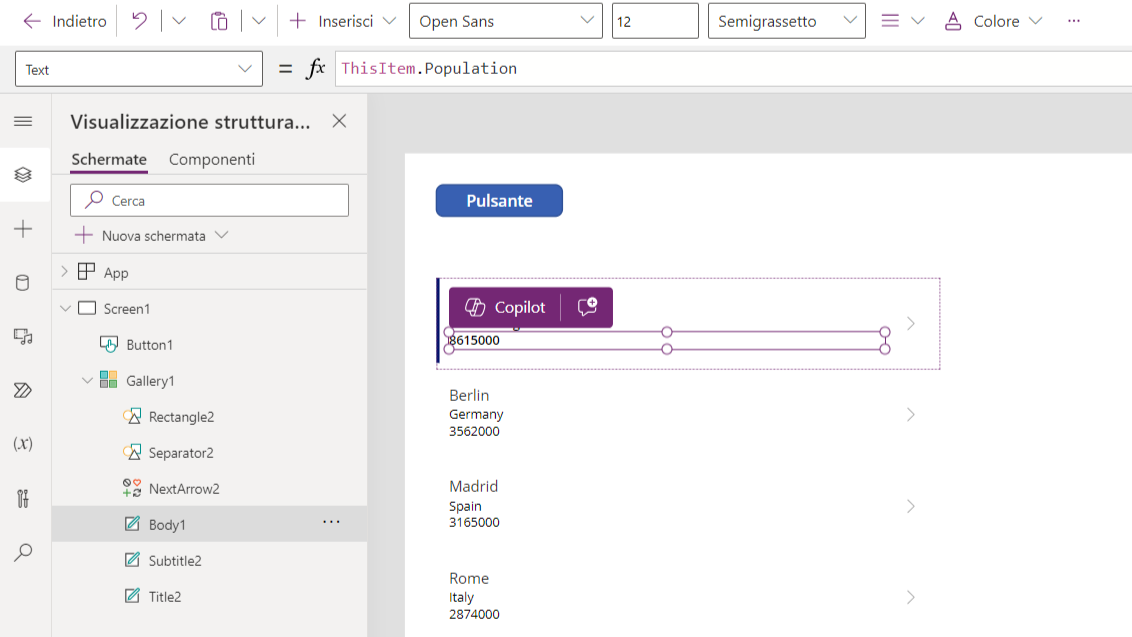
Selezionare l'ultima o la terza etichetta del primo elemento della raccolta e modificare la proprietà Text in ThisItem.Population.
Selezionare Screen1 nella visualizzazione ad albero (in modo che non venga inserita nella galleria). Quindi, selezionare il pulsante + Inserisci e trovare/selezionare un controllo Cursore.
Modificare la proprietà Max del cursore impostandola su 10000000.
Inserire un'Etichetta di testo e impostare la proprietà Text su Slider1.Value.
Selezionare il primo elemento nella raccolta, quindi Inserisci. Quindi, trovare e selezionare l'icona Check. Posizionarlo sul lato destro della galleria.
Nota
Si dovrebbero visualizzare dei segni di spunta in ogni riga della galleria. Nella galleria il formato del primo elemento viene ripetuto per tutti gli altri elementi. Se non vengono visualizzati più segni di spunta, assicurarsi di aver selezionato il primo elemento nella raccolta e di avere inserito di nuovo un'icona Check.
Modificare la proprietà Visible dell'icona di segno di spunta nel modo seguente:
ThisItem.Population > Slider1.Value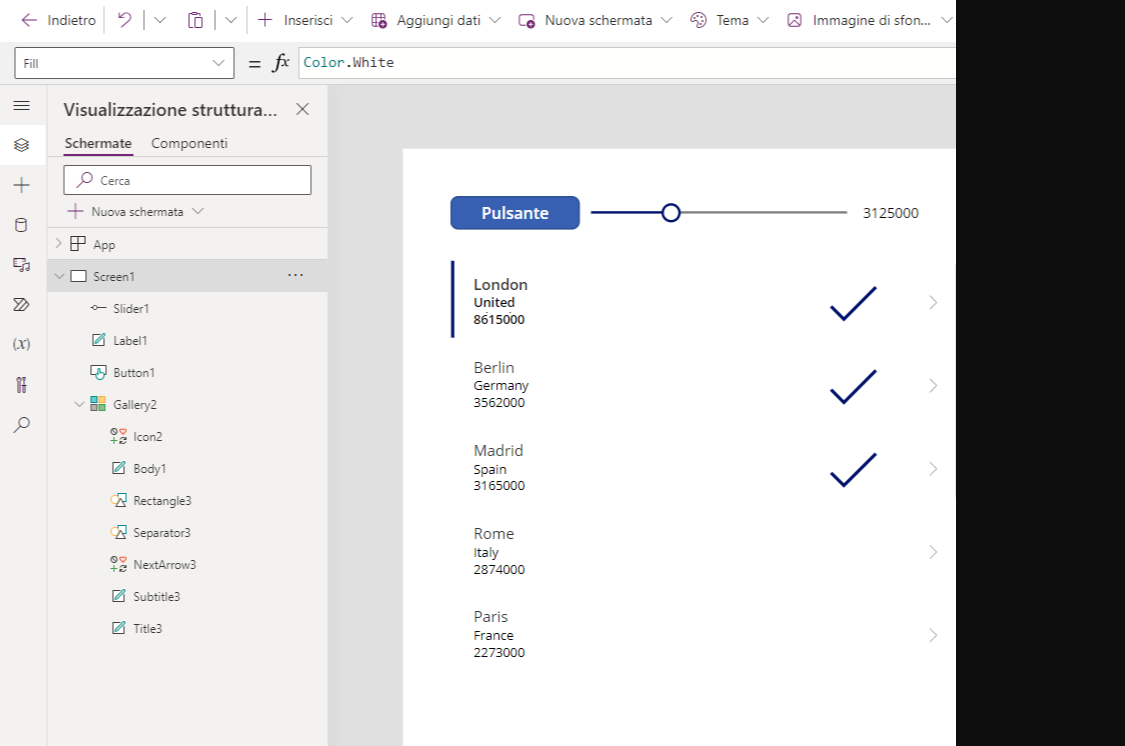
Impostare l'app in modalità di anteprima e provare a regolare il cursore. Quando si regola il cursore, si può notare che i segni di spunta di ogni elemento della raccolta vengono visualizzati o rimossi in quanto la visibilità è stata impostata in modo da cambiare a seconda del controllo del cursore. In sostanza, si è creata una galleria che indica se la popolazione di una città è maggiore del valore indicato dal cursore o meno.