Eleva i tuoi contenuti con Copilot in Word
Questa unità si concentra su come perfezionare e finalizzare il documento in Word usando Copilot. Potrai riscrivere il contenuto, ristrutturare le informazioni, rivedere i suggerimenti e usare Copilot per analizzare e riepilogare il documento. Si userà anche l'agente del training di scrittura come passaggio di revisione finale prima della condivisione.
Riscrivi un testo
Per riscrivere una sezione del documento, seleziona il testo da modificare, quindi seleziona Modifica Copilot dal menu di scelta rapida visualizzato. Nel menu, seleziona Riscrittura automatica.
Copilot genera diverse versioni alternative del testo selezionato. Usa le frecce per spostarti tra le opzioni, quindi:
- Seleziona Sostituisci per sostituire il testo corrente con la versione riscritta.
- Selezionare Inserisci di seguito per mantenere sia l'originale che la riscrittura nel documento.
- Seleziona Rigenera per ottenere un nuovo set di suggerimenti.
Per indicare più specificamente la riscrittura, digita una richiesta nella casella di composizione prima di selezionare Sostituisci. Ad esempio:
Riscrivi questo paragrafo per renderlo più formale ed enfatizzare l'importanza della sequenza temporale del progetto.
Puoi anche digitare direttamente all'interno della casella dei suggerimenti per modificare il testo generato prima di accettarlo.
Visualizza come tabella
In genere, il testo è più facile da rivedere come tabella. Per convertire una sezione:
- Selezionare il testo da convertire.
- Apri Copilot.
- Prompt: Converti questo testo in una tabella. Aggiungere dettagli alla richiesta in modo che la tabella soddisfi il formato desiderato.
- Per modificare la tabella, immetti ulteriori richieste. Ad esempio: aggiungere una terza colonna vuota per lo stato di completamento.
Richieste specifiche offrono un maggiore controllo sull'output:
- Convertire questo elenco in una tabella con due colonne: Elemento e Descrizione.
- Creare una tabella con colonne per Data, Attività e Stato.
- Trasforma questo elenco puntato in una tabella con colonne per Categoria e Dettagli.
Chat con Copilot sul documento
Il riquadro Copilot supporta le domande sul documento su cui stai lavorando. Puoi porre queste domande in modalità Consenti modifica o Solo chat.
Fai domande sul documento
Usa il riquadro Copilot per ottenere una rapida visualizzazione del documento o individuare un contenuto specifico:
- Riepiloga questo documento.
- Quali sono le attività in questo documento?
- Questo documento include un invito all'azione?
Copilot include citazioni che mostrano da dove sono state recuperate le informazioni.
Porre tutte domande aperte
Puoi anche porre domande che vanno oltre il documento. Se la risposta non è nel contenuto, Copilot genera una risposta usando le conoscenze generali anziché il documento.
Importante
In questo caso, la risposta non includerà citazioni, quindi potrebbe essere necessario esaminarla e modificarla prima di aggiungerla al documento.
Ad esempio:
- Come posso rivedere questo documento per renderlo più appropriato per un pubblico tecnico?
- Qual è la struttura standard di un riepilogo esecutivo?
Copiare le risposte utili dal riquadro e incollarle direttamente nel documento.
Riepiloga il documento
Quando si apre un documento salvato in OneDrive o SharePoint, Copilot può generare automaticamente un riepilogo nella parte superiore del documento. Selezionare Visualizza altro per espanderlo.
Seleziona Mostra un riepilogo dettagliato per più contesto oppure scegli tra le altre richieste suggerite per ottenere informazioni aggiuntive.
Richiedere manualmente un riepilogo
Se un riepilogo non viene visualizzato automaticamente, apri il riquadro Copilot e immetti un prompt come:
Riepiloga questo documento. Includi punti chiave e attività in una tabella.
Genera un riepilogo durante la condivisione
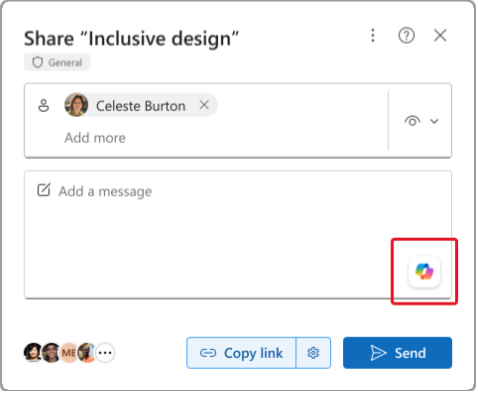
Quando si condivide un documento non crittografato, selezionare Condividi, quindi selezionare l'icona Copilot nella finestra Aggiungi un messaggio . Copilot genera un riepilogo da includere nella notifica di condivisione.
Usare l'agente Training di scrittura
Training di scrittura è un agente predefinito di Microsoft Copilot che fornisce feedback sulla qualità della scrittura, con particolare attenzione a chiarezza, coerenza, grammatica, tono e targeting del gruppo di destinatari. Usare questo agente come passaggio di revisione finale dopo la modifica del documento.
Access Training di scrittura
Training di scrittura è disponibile in Microsoft Copilot Chat. Per aprirlo:
- Apri l'app Microsoft Microsoft Copilot o Copilot Chat in Microsoft Teams.
- Nel pannello Agenti, seleziona Training di scrittura. Se non è presente nell'elenco, seleziona Tutti gli agenti per trovarlo e installarlo.
Nota
La disponibilità dipende dalla licenza di Microsoft 365 Copilot dell'organizzazione e dalla configurazione dell'agente. L'amministratore può anche configurare Training di scrittura in modo che sia accessibile direttamente da Word. Se non viene visualizzata, rivolgersi all'amministratore.
Richiesta di feedback
Incolla il testo da rivedere nella chat, quindi poni una domanda specifica per messaggio. I training di scrittura rispondono al meglio a una domanda alla volta; la combinazione di più richieste in un'unica richiesta produce un feedback meno specifico.
Richieste di esempio:
- Rivedi questo paragrafo per chiarezza e coerenza: [incolla il testo]
- Suggerisci come rendere questo sommario esecutivo più appropriato per un pubblico non tecnico: [incolla il testo]
- Identifica eventuali problemi di tono nella sezione seguente e suggerisci correzioni: [incolla il testo]
- Come posso migliorare la struttura di questa conclusione? [incolla testo]
Dopo aver esaminato il feedback, applicare le modifiche direttamente nel documento di Word. Puoi quindi incollare nuovamente il testo revisionato in Training di scrittura per verificare che gli aggiornamenti rispondano al feedback originale.
Limitazioni
Quando si usa Training di scrittura, tenere presenti le considerazioni seguenti:
- Una domanda alla volta: poni una domanda mirata per ogni richiesta. Le domande composte o in più parti restituiscono un feedback meno utile.
- Accuratezza dell'intelligenza artificiale: il training di scrittura usa l'intelligenza artificiale generativa e può commettere errori. Rivedi tutti i suggerimenti prima di applicarli, in particolare nei documenti regolamentati o ad alto rischio come contenuti finanziari, legali o medici.
- Informazioni sensibili: i contenuti che incolli nell'agente sono soggetti alle informative sulla privacy dei dati della tua organizzazione. Evitare di incollare dati personali o dati riservati a meno che l'organizzazione non ne abbia approvato l'uso.
- Supporto delle lingue: Training di scrittura supporta le lingue disponibili in Microsoft Copilot. Per l'elenco corrente, vedi Lingue supportate per Microsoft Copilot.