Introduzione a Azure Databricks
Per usare Azure Databricks, è necessario creare un'area di lavoro di Azure Databricks nella sottoscrizione di Azure. Un'area di lavoro è una distribuzione di Azure Databricks in un account del servizio cloud. Fornisce un ambiente unificato per l'uso degli asset di Azure Databricks per un set specificato di utenti.
È possibile creare un'area di lavoro di Azure Databricks tramite:
- Uso dell'interfaccia utente del portale di Azure.
- Uso di un modello di Azure Resource Manager (ARM), Bicep o Terraform.
- Utilizzo del cmdlet New-AzDatabricksWorkspace di Azure PowerShell.
- Uso del comando dell'interfaccia della riga di comando (CLI) di Azure az databricks workspace create.
Quando si crea un'area di lavoro, è necessario specificare:
Nome dell'area di lavoro.
Selezionare un'area disponibile. Per le aree disponibili, vedere Servizi di Azure disponibili in base all'area.
Un piano tariffario:
- Premium : controlli di accesso in base al ruolo, Catalogo Unity, SQL, Mosaic AI, calcolo serverless, Genie Code e altre funzionalità a livello aziendale.
- Versione di valutazione : una versione di valutazione gratuita di 14 giorni di un'area di lavoro a livello Premium
Annotazioni
Il livello Standard non è più disponibile per le nuove aree di lavoro a partire dal 1° aprile 2026. Tutte le nuove aree di lavoro vengono create nel livello Premium.
Tipo di area di lavoro:
- Serverless : preconfigurato con il calcolo serverless e l'archiviazione predefinita. Azure Databricks consiglia un'area di lavoro serverless per l'avvio rapido più semplice.
- Hybrid (detto anche classico): esegue il provisioning delle risorse di calcolo e archiviazione nella sottoscrizione Azure.
Nome gruppo di risorse gestite (facoltativo): gruppo di risorse creato automaticamente in cui Azure effettua il provisioning e gestisce le risorse dell'infrastruttura necessarie per l'area di lavoro di Databricks.
Suggerimento
Un'edizione gratuita è disponibile per studenti, docenti e chiunque stia imparando o sperimentando con i dati e l'intelligenza artificiale. Non ha limiti di tempo e non richiede alcun pagamento, anche se ha limiti di utilizzo giornalieri e nessun accesso al compute classico. Per un confronto, vedere Sign up for Azure Databricks .
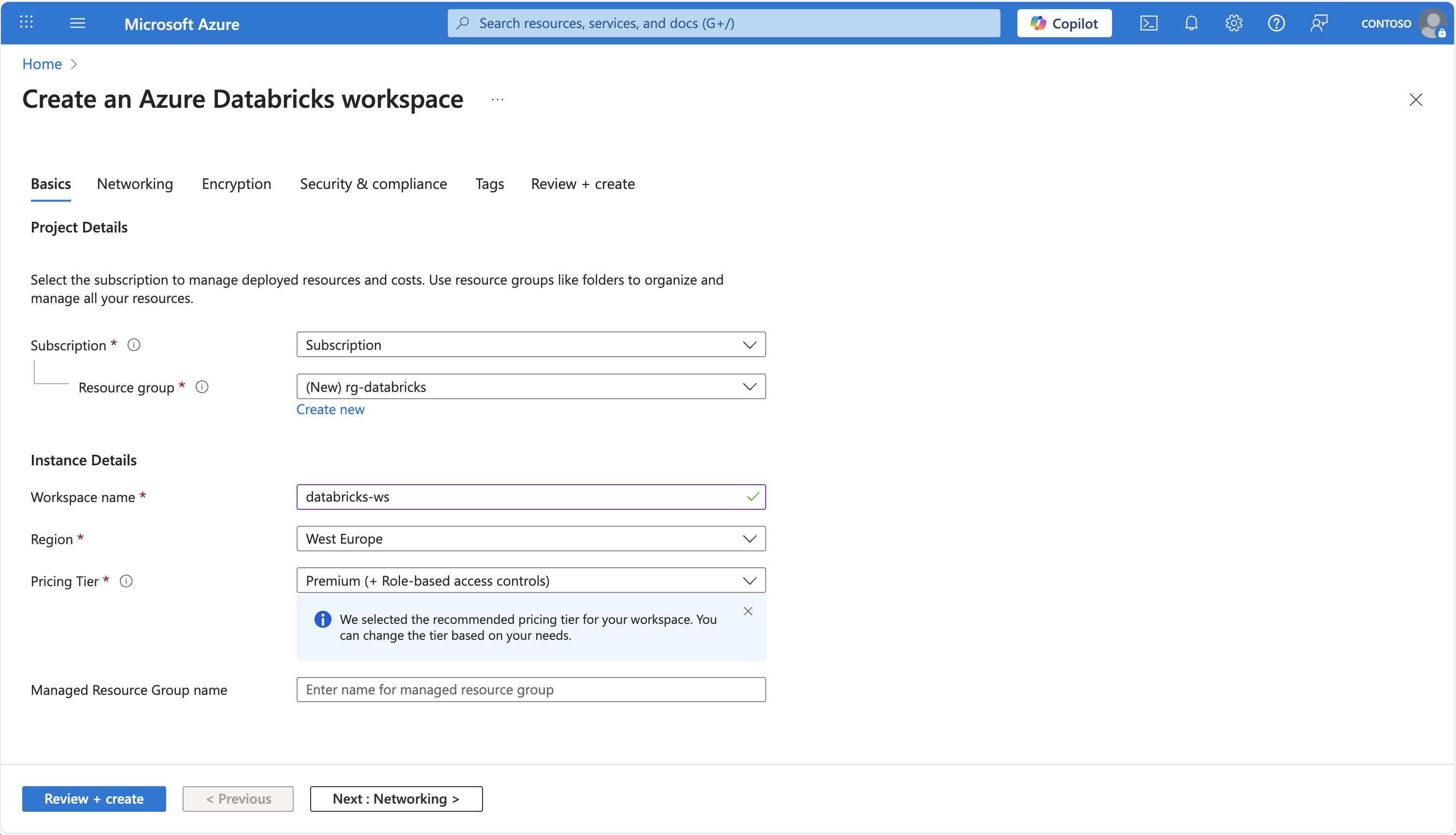
Per creare un'area di lavoro Azure Databricks usando il interfaccia della riga di comando di Azure, usare il comando az databricks workspace:
az databricks workspace create \
    --resource-group myresourcegroup \
    --name mydatabricksws \
    --location westus2 \
    --sku premium
Il cmdlet di PowerShell New-AzDatabricksWorkspace equivalente:
New-AzDatabricksWorkspace -Name mydatabricksws -ResourceGroupName myresourcegroup -Location westus2 -ManagedResourceGroupName databricks-group -Sku premium
Esplorazione dell'interfaccia utente dell'area di lavoro Azure Databricks
Dopo aver effettuato il provisioning di un'area di lavoro di Azure Databricks, è possibile usare l'interfaccia utente dell'area di lavoro per usare i dati e le risorse di calcolo. L'interfaccia utente dell'area di lavoro è un'interfaccia utente basata sul Web in cui è possibile creare e gestire risorse dell'area di lavoro, ad esempio cluster Spark, e usare notebook e query per lavorare con i dati in file e tabelle.

La home page fornisce collegamenti alle attività comuni e agli oggetti dell'area di lavoro per aiutarti a iniziare. Comprende Ask Genie, in cui è possibile porre domande ai dati, cercare oggetti dell'area di lavoro o avviare una conversazione Genie Code e sezioni che mostrano oggetti suggeriti, preferiti e popolari.
La barra laterale mostra le categorie comuni di Databricks (Workspace, Recents, Catalog, Jobs & Pipelines, Compute, Discover, Marketplace). Si suddivide quindi in base all'area del prodotto:
- SQL: Editor SQL, Query, Dashboard, Agenti Genie, Avvisi, Cronologia delle query, Warehouse SQL
- Ingegneria dei dati: esecuzioni, acquisizione dei dati
- IA/ML: Playground, Agenti, Gateway di IA, Esperimenti, Funzionalità, Modelli, Distribuzione
Selezionare + Nuovo per:
- Creare oggetti dell'area di lavoro come notebook, query, repository, dashboard, avvisi, processi, pipeline, esperimenti, modelli e gestione degli endpoint.
- Creare risorse di calcolo , ad esempio cluster, data warehouse SQL ed endpoint di Machine Learning.
Usare la barra superiore per cercare oggetti dell'area di lavoro, ad esempio notebook, query, dashboard, avvisi, file, cartelle, librerie, tabelle registrate in Unity Catalog, processi e repository in un'unica posizione. È anche possibile accedere agli oggetti visualizzati di recente nella barra di ricerca.
L'area di lavoro è disponibile in più lingue. Per modificare la lingua dell'area di lavoro, selezionare il nome utente nella barra di spostamento superiore, selezionare Impostazioni e passare alla scheda Preferenze .
Ottenere assistenza da Genie Code
Genie Code (in precedenza Databricks Assistant) è uno strumento di supporto e programmatore di coppie basato sull'intelligenza artificiale che consente di lavorare in modo più efficiente in Databricks generando, spiegando e correggendo codice o query direttamente in notebook, dashboard e file.
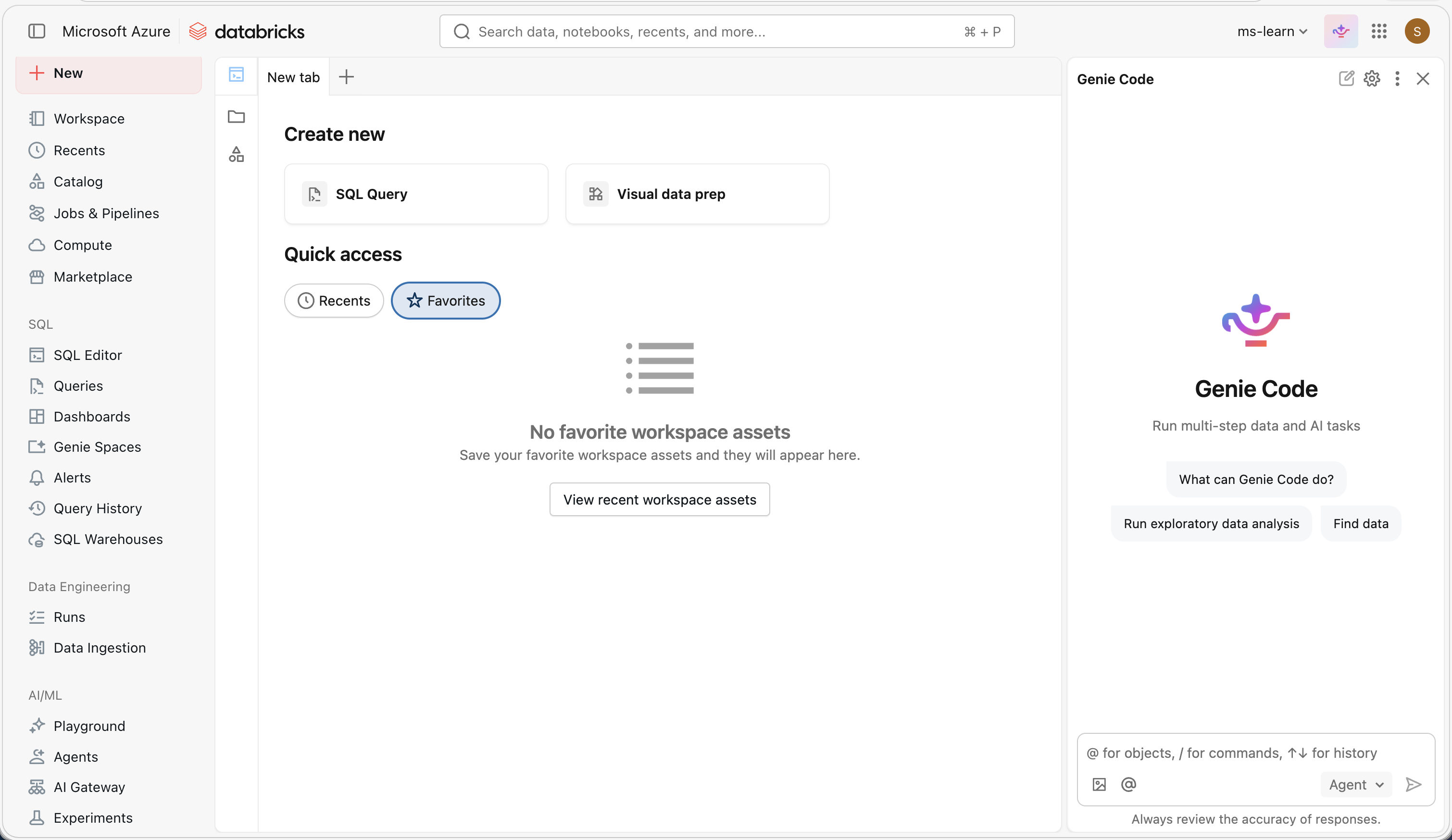
Può essere utile per un'ampia gamma di attività, tra cui l'identificazione e la correzione degli errori, la creazione di visualizzazioni dei dati, la diagnosi dei problemi del processo e il filtro o l'analisi dei dati usando i prompt del linguaggio naturale. Genie Code può visualizzare indicazioni pertinenti dalla documentazione di Azure Databricks.
Genie Code viene eseguito anche in modalità Agent, che pianifica soluzioni, recupera gli asset pertinenti, esegue il codice, usa output di cella per migliorare i risultati e corregge gli errori nelle attività di dati in più passaggi. Genie Code richiede l'approvazione prima di usare strumenti come l'esecuzione di codice o la modifica di un notebook.
Usando i metadati di Unity Catalog, personalizza le risposte in base agli asset di dati dell'organizzazione, ovvero tabelle, colonne e descrizioni, semplificando l'esplorazione e l'uso dei dati.