Esercizio - Spazializzare l'audio da un video
In questa unità si apprenderà come spazializzare l'audio da un'origine video e testarlo nell'editor unity e in HoloLens 2.
Importare un video e aggiungere un lettore video alla scena
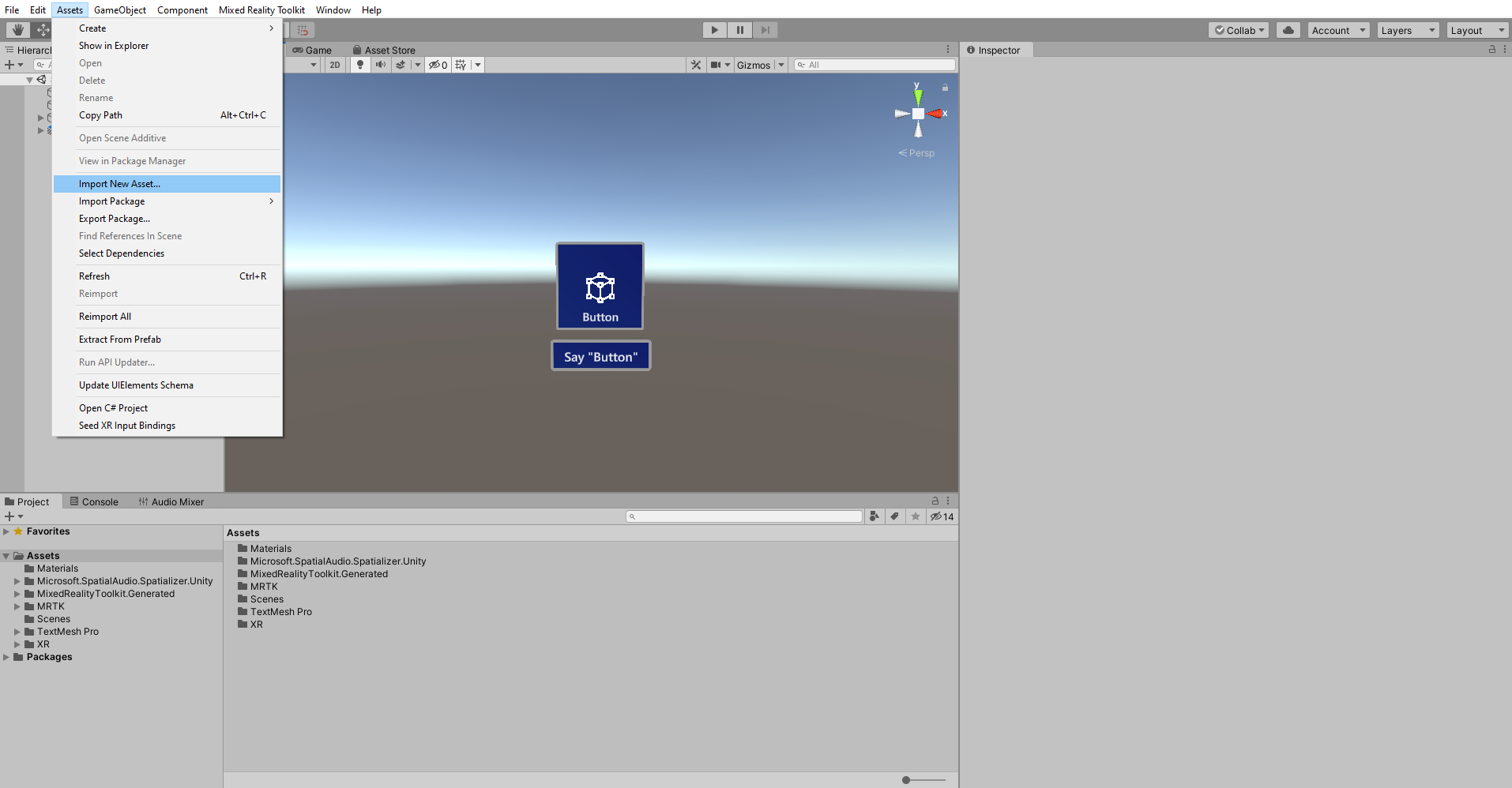
Per importare il video nel progetto unity, selezionare Assets>Importa nuovo asset nel menu Unity.
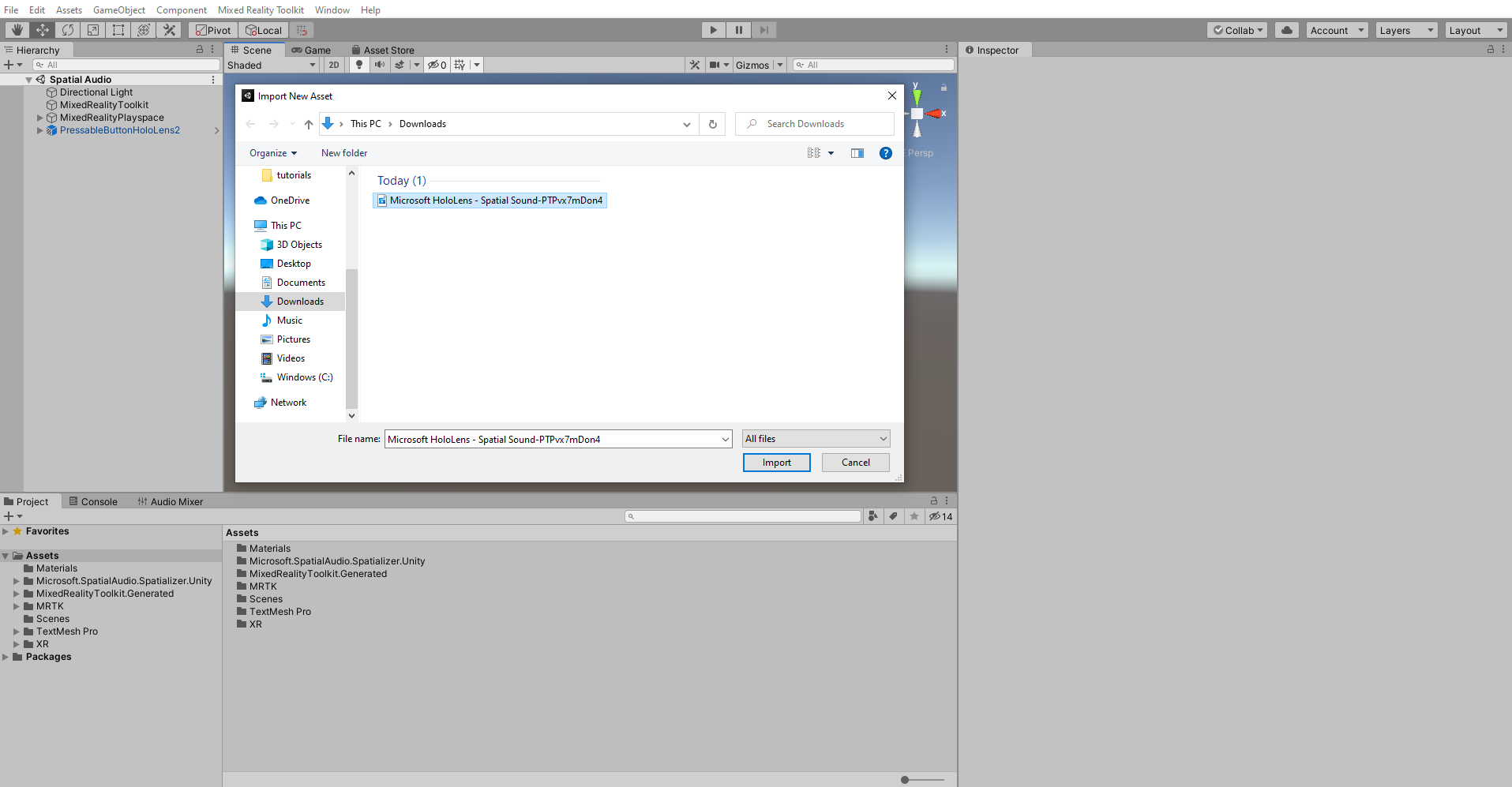
Nella finestra Importa nuovo asset selezionare il file Microsoft HoloLens - Spatial Sound-PTPvx7mDon4 scaricato e selezionare il pulsante Importa per importare l'asset nel progetto.
La regolazione delle impostazioni di qualità nel clip video può garantire una riproduzione uniforme in HoloLens 2. Selezionare il file video nella finestra Progetto . Nella finestra Inspector (Controllo) selezionare la scheda Windows, spuntare la casella di controllo per Override for Windows (Sostituisci per Windows) e configurare le altre impostazioni come indicato di seguito:
- Selezionare la casella per Transcodificare.
- Impostare Codec su H264.
- Impostare Modalità bitrate su Basso.
- Impostare Qualità spaziale su Qualità spaziale media.
Selezionare Applica per modificare l'impostazione di qualità nel clip video.

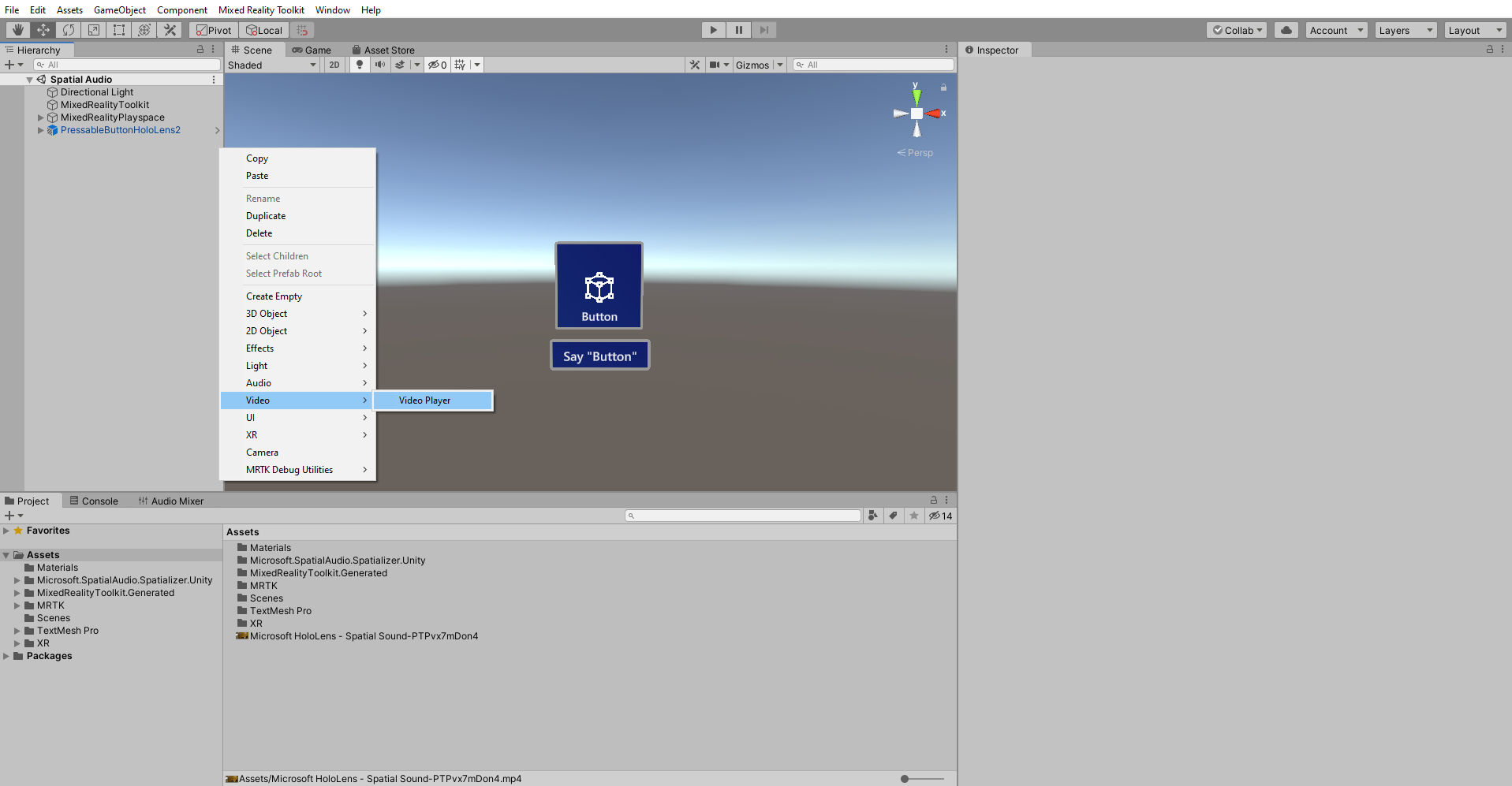
Fare clic con il pulsante destro del mouse nella finestra Gerarchia, quindi selezionare Video>Video Player per aggiungere il componente Lettore video.

Riprodurre un video in un quadrangolo
L'oggetto Video Player richiede un oggetto di gioco con texture per eseguire il rendering del video.
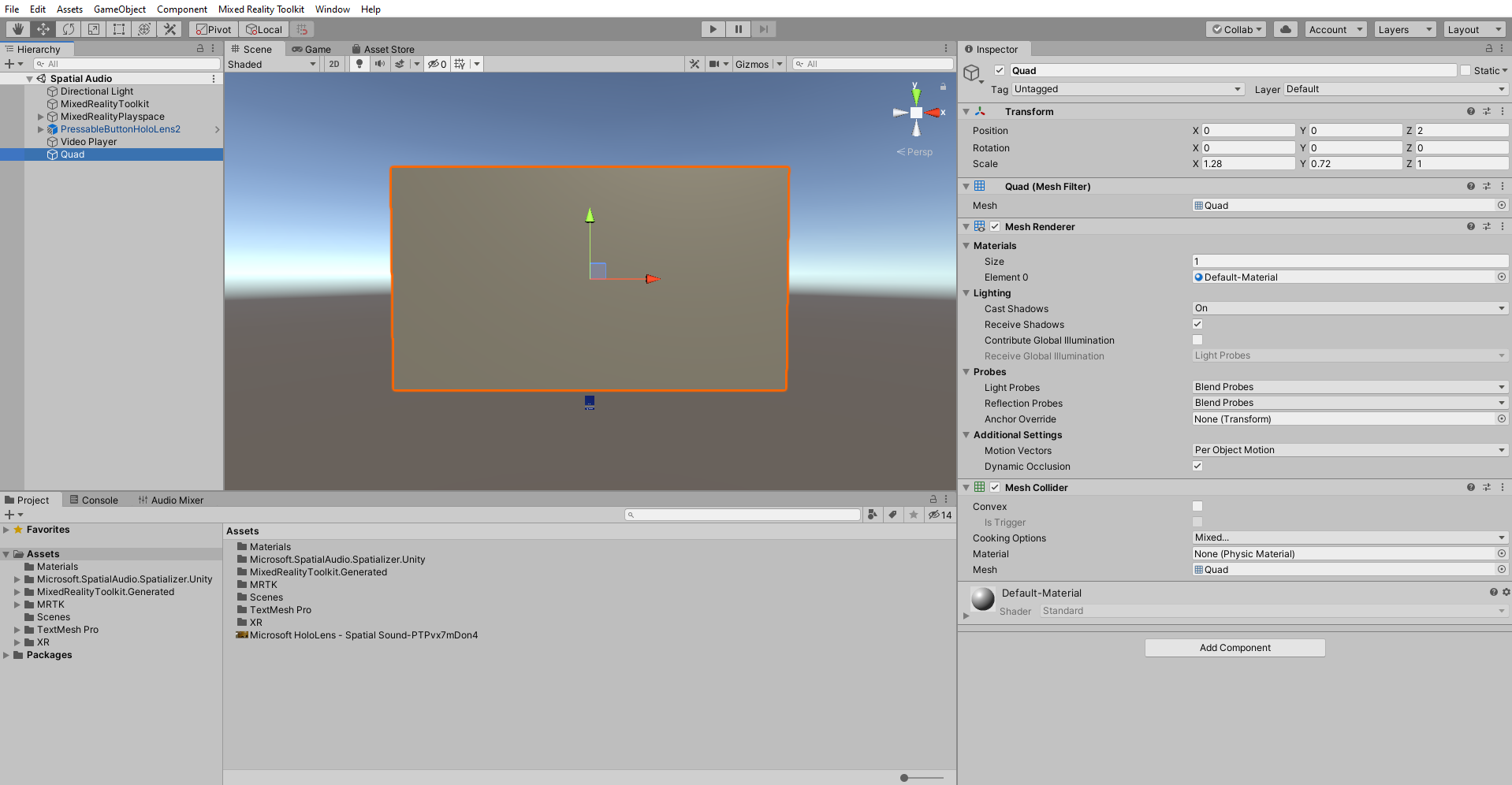
Fare clic con il pulsante destro del mouse nella finestra Hierarchy (Gerarchia), quindi selezionare 3D Object>Quad per creare un quad e configurarne il componente Transform come indicato di seguito:
- Posizione: X = 0, Y = 2.1, Z = 2
- Rotazione: X = 0, Y = 0, Z = 0
- Scala: X = 1,28, Y = 0,72, Z = 1
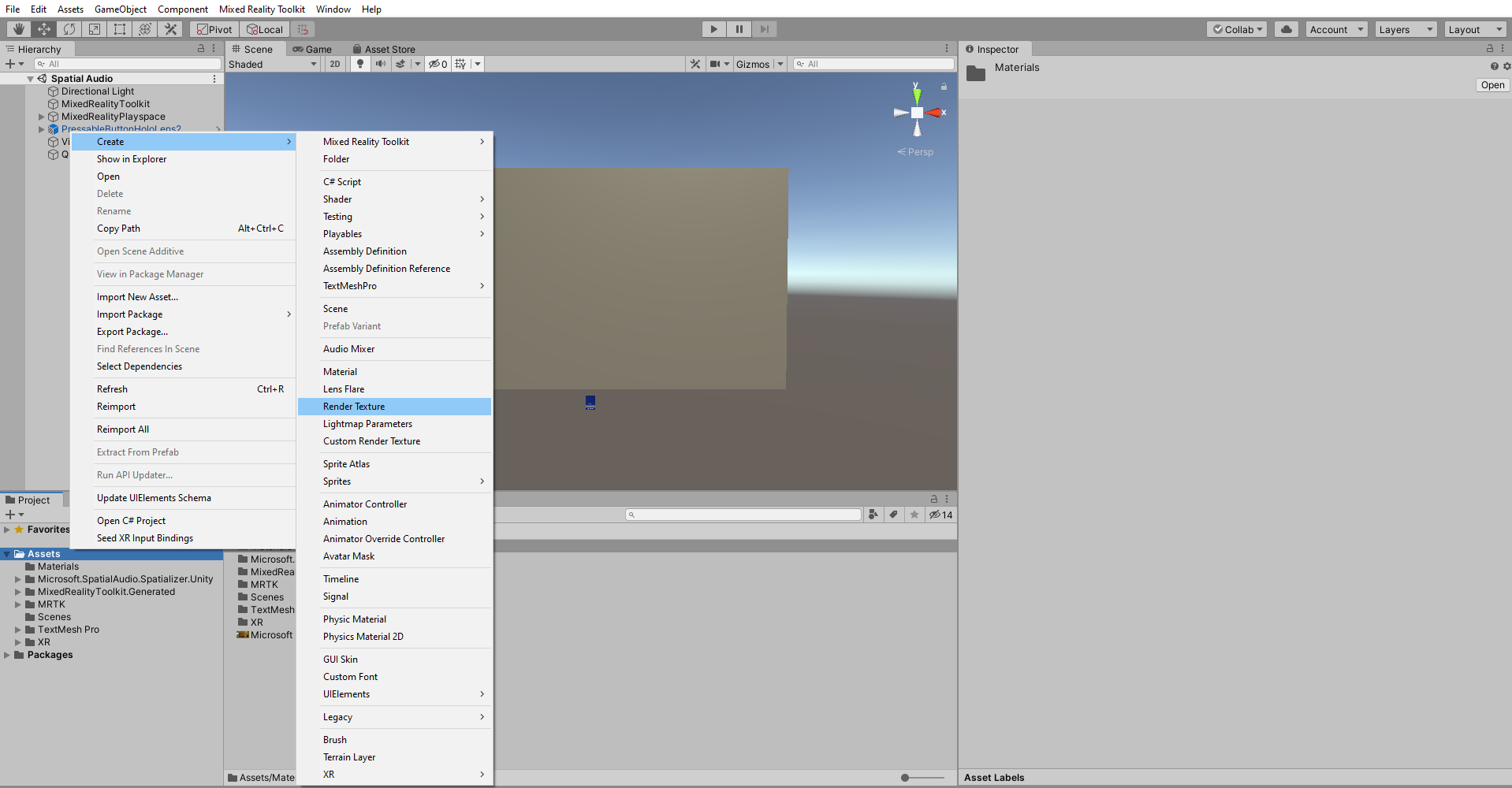
Ora devi applicare una texture al Quad con il video. Fare clic con il pulsante destro del mouse nella finestra Progetto e scegliere Crea>Render Texture per creare un componente Render Texture. Immettere un nome appropriato per la Render Texture; ad esempio, Spatial Audio Texture.
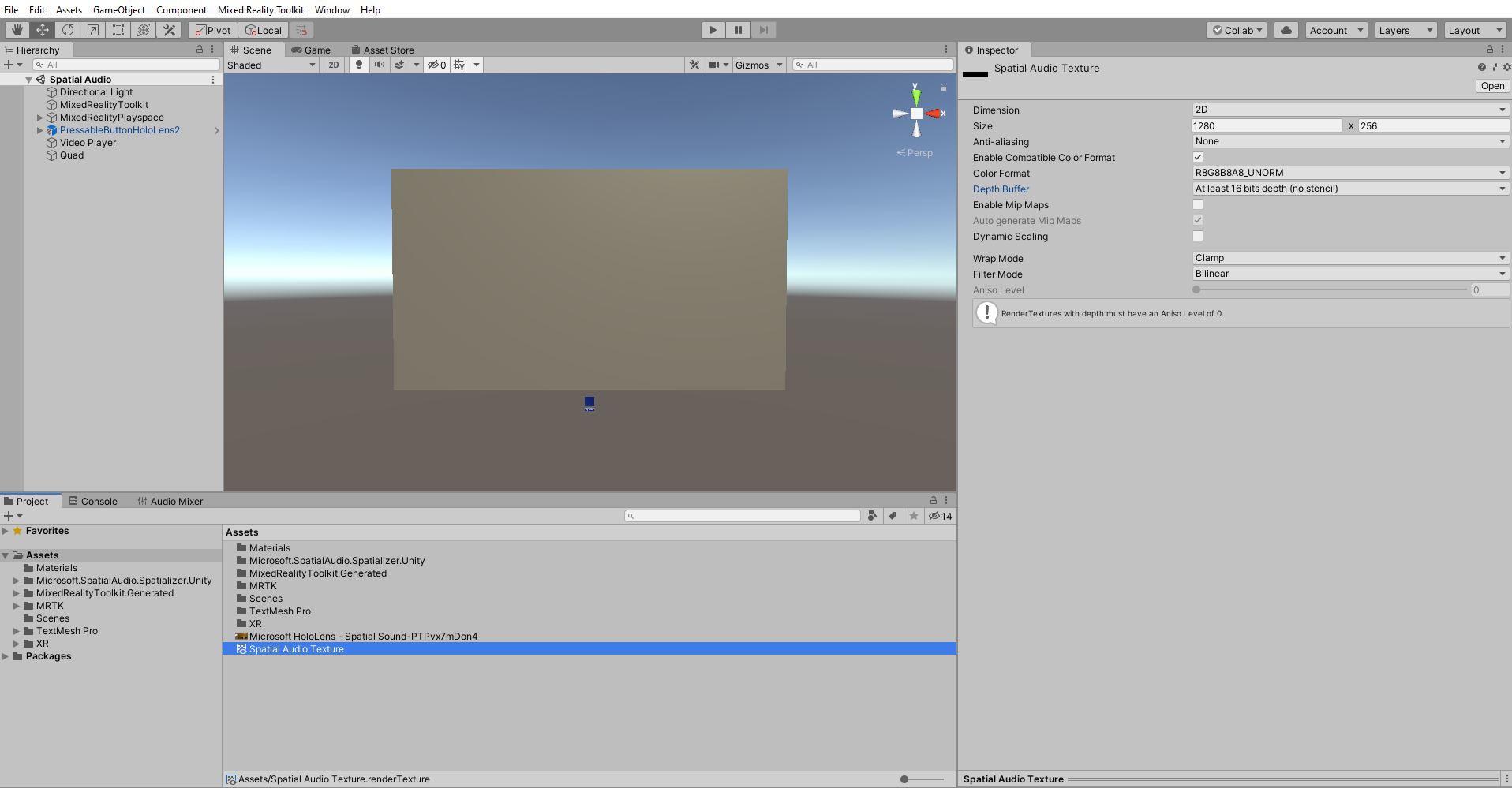
Selezionare la Render Texture e nella finestra Inspector impostare la proprietà Size in modo che corrisponda alla risoluzione nativa del video di 1280x720. Quindi, per garantire prestazioni di rendering ottimali in HoloLens 2, impostare la proprietà Depth Stencil Format su D16_UNORM o superiore.
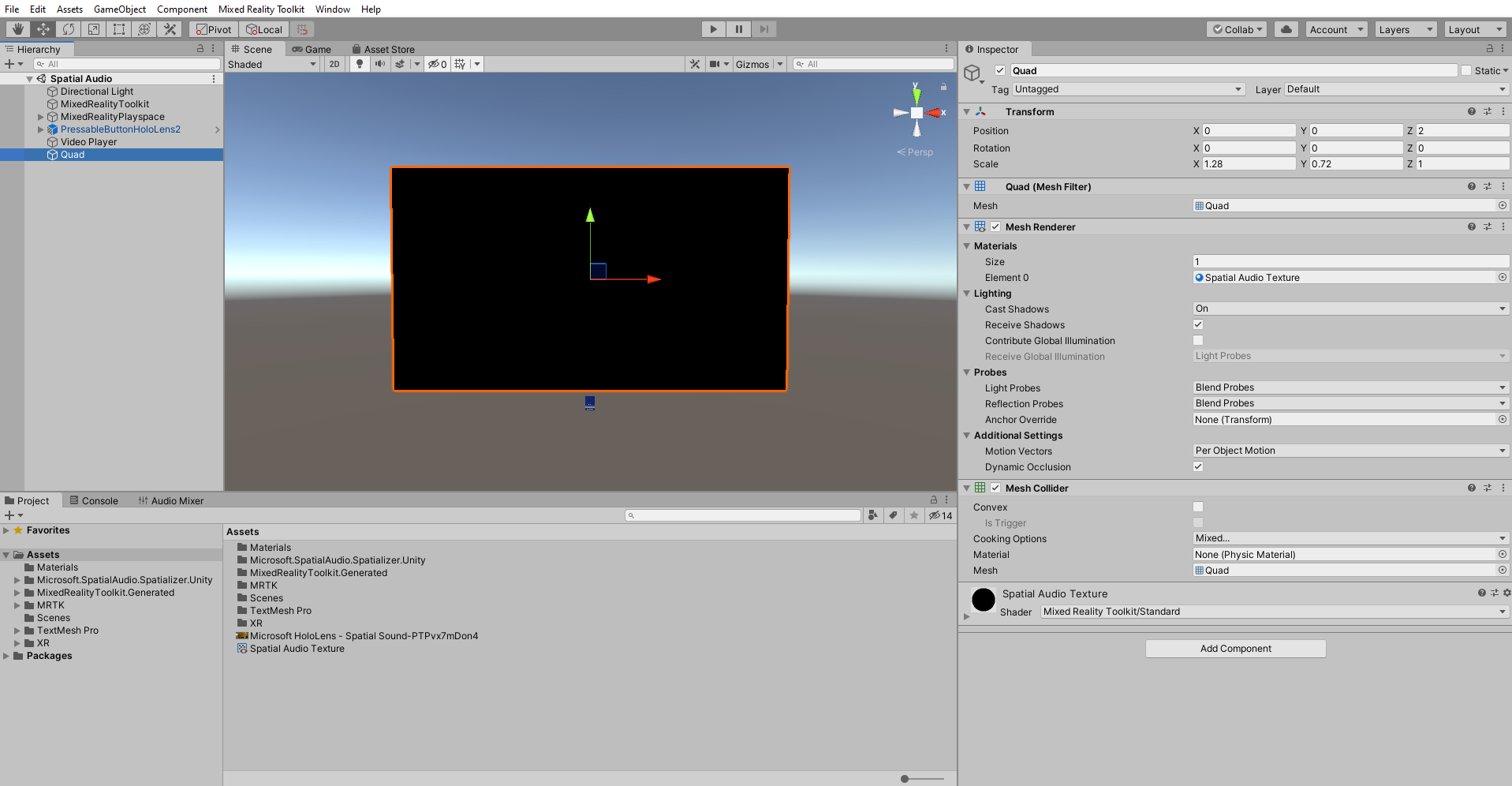
Successivamente, usare la Render Texture Spatial Audio Texture come texture per il Quad:
- Trascinare la Trama audio spaziale dalla finestra Progetto al Quadrangolo nella gerarchia per aggiungere la trama di rendering.
- Per garantire prestazioni ottimali in HoloLens 2, selezionare il Quad nella Hierarchy e nella finestra Inspector selezionare Graphics Tools>Standard nel campo Shader.
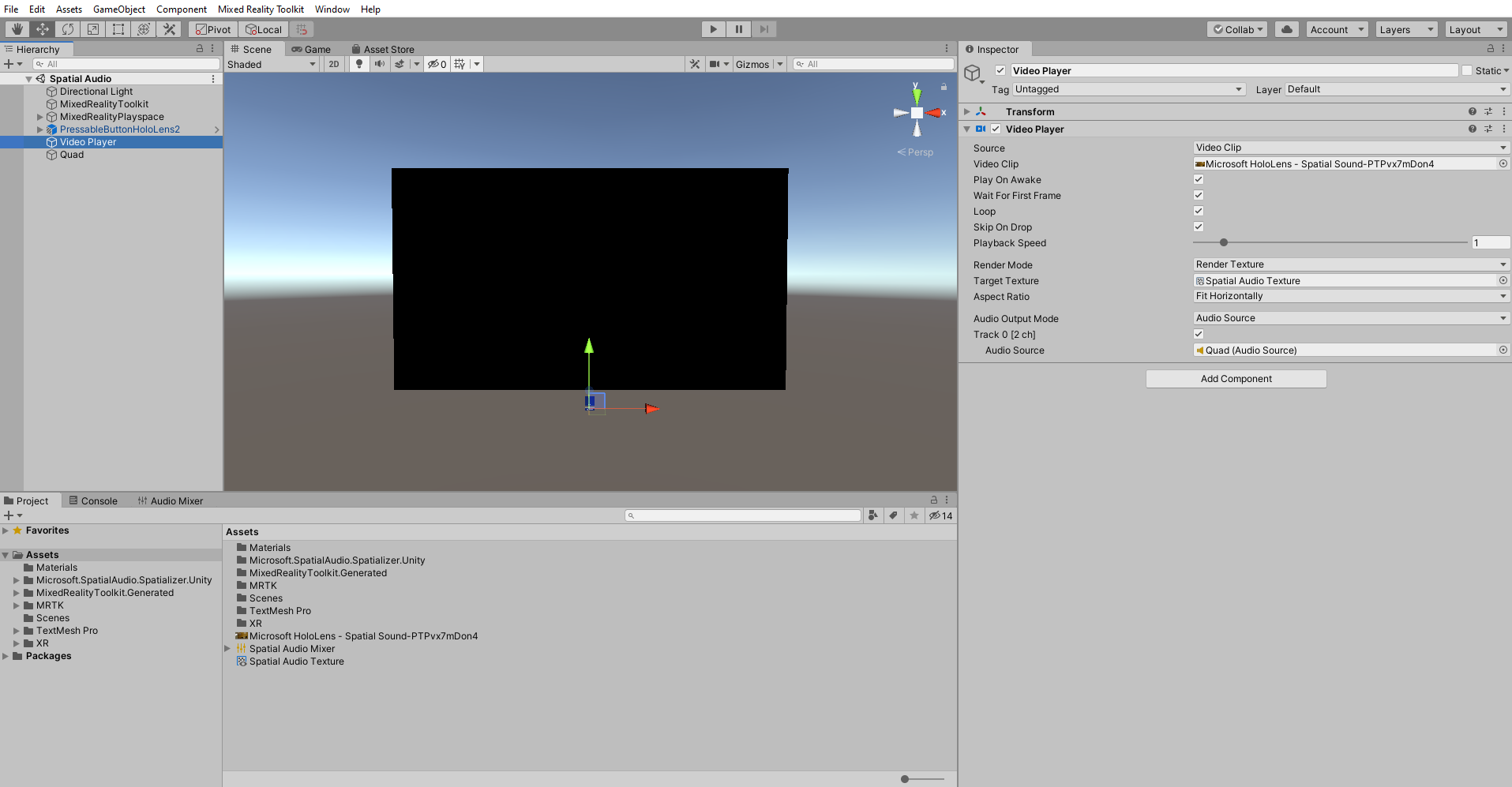
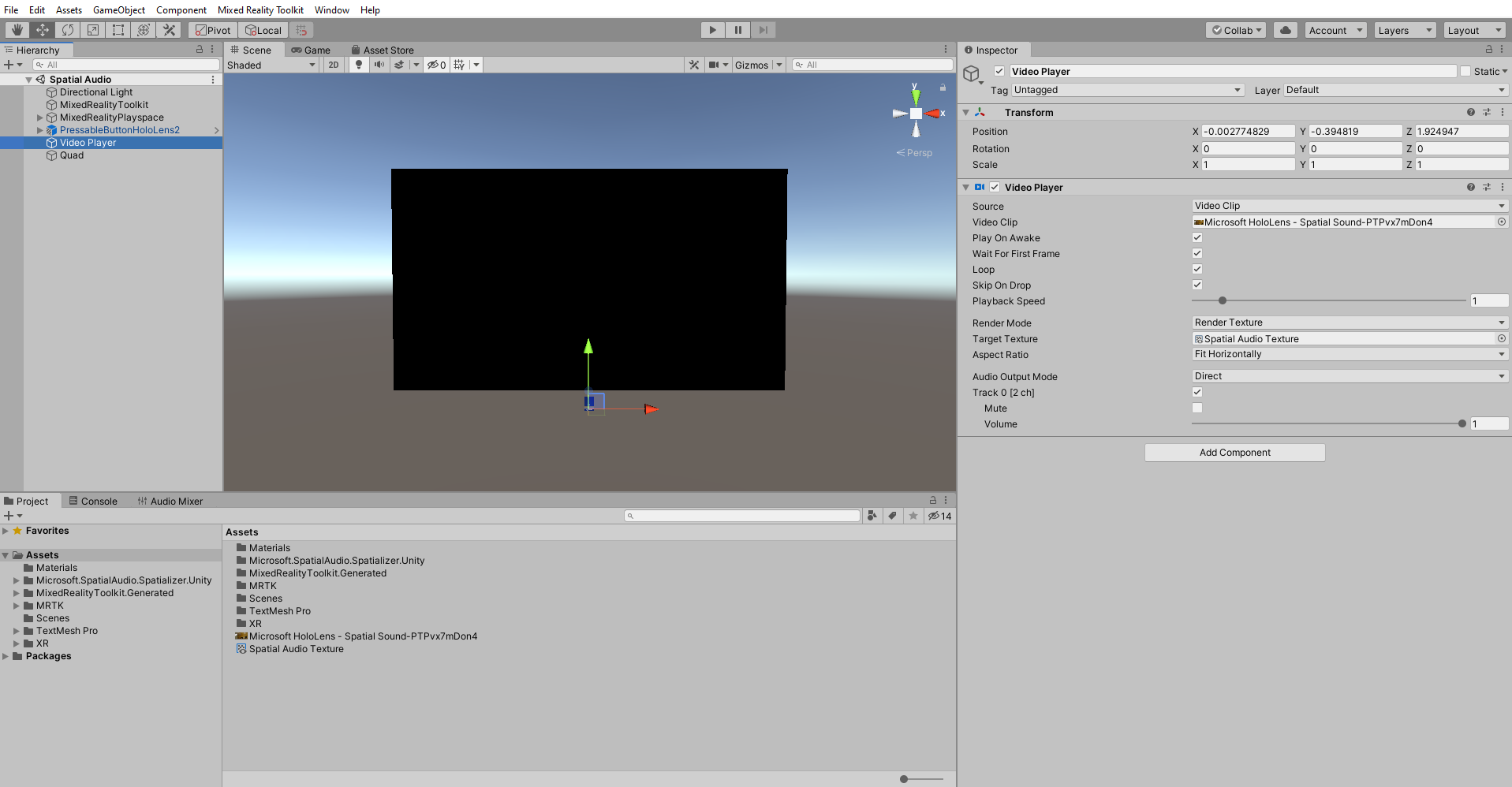
Per impostare Video Player e Render Texture per riprodurre il clip video, selezionare Il Video Player nella Hierarchy e configurare le impostazioni nella finestra Inspector come indicato di seguito:
- Impostare la proprietà Video Clip sul file video scaricato: Microsoft HoloLens - Spatial Sound-PTPvx7mDon4.
- Selezionare la casella di controllo Loop.
- Impostare la Texture di destinazione sulla nuova texture di rendering, Texture audio spaziale.
Spatializza l'audio del video
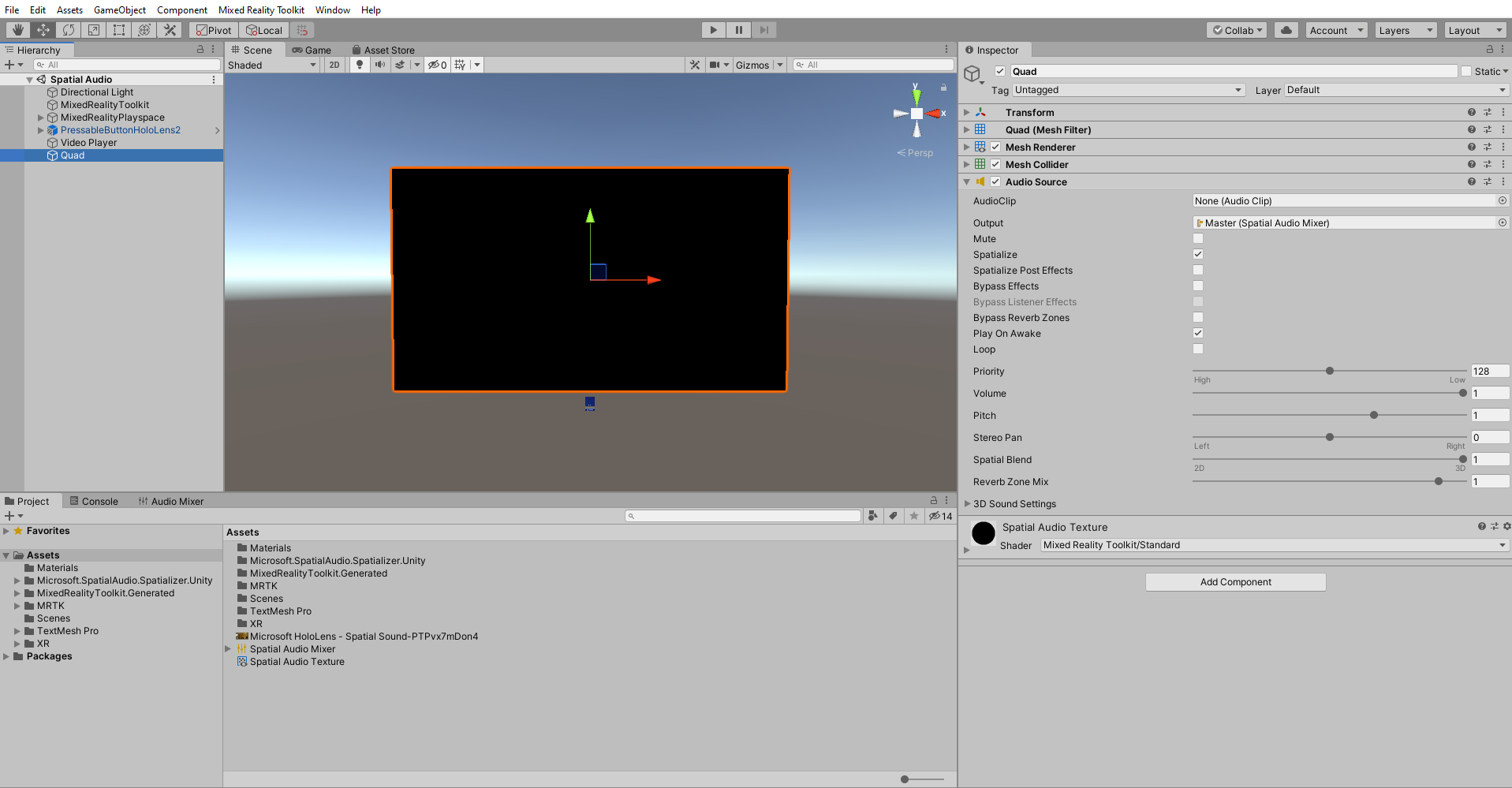
Nella finestra Hierarchy (Gerarchia) selezionare l'oggetto Quad . Nella finestra Inspector usare il pulsante Add Component per aggiungere un Audio Source a cui instradare l'audio dal video.
Nella sorgente audio:
- Impostare Output su Spatial Audio Mixer>Master.
- Selezionare la casella Spazializza .
- Spostare il dispositivo di scorrimento Spatial Blend su 1 (3D).
Per impostare il lettore video per instradare il suo audio verso Audio Source, selezionare il lettore video nella finestra Gerarchia. Nella finestra Inspector (Controllo) configurare l'oggetto Video Player come indicato di seguito:
- Impostare la modalità di output audio su Origine audio
- Impostare la proprietà Origine audio su Quad