Nota
L'accesso a questa pagina richiede l'autorizzazione. È possibile provare ad accedere o modificare le directory.
L'accesso a questa pagina richiede l'autorizzazione. È possibile provare a modificare le directory.
Questo articolo illustra come configurare il comportamento di Visual Studio per progetti e soluzioni usando la pagina Opzionigenerali>. Queste impostazioni consentono di personalizzare il modo in cui Visual Studio gestisce il caricamento delle soluzioni, la gestione dei file, la visualizzazione degli errori e altri comportamenti correlati al progetto.
Accedere alle opzioni Progetti e soluzioni
Per configurare queste opzioni in Visual Studio, selezionare Opzioni strumenti> ed espandere la sezione Tutti i progetti di impostazioni>>.
Formato file di soluzione predefinito
In Visual Studio 2026 è possibile specificare il formato di file predefinito da usare durante la creazione di nuove soluzioni:
- Visual Studio 2010 - 2022 - formato di file di soluzione (.sln)
- Formato file di soluzione XML (.slnx)
Per configurare queste opzioni in Visual Studio, selezionare Opzioni strumenti> ed espandere la sezione Progetti e soluzioni>.
Configurare la visualizzazione degli errori e dell'output
Usare queste opzioni per controllare in che modo Visual Studio visualizza gli errori di compilazione e l'output.
Mostra sempre l'elenco errori se la compilazione termina con errori
Apre la finestra Elenco errori al completamento della compilazione, solo se non è stato possibile compilare un progetto. Vengono visualizzati gli errori che si verificano durante il processo di compilazione. Quando questa opzione è deselezionata, gli errori si verificano ancora, ma la finestra non viene aperta al termine della compilazione. Questa opzione è abilitata per impostazione predefinita.
Mostra finestra output all'avvio della compilazione
Visualizza automaticamente la finestra Output nell'IDE all'inizio delle compilazioni della soluzione.
Configurare il comportamento di Esplora soluzioni
Usare queste opzioni per controllare il modo in cui Esplora soluzioni tiene traccia e visualizza gli elementi.
Tenere traccia dell'elemento attivo in Esplora soluzioni
Quando questa opzione è selezionata, Esplora soluzioni si apre automaticamente e l'elemento attivo è selezionato. L'elemento selezionato cambia quando si lavora con file diversi in un progetto o in una soluzione o in componenti diversi in una finestra di progettazione. Quando questa opzione è deselezionata, la selezione in Esplora soluzioni non cambia automaticamente. Questa opzione è abilitata per impostazione predefinita.
Suggerimento
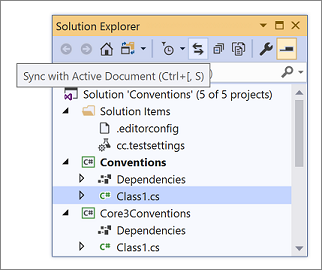
Se si disabilita questa opzione, è possibile passare facilmente al documento attivo in Esplora soluzioni selezionando Sincronizza con documento attivo sulla barra degli strumenti esplora soluzioni .
Ripristinare lo stato della gerarchia del progetto di Esplora soluzioni all'apertura della soluzione
Se selezionata, ripristina lo stato dei nodi in Esplora soluzioni in relazione al fatto che siano stati espansi o compressi l'ultima volta che la soluzione è stata aperta. Deselezionare questa opzione per ridurre il tempo di caricamento della soluzione per soluzioni di grandi dimensioni.
A partire da Visual Studio 2026 versione 18.11, questa opzione controlla anche il ripristino della gerarchia di Esplora soluzioni quando si riapre una cartella con Apri cartella. Deselezionalo per impedire il ripristino dei nodi espansi e compressi della cartella. Questa opzione è indipendente da Riaprire i documenti al caricamento della soluzione.
Mostra simboli nei file di Esplora soluzioni
Quando è selezionata, Esplora soluzioni visualizza simboli come classi, metodi e proprietà sotto i file, così da potervi passare direttamente dall'albero dei file.
Deselezionare questa opzione se si preferisce una visualizzazione Esplora soluzioni più pulita che mostra solo file e cartelle senza nodi simbolo in ogni file.

Configurare il comportamento di caricamento della soluzione
Usare queste opzioni per controllare il modo in cui Visual Studio carica le soluzioni e i documenti correlati.
Consenti inizializzazione parallela del progetto
Quando questa opzione è selezionata, Visual Studio carica soluzioni .NET di grandi dimensioni più velocemente quando si ricarica la stessa soluzione. Per altre informazioni, vedere la sezione "Caricamento parallelo del progetto" del post di blog Caricare soluzioni più velocemente .
Riaprire i documenti al caricamento della soluzione
Quando questa opzione è selezionata, i documenti lasciati aperti al momento precedente della chiusura della soluzione vengono aperti automaticamente all'apertura della soluzione.
La riapertura di determinati tipi di file o finestre di progettazione può ritardare il caricamento della soluzione. Deselezionare questa opzione per migliorare le prestazioni di caricamento della soluzione se non si vuole ripristinare il contesto precedente della soluzione.
A partire da Visual Studio 2026 versione 18.11, Riapri documenti al caricamento della soluzione controlla anche il ripristino dei documenti quando si riapre una cartella con Apri cartella. Svuotalo per impedire la riapertura dei documenti precedenti della cartella. Questa opzione è indipendente da Ripristina lo stato della gerarchia dei progetti di Esplora soluzioni al caricamento della soluzione. Prima della versione 18.11, Apri cartella ripristinava i documenti e lo stato della gerarchia indipendentemente da queste impostazioni.
Riaprire documenti non salvati in caso di caricamento della soluzione o ambiente vuoto
In Visual Studio 2026 versione 18.11, selezionare questa opzione per abilitare Hot Exit, che mantiene i file non salvati e le modifiche quando si chiude Visual Studio normalmente e li ripristina alla successiva apertura di Visual Studio. Configuralo in Strumenti>Opzioni>Tutte le impostazioni>Progetti e soluzioni>Generale.
Per informazioni dettagliate sullo stato della sessione mantenuto da Hot Exit e su come differisce da AutoRecover, vedere Ripristinare il lavoro non salvato con Hot Exit.
Configurare la gestione di file e progetti
Usare queste opzioni per controllare il modo in cui Visual Studio gestisce le operazioni di file e le interazioni tra progetti.
Richiedi conferma prima di spostare i file in un nuovo percorso
Se questa opzione è selezionata, Visual Studio visualizza una finestra di messaggio di conferma prima che i percorsi dei file vengano modificati dalle azioni in Esplora soluzioni.
Aprire i file di progetto con doppio clic o immettere la chiave quando supportato
Quando questa opzione è selezionata e si fa doppio clic su un nodo di progetto in Esplora soluzioni oppure selezionarla e quindi premere INVIO, il file di progetto (ad esempio, il file *.csproj ) viene aperto nell'editor. Quando non selezionato, fare doppio clic su un nodo del progetto in Esplora soluzioni o selezionarlo e premere INVIO espande o comprime solo il nodo.
Se questa opzione non è selezionata e si vuole modificare un file di progetto, fare clic con il pulsante destro del mouse sul nodo del progetto in Esplora soluzioni e scegliere Modifica file di progetto.
Configurare la ridenominazione simbolica
Usare queste opzioni per controllare in che modo Visual Studio gestisce la ridenominazione dei file e i relativi riferimenti associati.
Abilitare la ridenominazione simbolica durante la ridenominazione dei file
Se selezionata, è possibile rinominare tutti i riferimenti in un progetto in quello dell'elemento di codice.
Richiedere la ridenominazione simbolica durante la ridenominazione dei file
Quando questa opzione è selezionata, Visual Studio visualizza una finestra di messaggio in cui viene chiesto se deve rinominare anche tutti i riferimenti nel progetto in quello dell'elemento di codice.
Configurare gli aggiornamenti dello spazio dei nomi
Usare queste opzioni per controllare il modo in cui Visual Studio gestisce gli aggiornamenti dello spazio dei nomi durante lo spostamento dei file.
Abilitare l'aggiornamento dello spazio dei nomi durante lo spostamento di file
Se selezionato, Visual Studio aggiorna automaticamente lo spazio dei nomi di un file quando il file viene spostato in un nuovo percorso.
Richiedi di aggiornare lo spazio dei nomi durante lo spostamento dei file
Quando questa opzione è selezionata, Visual Studio chiede di specificare se modificare automaticamente lo spazio dei nomi di un file quando il file viene spostato in un nuovo percorso.