Nota
L'accesso a questa pagina richiede l'autorizzazione. È possibile provare ad accedere o modificare le directory.
L'accesso a questa pagina richiede l'autorizzazione. È possibile provare a modificare le directory.
I completamenti di GitHub Copilot e GitHub Copilot Chat in Visual Studio consentono lo sviluppo avanzato con intelligenza artificiale in Visual Studio, consentendo di essere più produttivi ed efficienti quando si scrive codice.
Questo articolo illustra come usare Copilot Chat in Visual Studio, un'esperienza di chat basata sull'intelligenza artificiale completamente integrata da GitHub Copilot all'interno dell'IDE di Visual Studio. Con l'estensione è possibile ottenere informazioni e supporto per la codifica, ad esempio sintassi, concetti di programmazione, guida del codice specifico del contesto, test case, debug e altro ancora, senza uscire dall'IDE. Usare l'interfaccia della chat per inviare la domanda come richiesta e impostare la finalità per ottenere risposte con ambito migliore.
Copilot Chat include più modalità di interazione. Usare la modalità Ask per domande e risposte e la modalità Agente per flussi di lavoro in più passaggi orientati alle attività. A partire da Visual Studio 2026 versione 18.11, la nuova esperienza di chat usa una base condivisa Copilot SDK usata anche dall'interfaccia della riga di comando di Copilot e da GitHub app Copilot. Per indicazioni specifiche per la modalità, vedere Modalità Ask e Modalità Agent.
Per altre informazioni sui completamenti di GitHub Copilot in Visual Studio, vedere Informazioni sui completamenti di GitHub Copilot per Visual Studio.
Perché usare Copilot Chat in Visual Studio?
Copilot Chat offre assistenza per l'intelligenza artificiale per aiutare a prendere decisioni informate e scrivere codice migliore. Con una stretta integrazione in Visual Studio, Copilot Chat comprende cosa si sta lavorando e può essere utile per le attività di sviluppo, ad esempio:
- Spiegazioni del codice. Analisi approfondita e spiegazione del funzionamento di un blocco di codice.
- Guida del codice. Risposte alle domande relative alla programmazione in linguaggio naturale o in formato frammento di codice.
- Perfezionamento del codice. Ottieni suggerimenti e consigli su codice specifici del contesto.
- Unit test. Generare test unità.
- Profilazione. Ottimizzare le prestazioni del codice.
- Debug. Trovare i problemi e ottenere correzioni proposte per bug ed eccezioni.
- Esaminare e eseguire il commit del codice. Generare messaggi di commit ed esaminare le modifiche locali.
- Contesto della cronologia di commit. Allegare uno o più commit direttamente dalla cronologia Git alla chat e chiedere Copilot di spiegare le modifiche, individuare i problemi o proporre modifiche simili. Per altre informazioni, vedere Gestire il contesto della chat con i riferimenti.
- Contesto del branch. Collegare un ramo Git direttamente dalla finestra Repository Git usando l'azione Aggiungi a chat per portare il nome del ramo e le modifiche associate nella conversazione.
Prerequisiti
- Visual Studio 2022 versione 17.8 o successiva.
- Accedi a Visual Studio utilizzando un account GitHub con accesso a Copilot. È possibile usare Gratuitamente GitHub Copilot.
Nota
A partire dal 20 aprile 2026, sono state sospese le prove gratuite di GitHub Copilot Pro. Se si usa una versione di prova, selezionare Copilot Gratuito o eseguire l'aggiornamento a un piano a pagamento. Per il supporto, vedere https://docs.github.com/en/copilot/get-started/plans.
Ottenere GitHub Copilot Chat per Visual Studio
Se si usa Visual Studio versione 17.10 o successiva, GitHub Copilot Chat è incluso nell'esperienza unificata di GitHub Copilot. L'estensione è disponibile come componente consigliato nel programma di installazione di Visual Studio. La chat di Copilot viene installata per impostazione predefinita con tutti i carichi di lavoro, a meno che non si scelga di escluderla durante l'installazione.
GitHub Copilot non è incluso nelle sottoscrizioni di Visual Studio. Si tratta invece di una sottoscrizione separata gestita da GitHub. Per domande sulle sottoscrizioni e sul supporto di GitHub Copilot, vedere le pagine di GitHub per le sottoscrizioni aziendali e le singole sottoscrizioni.
Abilitare la nuova esperienza di chat Copilot
A partire da Visual Studio 2026 versione 18.11, è possibile abilitare la nuova esperienza di chat Copilot.
- Passare aOpzionistrumenti>.
- Passare a GitHub>Copilot>Copilot Chat.
- Selezionare Usa nuova esperienza di chat Copilot.
- Riavvia Visual Studio per rendere effettiva la modifica.
Usare Copilot Chat in Visual Studio
È possibile porre domande correlate al codice nel linguaggio naturale. GitHub Copilot Chat risponde a queste domande nel contesto di sviluppo.
Ci sono due posizioni che è possibile porre a Copilot queste domande: in una finestra di chat o con chat inline nel codice che si vuole modificare. Se l'obiettivo è modificare o aggiungere al file di codice aperto nell'editor, la visualizzazione chat inline funziona in genere meglio. Per domande di codifica più generali, la finestra della chat è l'opzione migliore.
Nella finestra della chat selezionare Ask per aprire il selettore della modalità e quindi scegliere Ask o Agent. Per i flussi di lavoro e le azioni supportate in modalità Agente, vedere Introduzione a GitHub Copilot in modalità agente.
Per ottenere risposte migliori con contesto definito in Copilot Chat, vedere i suggerimenti per migliorare i risultati della Chat Copilot. È possibile imparare a usare comandi slash, riferimenti, origini utilizzate e thread.
Per ottenere risposte migliori con contesto definito in Copilot Chat, vedere i suggerimenti per migliorare i risultati della Chat Copilot. È possibile imparare a usare comandi barra, riferimenti, origini usate e il pannello della cronologia delle chat. È anche possibile fare riferimento a modifiche e commit Git nella chat per riepilogare il lavoro in sospeso, spiegare le modifiche precedenti ed esaminare un commit specifico con più contesto. È anche possibile aggiungere un ramo Git come contesto di chat direttamente dalla finestra Repository Git con l'azione Aggiungi a chat .
Nota
L'esclusione del contenuto è disponibile per GitHub Copilot Chat. Il contenuto escluso dall'amministratore viene ignorato nelle risposte dalla chat. Per altre informazioni, vedere Configurazione delle esclusioni di contenuto per GitHub Copilot.
Porre domande nella finestra di chat
Porre domande e vedere le risposte nella finestra della chat. Questo strumento è consigliato per la programmazione e domande generali sulla codifica.
- In Visual Studio, seleziona Visualizza>Chat di GitHub Copilot.
- Nella finestra della chat digitare una domanda correlata al codice nella casella di testo Chiedi a Copilot . Selezionare INVIO o selezionare Invia per porre la domanda.

Per riprendere le conversazioni precedenti, usare il pannello cronologia chat. Ogni voce include il titolo della chat, un'anteprima dell'ultimo messaggio e quando la sessione è stata aggiornata l'ultima volta.

Per iniziare a esplorare GitHub Copilot Chat, utilizzare i prompt iniziali di esempio e la serie di prompt (icona libro) in Visual Studio 2022 versione 17.12 e successive.
- Se Copilot Chat offre codice, le azioni disponibili dipendono dalla versione Visual Studio.
Selezionare Copia blocco di codice per copiare il suggerimento, Aggiungi al nuovo file per inserirlo in un nuovo file o Applica per visualizzarlo in anteprima nel file corrente. Nella visualizzazione diff esaminare e perfezionare il suggerimento, quindi selezionare Tab per applicarlo o Esc per eliminarlo. Un nuovo file non viene salvato per impostazione predefinita.
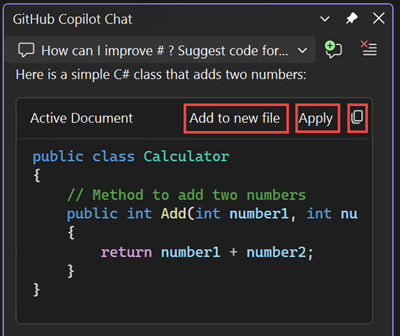
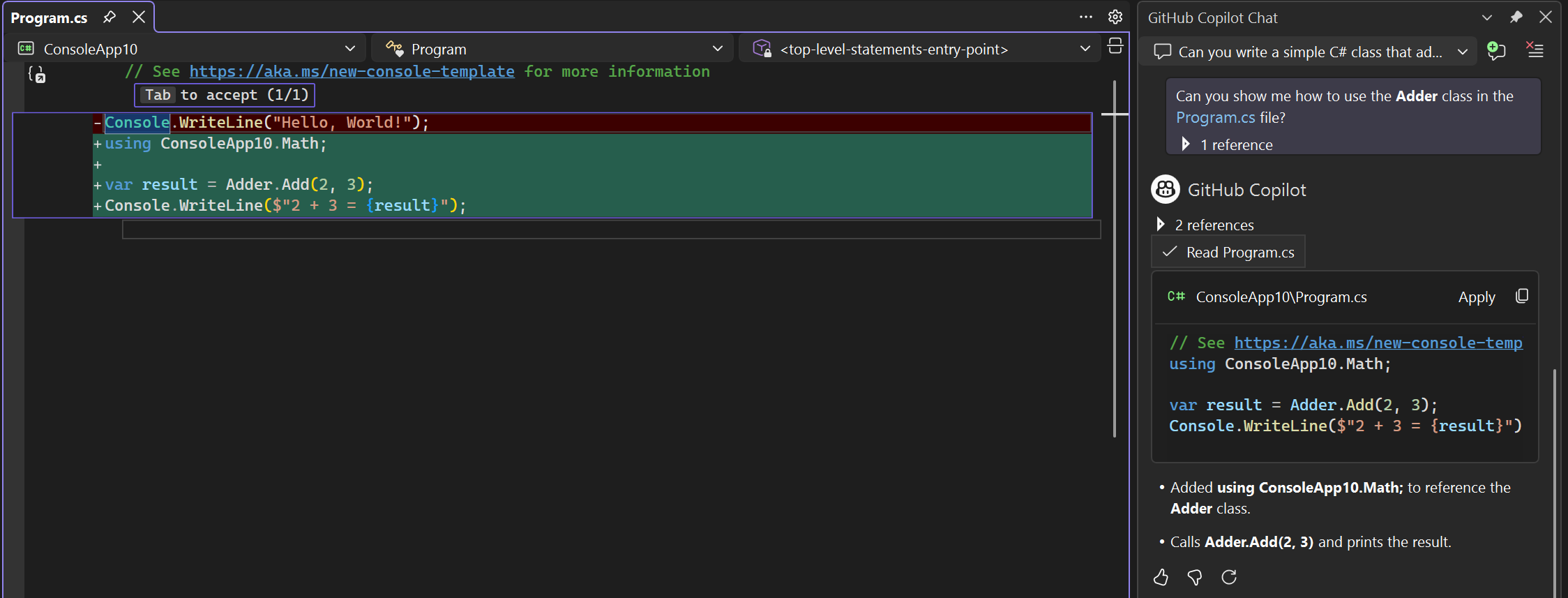

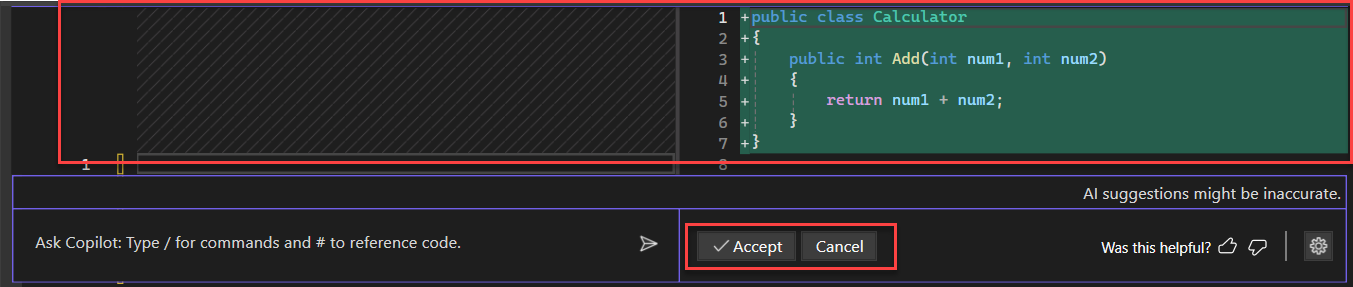
Selezionare Copia blocco di codice per copiare il suggerimento, Inserisci nei nuovi file per inserirlo in un nuovo file o Anteprima per visualizzarlo nel file corrente. Nella visualizzazione diff esaminare e perfezionare il suggerimento, quindi selezionare Accetta per applicarlo o Annulla per rimuoverlo. Un nuovo file non viene salvato per impostazione predefinita.


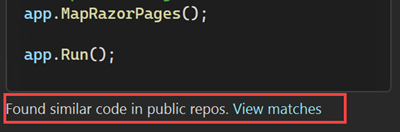
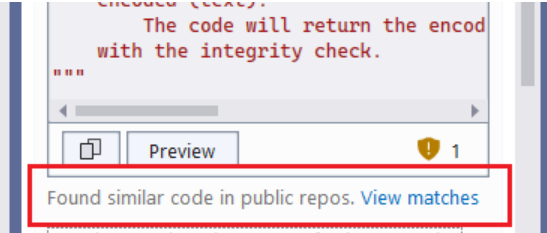
La funzionalità di riferimento al codice in GitHub Copilot invia una notifica quando i suggerimenti corrispondono al codice pubblico. È possibile visualizzare il codice corrispondente, il relativo file di origine e le informazioni sulle licenze associate direttamente all'interno di Visual Studio.
Porre domande nella visualizzazione chat inline
È possibile porre domande e visualizzare le risposte inline con il codice nella finestra dell'editor stessa. Con la chat inline, non è necessario andare avanti e indietro nella finestra di chat. È consigliabile usare questo metodo con Copilot per domande che aggiungono o aggiornano un file di codice attualmente aperto.
- In Visual Studio fare clic con il pulsante destro del mouse nell'editor per aprire la chat inline. Il comando di menu è diverso per versione:
Selezionare Chat.

Seleziona Chiedi a Copilot.

- Digitare una domanda correlata alla codifica nella casella di testo Chiedi a Copilot e quindi selezionare Invio o Invia.
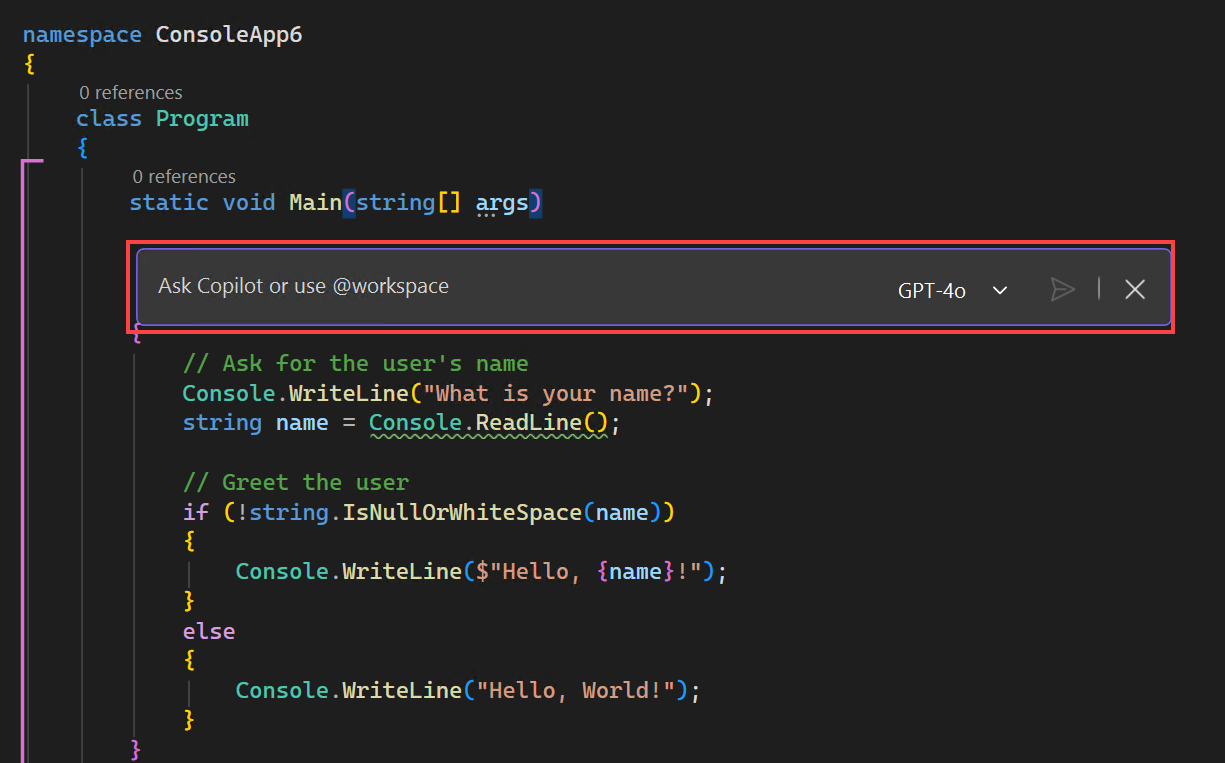

- Esaminare e perfezionare i suggerimenti di codice nella visualizzazione differenze. I controlli apply e discard variano in base alla versione:
Selezionare Tab per applicare i suggerimenti o Esc per eliminarli.

Per continuare la conversazione nella finestra della chat, selezionare Azioni di Copilot>Aggiungi a Chat.

Selezionare Accetta per applicare i suggerimenti o Annulla per eliminarli.
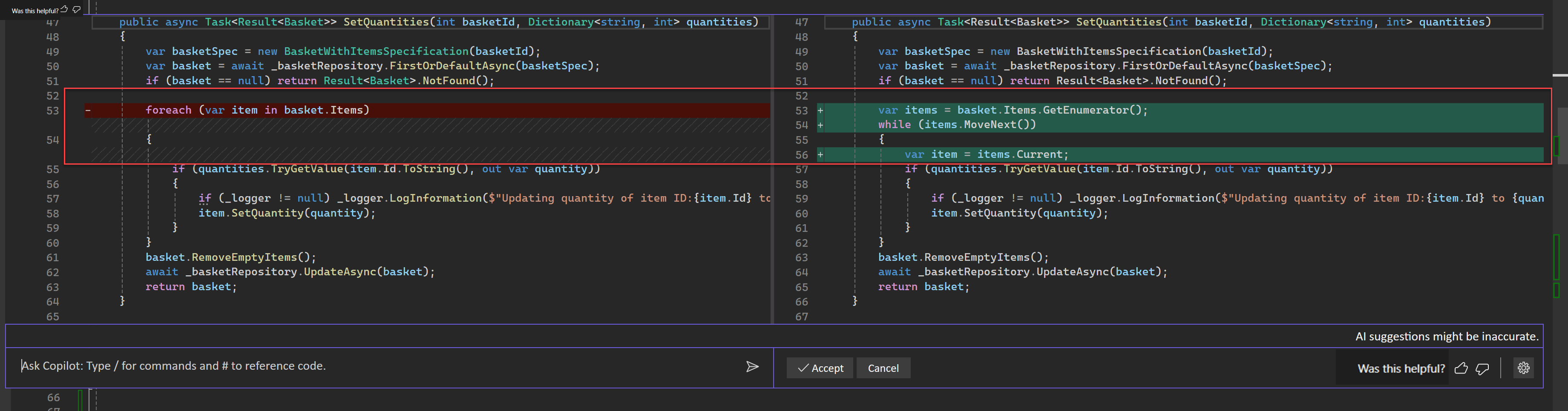
Per continuare la conversazione nella finestra della chat, selezionare Continua nella finestra di chat.

- Chiudi la chat in linea selezionando Esc.
Allegare immagini alle richieste di chat
Con Visual Studio 17.14 e versioni successive, è possibile allegare immagini nella chat per aggiungere input contestuale e generare risposte migliori.
Per allegare un'immagine a un prompt, incollare un'immagine dagli Appunti o selezionare l'icona ➕ nel campo di immissione della chat. Selezionare quindi Carica immagine per caricare un'immagine da Esplora file. Copilot analizza l'immagine e la usa come più contesto per generare una risposta migliore.

Questa funzionalità può essere utile quando Copilot ti aiuta con lo sviluppo dell'interfaccia utente (ad esempio, allegare un'immagine della progettazione). La funzionalità è utile anche per il debug( ad esempio, si allega uno screenshot dell'errore).
Usare uno dei formati di immagine seguenti: PNG, JPEG e GIF (solo frame singolo). È possibile allegare fino a tre immagini per richiesta.
Anteprima del contenuto markdown
È possibile visualizzare in anteprima qualsiasi contenuto Markdown generato da Copilot Chat direttamente nell'editor markdown di Visual Studio.
I caratteri emoji nella chat e il contenuto Markdown visualizzato in anteprima vengono visualizzati a colori. Per altre informazioni, vedere Use color emojis in Visual Studio.

Quando La chat di Copilot genera contenuto Markdown, selezionare il pulsante Anteprima nell'angolo superiore destro della finestra della chat per visualizzare un'anteprima di cui è stato eseguito il rendering. Da qui è possibile modificare e salvare il contenuto Markdown in base alle esigenze. Questa funzionalità è utile quando si desidera visualizzare e lavorare rapidamente sui file Markdown senza copiare e incollare manualmente.
Generare diagrammi mermaide
La chat di Copilot può generare diversi diagrammi mermaid, tra cui grafici architetturali, diagramma di flusso, sequenza, classe, Gantt e grafici a torta. È quindi possibile visualizzare strutture di dati e flussi di lavoro complessi direttamente nell'editor.
Ad esempio, è possibile usare una o più delle richieste seguenti:
- "Creare un diagramma di sequenza per il flusso di chiamate API".
- "Visualizzare le relazioni tra entità in questo schema".
- "Creare un diagramma dello stato mermaide per il ciclo di vita di un'attività".
- "Sono nuovo di questo progetto, visualizzare i componenti principali e le loro relazioni per aiutarmi a integrarmi."

Copilot usa riferimenti allegati e file correlati nella codebase per raccogliere il contesto e quindi restituisce la sintassi Mermaid nella finestra della chat. Selezionare Anteprima per aprire un nuovo file Markdown e visualizzare il diagramma. È possibile salvare o condividere il grafico Markdown o sottoposto a rendering per un uso futuro.

Suggerimento
È possibile usare i controlli di anteprima Markdown per passare da una modalità di anteprima all'altra e eseguire lo zoom avanti su diagrammi mermaidi complessi.