Nota
L'accesso a questa pagina richiede l'autorizzazione. È possibile provare ad accedere o modificare le directory.
L'accesso a questa pagina richiede l'autorizzazione. È possibile provare a modificare le directory.
Viva Glint Gli amministratori possono configurare l'accesso personalizzato a livello di ruolo o di utente in Microsoft Viva Glint. Quando si imposta a livello di utente, scegliere di concedere l'accesso singolarmente o con un caricamento in blocco.
Concedere l'accesso a sondaggi personalizzati per un ruolo
Nota
L'impostazione dell'accesso personalizzato a livello di ruolo utente applica la popolazione selezionata per l'accesso all'amministrazione, all'area di interesse e al sondaggio del ruolo. L'accesso all'area di interesse si applica solo al report Panoramica area produttiva e non si applica alla visualizzazione delle aree produttive tramite il dashboard. L'accesso personalizzato concesso a livello di ruolo può essere modificato solo a livello di ruolo e non è possibile apportare modifiche all'accesso al profilo di un utente.
Selezionare Configurazione , quindi scegliere Ruoli utente.
Selezionare il ruolo che deve avere accesso personalizzato.
Seleziona Autorizzazioni e vai all'accesso al team.

Selezionare Personalizzato e nella sezione Accesso popolazioni , selezionare Definisci popolazioni.
Nel riquadro Ambito autorizzazioni di accesso visualizzato selezionare + Nuova popolazione nella scheda Popolamenti .
Selezionare + Aggiungi filtri e scegliere i valori degli attributi per i dati a cui il ruolo deve avere accesso.

Sempre nel riquadro Autorizzazioni di accesso , passare alla scheda Programmi .
Seleziona i programmi di indagine a cui questo ruolo dovrebbe avere accesso.
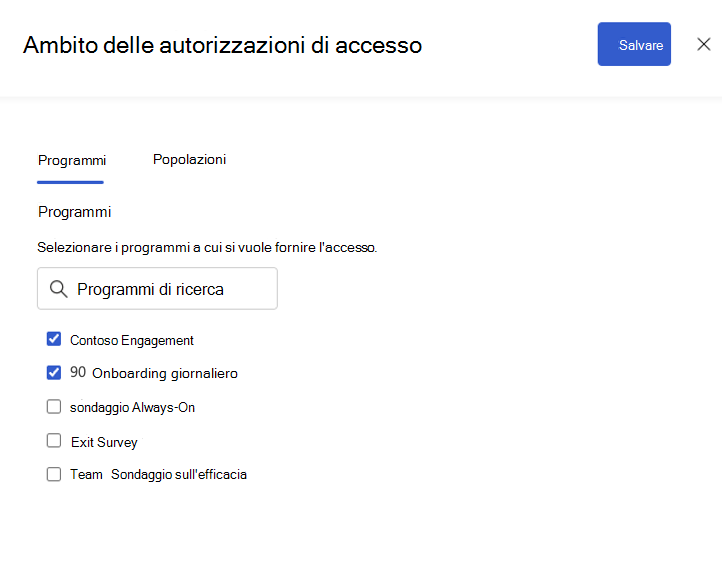
Selezionare Salva nell'angolo in alto a destra del riquadro Autorizzazioni di accesso .
Nel profilo di un membro del ruolo, viene visualizzato l'accesso personalizzato aggiornato, che mostra il ruolo che concede l'accesso, per l'accesso all'amministrazione, all'area di interesse e ai sondaggi:

Poiché l'accesso personalizzato viene concesso a livello di ruolo, la selezione del simbolo della matita da modificare mostra una popolazione disattivata che può essere modificata solo a livello di ruolo:


Concedere l'accesso a sondaggi personalizzati per un utente
Seleziona Configurazione, quindi scegli People.
Passare al ruolo utente che include membri che necessitano di accesso personalizzato.
Cercare o selezionare un utente.
Nel profilo dell'utente, accanto al nome del sondaggio a cui deve accedere, selezionare il simbolo della matita da modificare.
Nota
La persona deve avere accesso a un programma di sondaggi nella sezione Reporting di un sondaggio per poterlo visualizzare nel suo profilo utente.

Selezionare + Popolazione e quindi + Aggiungi filtri.
Selezionare gli attributi e i valori che definiscono il segmento di dati dei dipendenti a cui l'utente deve accedere e selezionare Fine.

Selezionare Salva per applicare l'accesso personalizzato a questo utente e al programma di sondaggio.
Importante
Per configurare l'accesso personalizzato per un utente utilizzando valori di attributo cronologici non presenti nei dati dell'utente corrente, è necessario usare il caricamento dell'accesso personalizzato. La modifica dell'accesso di un utente con accesso personalizzato collegato a valori cronologici/inattivi comporterà la rimozione dell'accesso personalizzato (verrà visualizzato un errore popup che indica che il filtro salvato non è più disponibile) e, se necessario, è necessario usare il caricamento dell'accesso personalizzato per ripristinare l'accesso.
Accesso personalizzato ai dipendenti diretti
Affinché i subordinati diretti abbiano accesso personalizzato, devono identificarli in base all'"ID manager" e non alla "gerarchia dei manager". L'uso della "gerarchia di gestione" può concedere l'accesso a utenti non previsti e bloccare l'accesso ai report da parte degli utenti previsti.
Accesso all'amministrazione personalizzata e all'area di focus
Importante
Gli utenti con accesso di amministrazione personalizzato possono visualizzare i dati dei dipendenti solo per gruppi di utenti a cui hanno accesso.
Ad esempio, se un utente dispone dell'accesso di Amministrazione personalizzato a Department = 'Sales' e 'Marketing', non vedrà le liste di distribuzione o gli utenti in People con altri valori di Department.
Gli utenti possono personalizzare le aree di interesse e l'accesso amministratore.
Selezionare Configuration e quindi People.
Cercare o selezionare un utente.
Nel profilo dell'utente, accanto ad Accesso di amministrazione o Accesso all'area di interesse, selezionare l'icona a forma di matita da modificare.
Selezionare gli attributi e i valori che definiscono il segmento di dati dei dipendenti a cui l'utente deve avere accesso e selezionare Fatto.

Seleziona Salva.
Accesso a una o più popolazioni
Per l'accesso a sondaggi, area di interesse e amministrazione, è possibile concedere l'accesso a una o più popolazioni, a seconda di come un utente deve visualizzare i dati nei propri report.
- Per concedere a un utente l'accesso alla sovrapposizione di diversi gruppi di dipendenti, aggiungere tutte le selezioni di attributi a un popolamento.
- Per concedere a un utente l'accesso a più popolazioni separatamente, aggiungerle come popolazioni separate.
Esempio:
Affinché questo manager possa accedere ai dati sovrapposti tra i centri di costo 10010, 10414, 11140 e i reparti: supporto, vendite e marketing, selezionare tutti i valori in una popolazione:

Questo accesso appare nel profilo utente come una popolazione con valori di entrambi gli attributi:

Tuttavia, per concedere a questo utente l'accesso a questi gruppi di dipendenti separatamente , in modo che non abbiano accesso solo alla sovrapposizione di queste popolazioni, aggiungere le selezioni dei valori di attributo in popolazioni separate:

Questo accesso appare nel profilo utente come due popolazioni, con i valori di ogni attributo:

Concedere l'accesso personalizzato in blocco
Per concedere l'accesso personalizzato a più utenti per sondaggi, aree di interesse e accesso di amministrazione, esportare l'accesso personalizzato esistente e importare nuovi file di accesso in Accesso ai dati personalizzati in Viva Glint.