Nota
L'accesso a questa pagina richiede l'autorizzazione. È possibile provare ad accedere o modificare le directory.
L'accesso a questa pagina richiede l'autorizzazione. È possibile provare a modificare le directory.
Seguire la procedura seguente per usare un modello di Azure Data Factory per inviare dati all'importazione basata su API.
1. Creare un nuovo Azure Data Factory
Accedi a https://adf.azure.com/en/datafactories.
Creare una nuova data factory o usare una data factory esistente. Compilare i campi e quindi selezionare Crea.

2. Creare una nuova pipeline e attività
Create una nuova tubazione e immettete un nome per la tubazione.

In Attività aggiungere Copia dati.

3. Copia le impostazioni dell'attività dati: Generale
Selezionare l'attività Copia dati , quindi selezionare Generale per completare ogni campo usando le indicazioni riportate di seguito.

- Nome: immettere un nome per l'attività.
- Descrizione: immettere una descrizione per l'attività.
- Stato attività: seleziona Attivato. In alternativa, selezionare Disattivato per escludere l'attività dall'esecuzione e dalla convalida della pipeline.
- Timeout: questa è la quantità massima di tempo di esecuzione di un'attività. Il valore predefinito è 12 ore, il minimo è 10 minuti e la quantità massima di tempo consentita è sette giorni. Il formato è in D.HH:MM:SS.
- Riprova: il numero massimo di tentativi. Può essere lasciato come 0.
- Intervallo tra tentativi (sec): numero massimo di tentativi. Può essere lasciato a 30 se il tentativo è impostato su 0.
- Output protetto: quando questa opzione è selezionata, l'output dell'attività non viene acquisito durante la registrazione. Puoi lasciare questa opzione deselezionata.
- Input sicuro: quando questa opzione è selezionata, l'input dell'attività non viene acquisito nella registrazione. Puoi lasciare questa opzione deselezionata.
4. Copia le impostazioni dell'attività dati: Origine
Selezionare l'origine.
Selezionare un set di dati di origine esistente o selezionare +Nuovo per creare un nuovo set di dati di origine. Ad esempio, in Nuovo set di dati selezionare Archiviazione BLOB di Azure, quindi selezionare il tipo di formato dei dati.

Impostare le proprietà per il file .csv. Immettere un nome e in Servizio collegato selezionare una posizione esistente o selezionare +Nuovo.

Se è stato selezionato +New, immettere i dettagli per il nuovo servizio collegato usando le indicazioni riportate di seguito.

Accanto al set di dati di origine selezionare Apri.

Selezionare Prima riga come intestazione.

5. Copia le impostazioni dell'attività dei dati: Sink
Seleziona lavandino.
Seleziona +Nuovo per configurare una nuova risorsa REST per la connessione all'API. Cerca "Riposo" e seleziona Continua.

Assegna un nome al servizio. In Servizio collegato selezionare +Nuovo.

Cerca "Resto" e selezionalo.

Immettere i campi seguendo le istruzioni riportate di seguito.
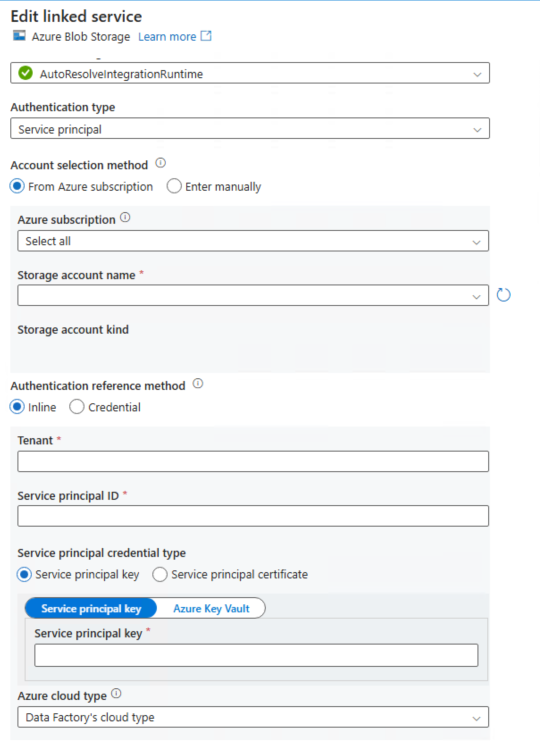
- Nome: immettere un nome per il nuovo servizio collegato.
- Descrizione: immettere una descrizione per il nuovo servizio collegato.
- Connettiti tramite il runtime di integrazione: Immettere il metodo preferito.
-
URL di base: usare l'URL seguente e sostituire {tenantid} con l'ID tenant:
https://api.orginsights.viva.office.com/v1.0/tenants/{tenantid}/modis/connectors/HR/ingestions/fileIngestion -
Tipo di autenticazione: Selezionare il tipo di autenticazione come Entità servizio, quindi selezionare Segreto o Certificato. Esempio di entità servizio:
Incorporato: selezionarlo.
ID entità servizio: immettere l'ID app autorizzata per il connettore API.
Chiave dell'entità servizio: immettere la chiave.

Tenant: immettere l'ID tenant.
Risorsa Microsoft Entra ID:https://api.orginsights.viva.office.com
Tipo di cloud di Azure: selezionare il tipo di cloud di Azure.
Convalida del certificato server: selezionare Abilitato.
Immettere le impostazioni del sink usando le indicazioni seguenti.

- Set di dati sink: selezionare il set di dati esistente o appena creato.
- Metodo di richiesta: selezionare POST.
- Timeout richiesta: cinque minuti è il valore predefinito.
- Intervallo di richiesta (ms): 10 è il valore predefinito.
- Dimensione del batch di scrittura: la dimensione del batch deve essere superiore al numero massimo di righe nel file.
- Tipo di compressione HTTP: Nessuno è l'impostazione predefinita. Oppure puoi usare GZip.
-
Intestazioni aggiuntive: Selezionare +Nuovo.
- Riquadro 1: x-nova-scaleunit
- Valore: è possibile recuperare il valore passando alla pagina Connessioni dati nella pagina del servizio dati aziendali di Microsoft 365 (migrazionedi configurazione>principale>e importazioni> di connessionidatidel servizio> dati aziendali di Microsoft 365). Quindi, selezionare Nuova importazione> Selezionare il tipo di > connessione Avvia la configurazione> basata su APIConfigurare la pagina di connessione basata su API.
6. Copia le impostazioni dell'attività dati: mapping
Selezionare Mapping.
Per il caricamento del bootstrap, assicurati di includere PersonId, ManagerId e Organization nella mappatura (nome di destinazione). Per il caricamento incrementale, verificare che i nomi di destinazione siano coerenti con quelli del caricamento precedente, insieme a PersonId. Non è possibile eseguire caricamenti incrementali con nuove colonne e PersonId è obbligatorio in tutti i caricamenti.

7. Copia le impostazioni dell'attività dati: impostazioni e proprietà utente
Non sono necessarie altre personalizzazioni per le impostazioni o le proprietà utente. Se necessario, è possibile modificare queste impostazioni caso per caso.
8. Attività di copia dati: impostazione trigger (automazione)
Per aggiungere un trigger alla configurazione dell'automazione, seleziona Aggiungi trigger. L'automazione consigliata è settimanale. È anche possibile personalizzare la frequenza.
