Nota
L'accesso a questa pagina richiede l'autorizzazione. È possibile provare ad accedere o modificare le directory.
L'accesso a questa pagina richiede l'autorizzazione. È possibile provare a modificare le directory.
Data di rilascio: 12 giugno 2026
Modifiche e miglioramenti
[Widget]
Stiamo lavorando per fare in modo che i widget distraggano di meno e non siano preponderanti, per rendere l'esperienza silenziosa per impostazione predefinita. A tale scopo, stiamo testando un nuovo insieme di impostazioni predefinite progettato per ridurre avvisi imprevisti e interruzioni visive. Tali modifiche includono:
- Disabilitazione di Apri al passaggio del mouse per impostazione predefinita
- Disabilitazione dei badge della barra delle applicazioni per impostazione predefinita
- Esperienza Apertura ai widget al primo lancio
- Posizionamento di Meteo come unico widget predefinito nella schermata di blocco
- Limitazione del numero di avvisi sulla barra delle applicazioni che possono essere inviati quotidianamente
- Limitazione gli avvisi della barra delle applicazioni fino a quando non si sceglie di aprire e interagire con l'esperienza Widget
Nel continuo tentativo di ridurre la distrazione causata dai widget, abbiamo introdotto un piccolo ma significativo aggiornamento visivo per i badge sulla barra delle applicazioni. Per chi ha attivato il badge della barra delle applicazioni, il colore del badge ora corrisponderà al colore dell'accento di Windows invece di apparire sempre rosso, attenuando la sensazione di urgenza che qualcosa richieda attenzione immediata.
Tuttavia, vogliamo comunque che sia facile trovare le informazioni perse, quindi ora supportiamo le notifiche sulle icone nella barra di spostamento del widget che possono visualizzare il numero di avvisi persi da quel dashboard specifico, e i badge vengono cancellati automaticamente quando si esce da un dashboard, consentendo di tenere traccia facilmente delle novità. Inoltre, se non vuoi visualizzare badge nella barra di spostamento, è disponibile un'impostazione per disabilitarli.
Stiamo anche rimuovendo l'interazione dell'esperienza di un utente in base al suo livello di coinvolgimento, in modo che anche gli utenti esistenti abbiano un'esperienza meno distratta. Ad esempio, un utente che interagisce poco con i widget e che potrebbe trarre vantaggio dalla rimozione dell'interazione dell'esperienza con i badge della barra delle applicazioni disabilitati, così come per i nuovi utenti che provano l'esperienza come non interattiva per impostazione predefinita, rispetto a un utente che interagisce molto con i widget e probabilmente ha le sue impostazioni definite su uno stato che funziona meglio per lui e non ha bisogno di alcune modifiche. Puoi anche abilitare o disabilitare facilmente funzionalità come i badge nella barra delle applicazioni tramite le impostazioni dei widget, che ora è un'esperienza a schermo intero più facile da leggere.
Con l'obiettivo di risparmiare memoria in tutto il sistema, Widget ora sfrutta anche le caratteristiche del dispositivo e i modelli di comportamento dell'utente per ottimizzare l'uso della memoria. Sono incluse opzioni come un footprint della memoria predefinito inferiore, liberazione più rapida della memoria quando non è in uso e limitazione del pre-avvio nei dispositivi con una capacità di memoria inferiore.
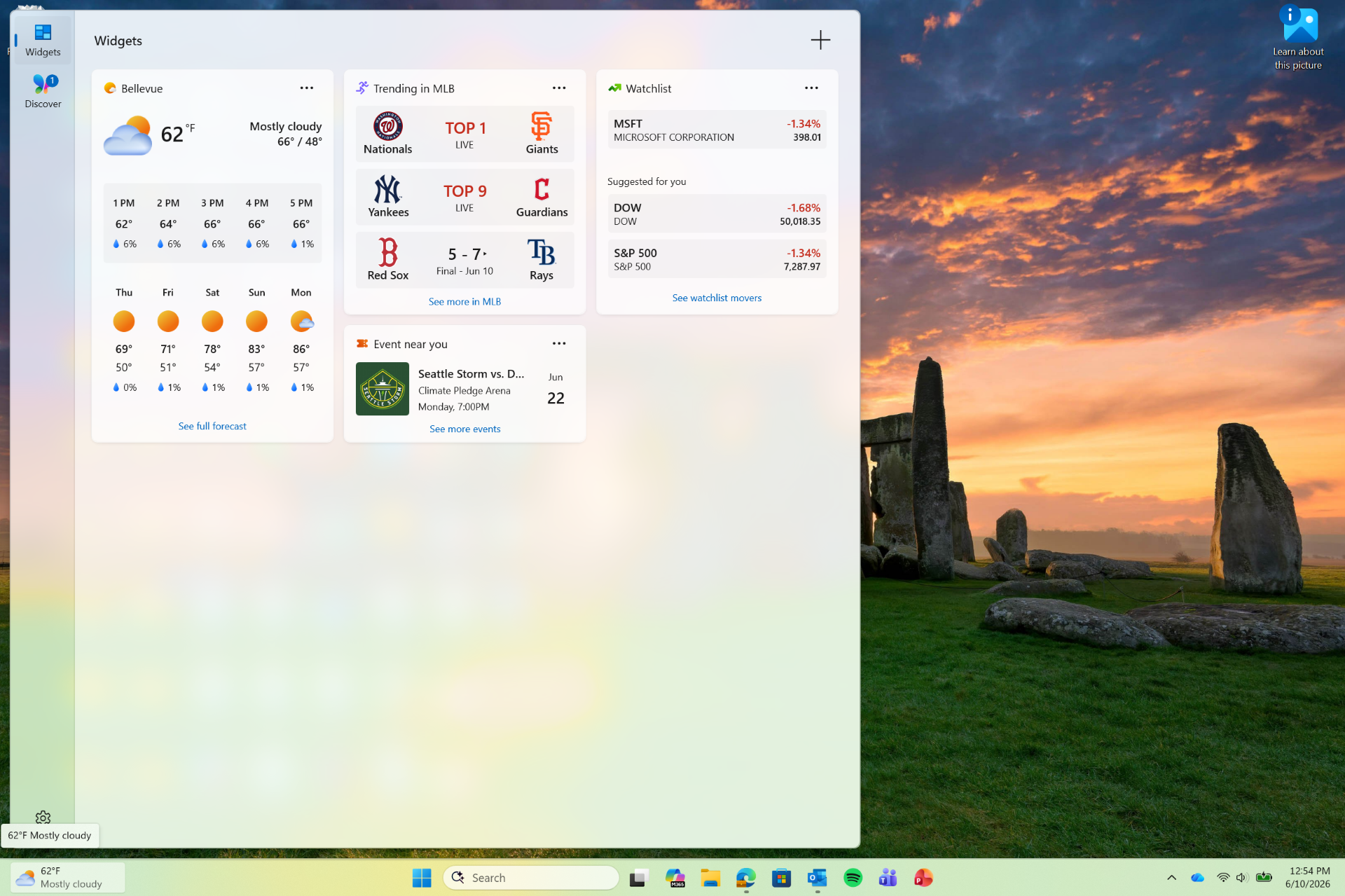 Interfaccia utente che mostra un'esperienza Widget più silenziosa con contenuto predefinito semplificato, avvisi ridotti e comportamento aggiornato della notifica della barra delle applicazioni.
- Condividi il tuo feedback per farci sapere come funzionano queste modifiche o se riscontri problemi con l'esperienza widget più silenziosa. Valutazione: Condividi i tuoi pensieri in Hub feedback (WIN + F) in Widget.
[Accessibilità]
Nuova impostazione di accessibilità: tinta dello schermo
Stiamo introducendo la tinta dello schermo, una nuova impostazione di accessibilità che applica una sovrapposizione di colori sull'intero schermo, attenuandone l'intensità in modo che gli occhi si stanchino meno per tutta la giornata. Se gli schermi luminosi e saturi lasciano con occhi stanchi o sensibili alla fine di una lunga sessione, la tinta dello schermo può essere utile.
 Screenshot che mostra l'interfaccia utente per la tinta dello schermo in Accessibilità, con impostazioni di colore e un dispositivo di scorrimento della forza.
Per iniziare, aprire Impostazioni > Accessibilità (o premere Win + U) e cercare la tinta dello schermo nella sezione Visione . Da qui puoi:
- Scegliere uno dei sei colori preimpostati o sceglierne uno personalizzato.
- Regolare il dispositivo di scorrimento per l'intensità della tinta da una colorazione leggera alla piena intensità.
La luce notturna riscalda lo schermo per ridurre la luce blu che può interferire con il sonno. La tinta dello schermo riduce l'intensità complessiva dello schermo per ridurre l'affaticamento oculare e la sensibilità alla luce durante il giorno. Queste opzioni consentono di gestire diversi problemi ed è possibile usarle contemporaneamente entrambe, una per gestire il calore e l'altra per gestire l'intensità.
Tieni presente che l'abilitazione della tinta dello schermo disabiliterà i filtri colore e viceversa. Se attualmente ti affidi ai filtri colore, potrebbe essere necessario mantenere disabilitata la tinta dello schermo.
Valutazione: Condividi i tuoi pensieri in Hub feedback (WIN + F) in Assistente vocale per l'accessibilità>.
[Lente di ingrandimento di Windows]
Lente di ingrandimento offre ora un maggiore controllo sulla modalità di zoom. Puoi digitare una percentuale di zoom esatta direttamente nella barra degli strumenti per ottenere esattamente il livello necessario.
Abbiamo anche aggiunto incrementi predefiniti dei passaggi (5%, 10%, 25%, 50%, 100%, 150%, 200% e 400%) nell'elenco a discesa Impostazioni, in modo da poter passare ai livelli comuni con un solo clic. Che tu abbia bisogno di una lieve incremento dell'ingrandimento o di un ingrandimento notevole, Lente di ingrandimento si adatta al modo in cui vuoi eseguire lo zoom.

Immetti una percentuale esatta o passa ai passaggi preimpostati: dal 5% fino al 400%.
Feedback: condividi i tuoi pensieri nell'hub di feedback (WIN + F) in Accessibility > Magnifier.
[Input]
-
Aggiornamento: Pannello emoji (tasto Windows + punto (.)) ora usa GIPHY come provider GIF, offrendo un'esperienza di esplorazione e condivisione GIF più fluida dopo la deprecazione dell'API Tenore.
- [Aggiornamento 15/6/2026: Chiarire che è dovuto al deprezzamento dell'API Tenore invece che al Tenore stesso]
[Gestione del ripristino remoto]
- Aggiunta del plug-in di gestione remota del ripristino per l'estensione delle funzionalità di gestione WinRE per i provider MDM
[Esplora file]
- La barra degli indirizzi ora supporta percorsi contenenti barre rovesciate doppie e virgolette doppie (ad esempio C:\Users\user o "C:\User\user"), migliorando la compatibilità con una gamma più ampia di input.
- Sono state migliorate le prestazioni durante il montaggio di file ISO di grandi dimensioni, in modo che Esplora risorse non smetta di rispondere durante i controlli SmartScreen.
- L'elenco a discesa dei suggerimenti per la barra degli indirizzi è più affidabile e ora si chiude dopo aver selezionato un elemento.
- Questo aggiornamento risolve un problema in Esplora risorse Home a causa del quale i file di OneDrive potrebbero apparire duplicati nella sezione Preferiti.
- Questo aggiornamento include diversi perfezionamenti per l'esperienza Rinomina:
- È stato risolto un problema per cui il testo veniva selezionato ripetutamente durante la ridenominazione di elementi nelle visualizzazioni cartella.
- Risolve un problema a causa del quale le modifiche solo di maiuscole/minuscole di un nome non vengono applicate immediatamente nelle visualizzazioni delle cartelle per gli elementi archiviati in locale o nel cloud.
[Windows Update]
- Se si verificava un errore 0x800f0843 durante il tentativo di installare l'aggiornamento precedente, questo problema dovrebbe essere risolto ora.
Promemoria per i partecipanti al programma Windows Insider nel Canale beta
Aggiornamenti si basano su Windows 11 versione 25H2 tramite un pacchetto di abilitazione (Build 26220.8680).
La filigrana del desktop visualizzata nell'angolo inferiore destro del desktop è normale per le build pre-rilascio di Windows Insider.
Le funzionalità e le esperienze incluse in queste build potrebbero non essere mai rilasciate quando proviamo concetti diversi e riceviamo feedback. Le funzionalità possono cambiare nel tempo, essere rimosse o sostituite e non essere mai rilasciate oltre i Partecipanti al Programma Windows Insider. Alcune di queste funzionalità ed esperienze potrebbero essere visualizzate nelle versioni future di Windows quando saranno pronte.
Alcune funzionalità in fase di sviluppo attivo che presentiamo in anteprima ai Windows Insider potrebbero non essere completamente localizzate e la localizzazione avverrà nel tempo, man mano che le funzionalità verranno finalizzate. Se riscontri problemi di localizzazione nella tua lingua, segnalaceli tramite Feedback Hub.
Consulta Flight Hub per un'analisi completa della build in cui si trova il canale Insider.