Nota
L'accesso a questa pagina richiede l'autorizzazione. È possibile provare ad accedere o modificare le directory.
L'accesso a questa pagina richiede l'autorizzazione. È possibile provare a modificare le directory.
Stati dei widget
Quando un widget viene visualizzato nella scheda Widget, esistono diversi stati in cui può trovarsi, a seconda dello stato corrente della scheda Widget e dell'app, ad esempio quando il widget viene caricato, quando il widget è in stato di errore o quando l'utente ha personalizzato il layout dei widget. Alcuni stati sono progettati e implementati dalla tua app, mentre altri sono integrati nell'host dei widget. Questa sezione illustra e descrive ogni stato del widget. Tenere presente che i widget supportano sia temi chiari che scuri, quindi gli stati predefiniti e gli stati personalizzati possono avere un aspetto diverso a seconda del tema corrente.
Stato predefinito
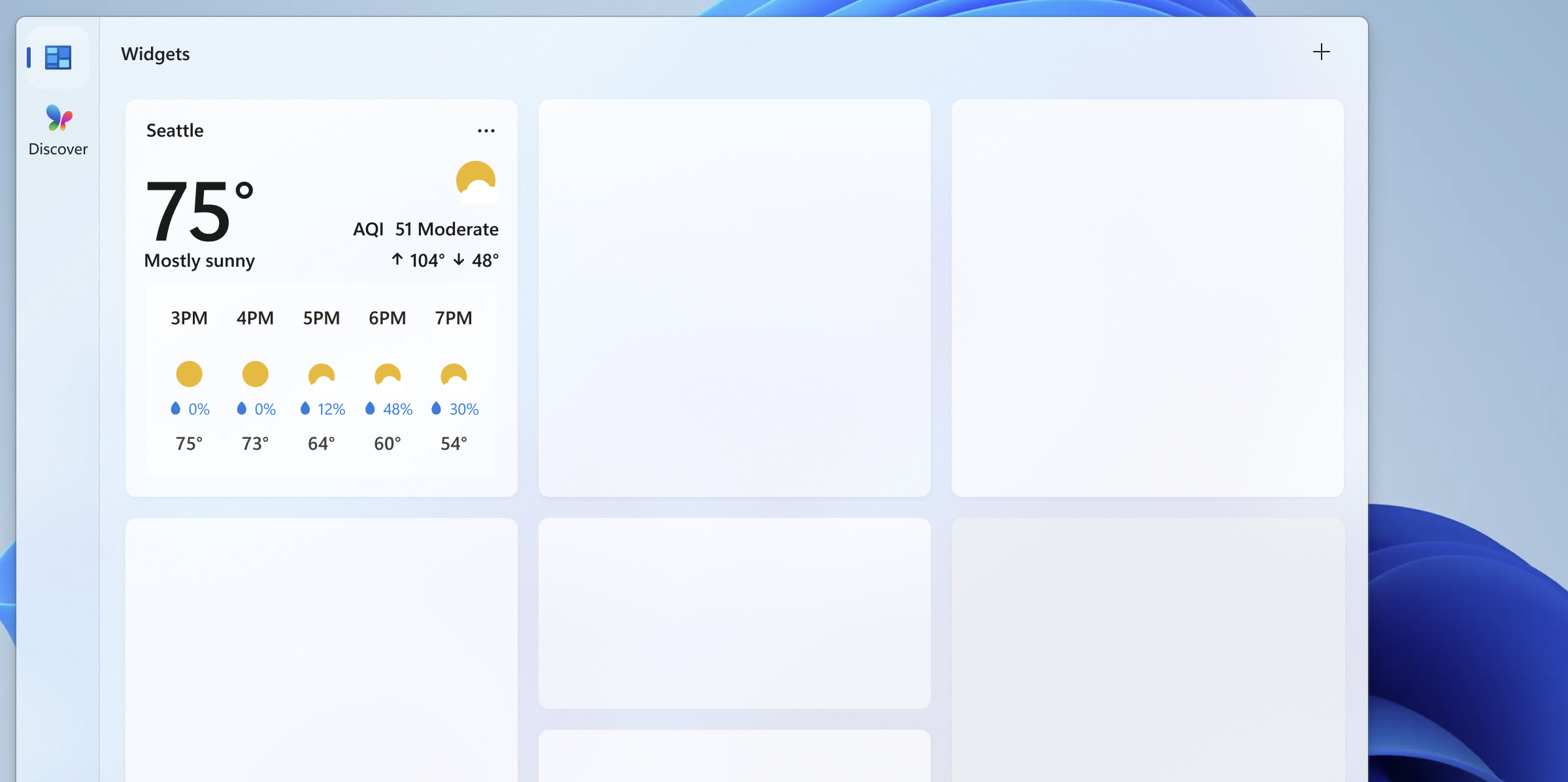
Lo stato predefinito è l'aspetto del widget quando è in esecuzione normalmente. Questa è l'esperienza utente principale per il widget. Si progetta il layout per lo stato predefinito del widget. Anche se l'interfaccia utente dello stato predefinito del widget può cambiare in risposta alla configurazione utente, lo stato predefinito del widget deve essere completamente implementato e non deve essere vuoto prima della configurazione utente. Se il widget richiede l'accesso dell'utente, può essere necessario implementare uno stato di disconnesso, descritto di seguito. Per indicazioni sulla progettazione per la creazione dello stato predefinito per il widget, vedere Concetti fondamentali sulla progettazione dei widget.
DO
- Nello stato predefinito e attivo, un widget deve trasmettere un senso di personalizzazione e connessione con l'utente.
- I widget dovrebbero mostrare contenuti coinvolgenti che offrano valore all'utente in quel momento.
- Offrire all'utente la possibilità di iniziare subito a interagire con il widget.
- Fornire un'interfaccia utente che rifletta l'interfaccia utente dell'app, mantenendo al tempo stesso i vincoli di progettazione per i widget, per ottimizzare la coerenza e ridurre la curva di apprendimento.
- È consigliabile usare la posizione dell'utente per precompilare i dati per contenuti come sport e calendari suggeriti da aggiungere invece di dati generici.
- Consenti ampio spazio di respirazione tra gli elementi.
COSE DA NON FARE
- Usa il tuo widget per offerte commerciali generiche. Il contenuto deve riflettere i desideri e le finalità dell'utente.
- Evitare layout sovraccarichi e complessi.
Puntare a una densità di informazioni confortevole e su un sano spazio negativo all'interno di ogni dimensione del widget per favorire il modello "glance and go". Se hai molte informazioni da includere, valuta la dimensione successiva per mostrare più contenuti. Considerare anche quanto difficile/facile sarà per un utente guardare e fruire il contenuto.
Prendi in considerazione l'aggiunta di momenti di sorpresa e gioia ai tuoi widget per elevare l'esperienza. Ad esempio, per i widget Famiglia o Calendario è possibile evidenziare il compleanno di un bambino tramite diversi trattamenti visivi.
Questo è lo stato con la massima flessibilità di progettazione. Usare le linee guida contenute in questo articolo, nonché i principi del widget, i concetti fondamentali sulla progettazione del widget e le linee guida per la progettazione dell'interazione con i widget per progettare il layout del contenuto.
Stato disconnesso (per i widget che richiedono l'autenticazione)

Alcuni scenari di widget possono richiedere che l'utente debba accedere o eseguire altre azioni per visualizzare il contenuto del widget personalizzato. Quando l'utente non ha effettuato l'accesso, dovresti valutare di mostrare contenuti non personalizzati.
Stato dell'errore - fornito dal sistema
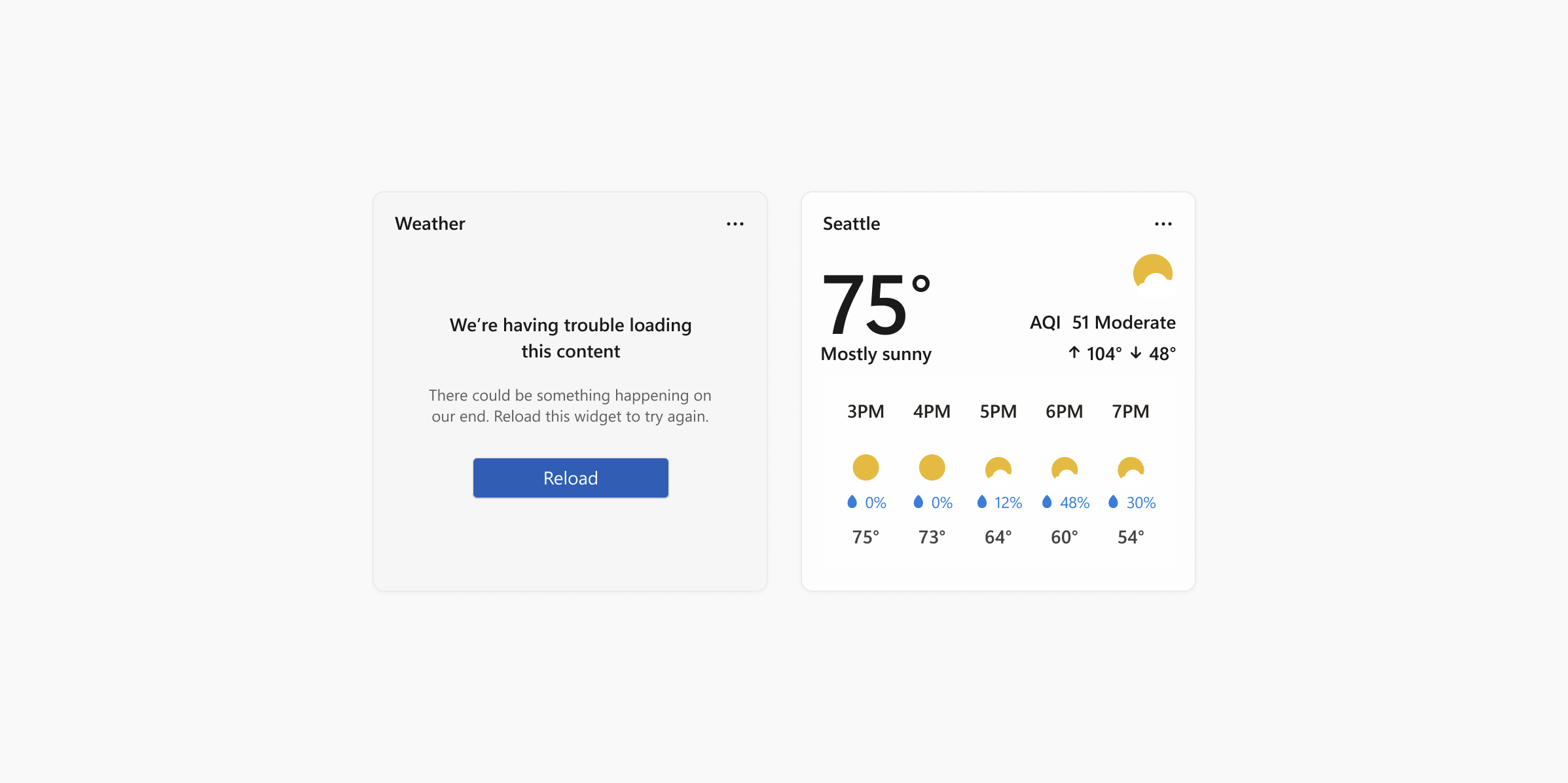
Se per qualche motivo, la scheda Widget non riesce a recuperare il layout o i dati per un widget, verrà visualizzato uno stato di errore. Windows mostrerà l'intestazione del widget con un messaggio di errore e un pulsante di ricaricamento. Questo messaggio avrà lo stesso aspetto per ogni widget.
Se è disponibile contenuto memorizzato nella cache da visualizzare, l'intestazione del widget mostrerà l'ultimo aggiornamento dei dati nel formato seguente:
- Numero di minuti se inferiore a un'ora
- Arrotondamento all'ora più vicina se più di un'ora
I nomi dei partner dei widget lunghi verranno troncati durante la visualizzazione di un messaggio memorizzato nella cache con un massimo di 15 caratteri.
Stato di personalizzazione
A partire da SDK per app di Windows 1.4, i widget possono fornire un modello di personalizzazione che fornisce controlli per l'utente per personalizzare l'aspetto del widget o i dati visualizzati dal widget. L'interfaccia utente di personalizzazione è definita in un modello JSON.
Componenti predefiniti dell'interfaccia utente del widget
Alcuni elementi dell'interfaccia utente di un widget sono integrati nell'esperienza dei widget e, mentre questi elementi non sono personalizzabili dai provider di widget, è importante tenere presente quali sono questi elementi e come si comportano.
Menu di scelta rapida (fornito dal sistema)
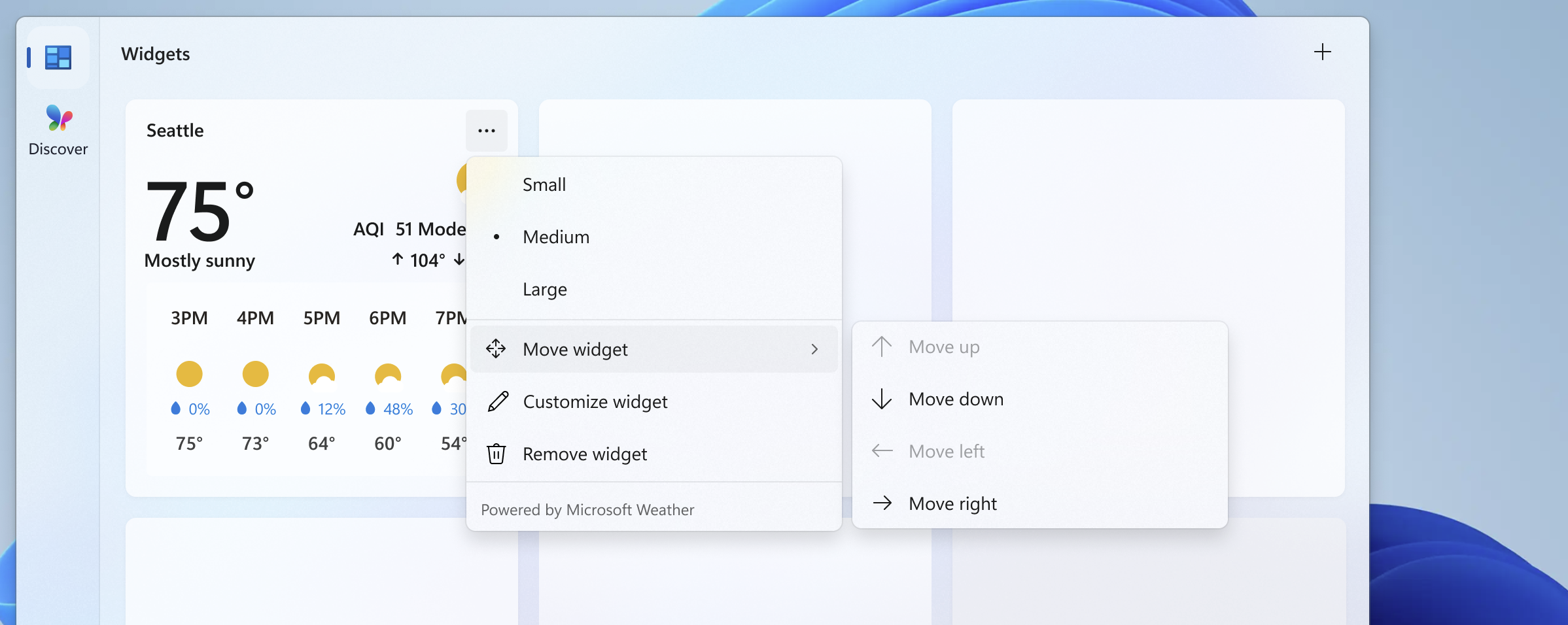
Il menu di scelta rapida viene visualizzato quando l'utente fa clic sull'icona a tre punti in alto a destra. Questo menu consente agli utenti di selezionare le dimensioni preferite del widget e di accedere allo stato di configurazione del widget. I partner utilizzeranno lo stesso modello di widget di registrazione “powered by ___”.
Area di attribuzione

Il rendering dell'area di attribuzione viene eseguito dalla scheda widget in base al nome e all'icona del widget forniti durante la registrazione del widget. Per altre informazioni sulla registrazione dei widget, vedere Formato XML del manifesto del pacchetto del provider di widget.
Collabora con noi su GitHub
L'origine di questo contenuto è disponibile in GitHub, in cui è anche possibile creare ed esaminare i problemi e le richieste pull. Per ulteriori informazioni, vedere la guida per i collaboratori.
