Nota
L'accesso a questa pagina richiede l'autorizzazione. È possibile provare ad accedere o modificare le directory.
L'accesso a questa pagina richiede l'autorizzazione. È possibile provare a modificare le directory.
Windows Backup per le organizzazioni è una funzionalità di livello aziendale progettata per semplificare le transizioni dei dispositivi mantenendo in modo sicuro le impostazioni utente e le configurazioni delle app di Microsoft Store. Per l'aggiornamento da Windows 10 o la reinizializzazione dei PC, offre un'esperienza utente coerente e migliora la continuità aziendale grazie a solide funzionalità di backup e ripristino rapido.
Nota
Windows Backup per le organizzazioni è ora il backup e il ripristino delle impostazioni di Windows. Inizierai a visualizzare il nuovo nome, il backup e il ripristino delle impostazioni di Windows, man mano che aggiorniamo la documentazione e le superfici dei criteri. Durante questa transizione, alcuni riferimenti potrebbero ancora usare Windows Backup per le organizzazioni.
Nota
A partire da Windows 11 versione 26H2, il backup di Windows sarà abilitato per impostazione predefinita per i dispositivi idonei. Qualsiasi criterio esistente configurato dall'amministratore (abilitato o disabilitato) continuerà a essere rispettato. Questa modifica imposta il backup come funzionalità di base, consentendo agli ambienti utente di rimanere protetti senza richiedere la configurazione. Le impostazioni e l'elenco delle app di Microsoft Store vengono mantenute, in modo che gli utenti possano passare a un nuovo dispositivo e riprendere rapidamente a lavorare. Questa modifica si applica solo ai criteri di backup; Gli amministratori devono comunque configurare i criteri di ripristino. Per maggiori dettagli, vedi Trasformare il backup delle impostazioni di Windows in una nuova baseline di resilienza.
Nota
A partire da luglio 2026, la gestione di Enterprise State Roaming (ESR) è passata al backup e ripristino delle impostazioni di Windows. Per ulteriori informazioni, vedere Enterprise State Roaming.
Obiettivi di Windows Backup per le organizzazioni:
- Aiuta le organizzazioni ad accelerare il ciclo di aggiornamento dei PC o la transizione a Windows 11 o la distribuzione di PC basati sull'intelligenza artificiale.
- Consentire alle organizzazioni di passare a un approccio cloud-first per la gestione dei dispositivi e delle impostazioni degli utenti.
Requisiti di sistema
Nelle sezioni seguenti sono elencati i requisiti per usare Windows Backup per le organizzazioni.
Requisiti di backup
La funzionalità di backup è disponibile per gli utenti che hanno eseguito l'accesso con Microsoft Entra ID sui dispositivi che soddisfano i seguenti requisiti:
- Windows 10, versione 22H2 build 19045.6216 o successiva
- Windows 11, versione 22H2 build 22621.5768 o successiva
- Windows 11, versione 23H2 build 22631.5768 o successiva
- Windows 11, versione 24H2 build 26100.4946 o successiva
- Deve essere associata a Microsoft Entra o associata a Microsoft Entra ibrida
Requisiti di ripristino durante la configurazione del dispositivo (OOBE)
La funzionalità di ripristino è disponibile durante la Configurazione guidata nei dispositivi che soddisfano i requisiti seguenti:
- Windows 11, versione 22H2 build 22621.3958 o successiva
- Windows 11, versione 23H2 build 22631.3958 o successiva
- Windows 11, versione 24H2 build 26100.4770 o successiva
- L'utente dispone di almeno un profilo di backup
- Se si usa Autopilot, il profilo deve essere configurato per l'utilizzo della modalità guidata dall'utente, non della modalità di distribuzione automatica
- Deve essere aggiunto a Microsoft Entra
Suggerimento
Se i dispositivi eseguono una build precedente a luglio 2025, assicurarsi che il criterio Installa aggiornamenti qualitativi di Windows sia abilitato. In questo modo i dispositivi possono ricevere gli aggiornamenti qualitativi più recenti e usare la funzionalità di ripristino.
Ripristina i requisiti durante il primo accesso
- Windows 11, versione 24H2 build 26100.7922 o successiva
- Windows 11, versione 25H2 build 26200.7922 o successiva
- Il dispositivo ha già completato la registrazione
- L'utente accede per la prima volta dopo la registrazione
- L'utente dispone di almeno un profilo di backup
- Deve essere associato a Microsoft Entra o a Microsoft Entra Hybrid
Suggerimento
Se i dispositivi eseguono una build precedente a marzo 2026, assicurarsi che il criterio Installa aggiornamenti qualitativi di Windows sia abilitato. In questo modo i dispositivi possono ricevere gli aggiornamenti qualitativi più recenti durante l'esperienza di configurazione guidata e usare la funzionalità di ripristino.
Disponibilità del cloud e dell'area geografica
Questa funzionalità non è attualmente disponibile per GCCH/cloud sovrani o Cina.
Come funziona
Windows Backup per le organizzazioni è una funzionalità di consenso esplicito ed è disabilitata per impostazione predefinita. Per usare questa funzionalità, un amministratore IT deve prima configurare i criteri di backup e ripristino.
Processo di backup
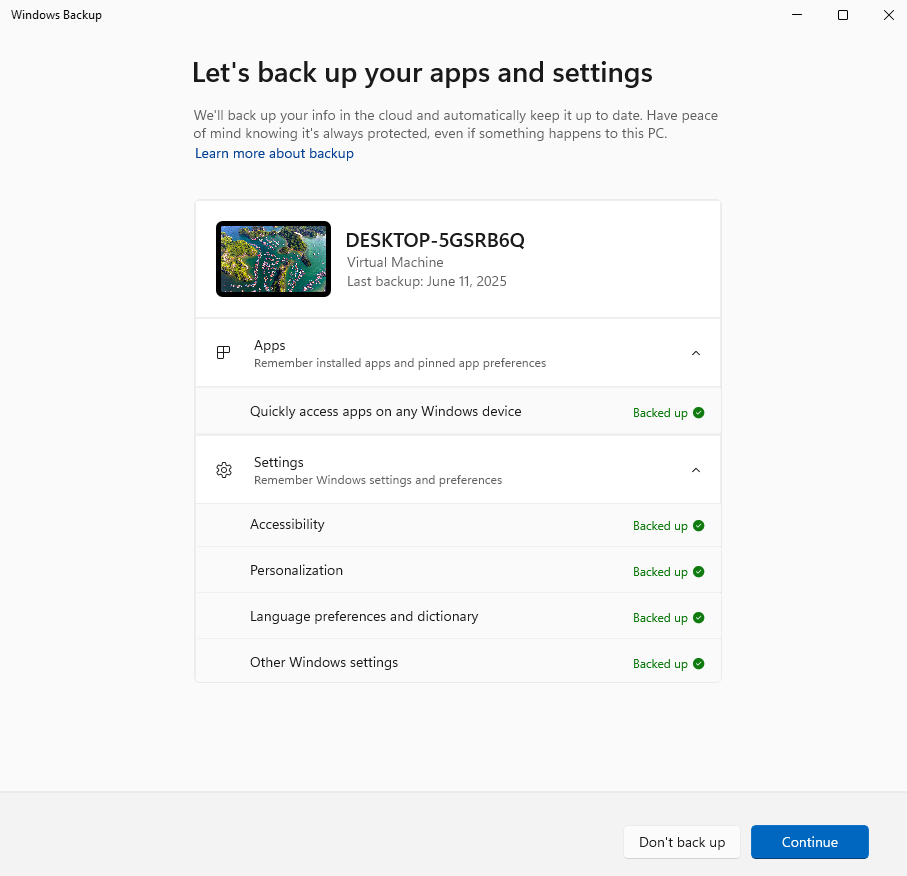
Il processo di backup e ripristino è progettato per essere semplice e intuitivo. I passaggi seguenti descrivono il processo di backup:
- Le impostazioni dei criteri per il backup vengono configurate da un amministratore.
- L'attività pianificata di backup viene eseguita automaticamente ogni otto giorni, durante i quali viene eseguito il backup delle impostazioni utente, delle preferenze e dell'elenco delle app di Microsoft Store installate.
- In alternativa, gli utenti possono avviare manualmente un backup cercando l'app Windows Backup nella casella di ricerca di Windows e selezionando Backup.
Processo di ripristino
Il processo di ripristino per un dispositivo può essere avviato al momento della registrazione del dispositivo durante la Configurazione guidata o durante il primo accesso dopo che il dispositivo ha completato la registrazione quando un utente accede con il proprio account Microsoft Entra ID. I passaggi seguenti descrivono il processo di ripristino:
Un amministratore abilita l'impostazione dei criteri di ripristino, disabilitata per impostazione predefinita tramite Criteri di gruppo o MDM.
L'utente accede durante la Configurazione guidata o il primo accesso con lo stesso account aziendale o dell'istituto di istruzione (Entra ID) usato durante il flusso di backup.
- Dopo la schermata di accesso, viene visualizzata la pagina di ripristino. L'utente può scegliere di ripristinare un profilo di backup da un dispositivo precedente o di configurare il dispositivo come nuovo.

- Per ripristinare le impostazioni e le app di Microsoft Store (se presenti) da un dispositivo precedente, l'utente seleziona il dispositivo e quindi seleziona Continua.

- Il dispositivo completa il processo di configurazione e tutte le impostazioni utente e le app di Microsoft Store di cui è stato eseguito il backup in precedenza vengono ripristinate automaticamente.
Configurare Windows Backup per le organizzazioni
Windows Backup per le organizzazioni deve essere configurato prima di poter essere utilizzato. Il processo di configurazione prevede l'impostazione dei criteri di backup e ripristino per i dispositivi per abilitare la funzione.
Configurazione di backup
Le istruzioni seguenti forniscono informazioni dettagliate su come configurare i dispositivi. Seleziona l'opzione più adatta alle tue esigenze.
 Intune
 CSP
CSP GPO
GPOPer configurare i dispositivi con Microsoft Intune, creare un criterio del catalogo impostazioni e usare le impostazioni seguenti:
| Categoria | Nome dell'impostazione | Valore |
|---|---|---|
| Modelli amministrativi\Componenti di Windows\Sincronizza impostazioni | Abilita Windows Backup | Abilitato |
Assegnare il criterio a un gruppo che contenga come membri i dispositivi o gli utenti da configurare.
Dopo aver applicato i criteri di backup al dispositivo, il backup viene eseguito automaticamente ogni otto giorni.
Nota
È possibile controllare le impostazioni di cui viene eseguito il backup configurando le impostazioni dei criteri di backup. Per altre informazioni, vedere Impostazioni dei criteri di Windows Backup per le organizzazioni.
Controlli di configurazione aggiuntivi
Per garantire il funzionamento previsto di Windows Backup, i criteri seguenti non devono essere impostati su Disabilitato.
Questi criteri possono essere configurati tramite Criteri di gruppo (GP) o MDM (ad esempio Microsoft Intune), a seconda di come vengono gestiti i dispositivi nell'organizzazione.
1. Nomi dei criteri:
i) EnableActivityFeed
ii) PublishUserActivities
iii) UploadUserActivities
Posizione: Configurazione > computer Modelli >> amministrativi Criteri del sistema operativo
2. Nome criterio: EnableCDP
Posizione: ADMX_GroupPolicy Policy CSP
3. Nome criterio: AllowConnectedDevices
Posizione: CSP Criteri di connettività
Questi criteri non devono essere impostati su Disabilitato. Se uno di questi criteri è disabilitato, Windows Backup non verrà eseguito.
Ripristinare la configurazione
Per impostazione predefinita, l'opzione di ripristino è disabilitata. Per i dispositivi aggiunti a Microsoft Entra e ai dispositivi aggiunti a Microsoft Entra Hybrid registrati in Intune, è possibile usare i criteri di Intune per gestire Windows Backup per le organizzazioni:
Esistono due modi diversi per abilitare e configurare i criteri di ripristino in Intune:
Opzione 1: Criteri di registrazione
- È un criterio a livello di tenantapplicato solo alla registrazione del dispositivo e garantisce che il criterio sia disponibile nel computer in tempo per l'esperienza di ripristino della Configurazione guidata. Eventuali modifiche alla configurazione dei criteri di registrazione non si applicano ai dispositivi già registrati in Intune. Questo criterio a livello di tenant viene applicato prima che le configurazioni dei criteri MDM standard abbiano effetto.
- Si applica a tutti i dispositivi registrati in Intune.
Le istruzioni seguenti forniscono informazioni dettagliate su come configurare i dispositivi. Seleziona l'opzione più adatta alle tue esigenze.
Per configurare i criteri a livello di tenant di Intune:
- Accedi all'interfaccia di amministrazione di Microsoft Intune.
- Selezionare laregistrazione>Windows Backup e il ripristino deidispositivi>.
- In Mostra pagina di ripristino selezionare Sì per abilitare l'opzione di ripristino durante la Configurazione guidata.
- Selezionare Salva per applicare le modifiche.
Nota
Per ripristinare la configurazione delle impostazioni nella registrazione sono necessari i ruoli di amministratore del servizio Intune o di amministratore globale.
Opzione 2: Criteri applicati dopo la registrazione del dispositivo
- Criteri di configurazione del dispositivo applicati dopo la registrazione del dispositivo. Eventuali modifiche al criterio vengono applicate ai dispositivi durante i normali intervalli di aggiornamento dei criteri.
Le istruzioni seguenti forniscono informazioni dettagliate su come configurare i dispositivi. Seleziona l'opzione più adatta alle tue esigenze.
Per configurare i dispositivi con Microsoft Intune, creare un criterio del catalogo impostazioni e usare le impostazioni seguenti:
| Categoria | Nome dell'impostazione | Valore |
|---|---|---|
| Windows Backup e Ripristino | Abilita Ripristino di Windows | Abilitato |
Assegnare il criterio a un gruppo che contenga come membri i dispositivi o gli utenti da configurare.
Conflitti di criteri da più origini criteri
Windows Backup per le organizzazioni può essere configurato da GPO o CSP, ma non una combinazione di entrambi. Evitare di combinare le impostazioni dei criteri GPO e CSP per Windows Backup per le organizzazioni, in quanto potrebbe portare a risultati imprevisti.
Interferenza nei criteri di accesso condizionale
Se l'accesso condizionale è abilitato per le applicazioni cloud, potrebbe impedire all'utente di Microsoft Entra di ottenere un token di accesso, generando l'errore seguente.
| Titolo errore | Descrizione dell'errore |
|---|---|
| Non hai accesso a questo | L'accesso è stato completato, ma non si dispone delle autorizzazioni necessarie per accedere alla risorsa. |
| Non puoi arrivarci da qui | Questa applicazione contiene informazioni sensibili ed è possibile accedervi solo da: Dispositivi o applicazioni client che soddisfano i criteri di conformità di Contoso Engagement. Se si tratta di un dispositivo personale, puoi scegliere di consentire a Contoso di gestire il dispositivo andando a Impostazioni>,Account>, Accesso all'azienda o all'istituto di istruzione e facendo clic su Connetti. Quando hai finito, torna e riprova. |
Per correggere questo errore, è necessario creare un criterio personalizzato che consenta al servizio Microsoft (ID app: d32c68ad-72d2-4acb-a0c7-46bb2cf93873) di abilitare il flusso di ripristino.
Verificare che l'ID app sia elencato nei criteri personalizzati prima di procedere ulteriormente.
Autenticazione della macchina virtuale PRMFA/Hyper-V
Un utente potrebbe ricevere una richiesta di Phishing-Resistant Multifactor Authentication (PRMFA) durante la Configurazione guidata per l'app dell'esperienza di ripristino (74d197dc-b84d-4d43-a1b2-b5bf3bb91c11) nelle circostanze seguenti:
- L'organizzazione applica PRMFA tramite un criterio di livello di autenticazione Entra ID.
- Hai escluso le app Microsoft Intune (
0000000a-0000-0000-c000-000000000000ed4ebce55-015a-49b5-a083-c84d1797ae8c) da tale criterio. - L'utente registra un dispositivo durante la Configurazione guidata senza usare un metodo di autenticazione sicuro.
Suggerimento
Negli scenari VM (ad esempio, Hyper-V), PRMFA è difficile da eseguire durante la Configurazione guidata. Considerare Temporary Access Pass (TAP) per l'autenticazione.
Esperienza utente
Una volta abilitata la funzionalità, gli utenti possono gestire le impostazioni di backup direttamente tramite Impostazioni accedendo a Account>di Windows backup.
- Per disabilitare il backup delle preferenze, l'utente può disattivare l'interruttore Ricorda le mie preferenze .
- Per disabilitare il backup dell'elenco delle app di Microsoft Store installate, l'utente può disattivare l'interruttore Ricorda le mie app .
Nota
Questi interruttori controllano sia Windows Backup per le organizzazioni che Enterprise State Roaming e sono utilizzabili solo se gli amministratori IT hanno abilitato il backup o il roaming: se nessuno di questi elementi è abilitato dagli amministratori IT, gli interruttori sono disattivati e non sono utilizzabili.
Gli interruttori della categoria impostazioni in Memorizza le mie preferenze possono essere usati per controllare quali impostazioni sono incluse nei backup.
Gli amministratori possono impedire agli utenti di modificare le opzioni di backup di Windows usando le impostazioni dei criteri.
Disattivare Windows Backup ed eliminare i dati utente
Le istruzioni seguenti forniscono informazioni dettagliate su come configurare i dispositivi. Seleziona l'opzione più adatta alle tue esigenze.
Per configurare i dispositivi con Microsoft Intune, creare un criterio del catalogo impostazioni e usare le impostazioni seguenti:
| Categoria | Nome dell'impostazione | Valore |
|---|---|---|
| Modelli amministrativi\Componenti di Windows\Sincronizza impostazioni | Abilita Windows Backup | Disabilitato |
Assegnare il criterio a un gruppo che contenga come membri i dispositivi o gli utenti da configurare.
Dopo aver disabilitato i criteri di backup, il backup della pianificazione non viene più eseguito.
I dati di cui è già stato eseguito il backup possono essere visualizzati/eliminati dall'archivio dati del tenant dell'organizzazione.
Per visualizzare, esportare ed eliminare i dati:
I dati di cui è già stato eseguito il backup possono essere visualizzati, esportati o eliminati usando direttamente le API beta di Microsoft Graph o con gli script di PowerShell che ne eseguono il wrapping.
Opzione 1: API di Microsoft Graph
- Prerequisiti: Per l'autorizzazione della richiesta, seguire Ottenere l'accesso per conto di un utente per fornire il consenso alle autorizzazioni pertinenti e acquisire un token di accesso per le richieste.
- Per leggere ed esportare i dati, vedi Ottenere windowsSetting. L'autorizzazione
UserWindowsSettings.Read.Allè necessaria. - Per eliminare i dati di backup di un utente, vedere Eliminare windowsSetting. L'autorizzazione
UserWindowsSettings.ReadWrite.Allè necessaria.
Opzione 2: script di PowerShell (alternativa più semplice)
Per un'esperienza più semplice, usare gli script di PowerShell che eseguono il wrapping delle stesse API. Consentono agli amministratori di visualizzare, esportare ed eliminare i dati di backup delle impostazioni di Windows di un utente senza chiamare direttamente Graph. Disponibile in GitHub e in PowerShell Gallery.
• Installare il modulo (una volta): Install-Module WindowsBackupAdmin -Scope CurrentUser • Visualizzare ed esportare i dati di backup di un utente: Get-WindowsBackup -UserId user@contoso.com • Eliminare i dati di backup di un utente: Remove-WindowsBackup -UserId user@contoso.com
 Fornire feedback
Se riscontri problemi o hai feedback, che si tratti di segnalare un bug o condividere suggerimenti, puoi inviare questo modulo. Il nostro team esamina le richieste settimanalmente e più dettagli fornisci, più velocemente possiamo agire. Se abbiamo bisogno di ulteriori informazioni, ti risponderemo via e-mail.