Nota
L'accesso a questa pagina richiede l'autorizzazione. È possibile provare ad accedere o modificare le directory.
L'accesso a questa pagina richiede l'autorizzazione. È possibile provare a modificare le directory.
PowerToys
Advanced Paste trasforma il contenuto degli appunti nel formato desiderato. È possibile incollare come testo normale, Markdown, JSON o file come .txt, .htmle .png usando la Advanced Paste finestra o i tasti di scelta rapida diretti.
Advanced Paste può anche estrarre testo dalle immagini usando OCR locale e transcodifica audio o video in .mp3 o .mp4.
Le azioni di incollaggio non basate sull'IA vengono eseguite localmente sul dispositivo. Incolla con l'IA è facoltativo e può utilizzare un provider online o un provider locale, ad esempio Foundry Local, Ollama o Phi Silica.
Inizia con Advanced Paste
Acquisire familiarità con le funzionalità e le capacità di Advanced Paste.
Abilitare Advanced Paste
Per iniziare a usare Advanced Paste, abilitarlo nelle Impostazioni di PowerToys.
Attivare la Advanced Paste finestra
Apri la finestra Advanced Paste con la scorciatoia di attivazione (impostazione predefinita: Win+MAIUSC+V). Per altre informazioni sulla personalizzazione del collegamento di attivazione e altre azioni di scelta rapida, vedere la sezione Impostazioni .
Settings
Dal menu Impostazioni configurare le opzioni seguenti.
Incolla con intelligenza artificiale
| Setting | Description |
|---|---|
| Incolla con intelligenza artificiale | Attivare le trasformazioni basate sull'intelligenza artificiale nella Advanced Paste finestra. Questa opzione è disattivata per impostazione predefinita. |
| Provider di modelli | Aggiungi e gestisci i provider online e locali che Paste with AI può utilizzare. Usare Aggiungi modello per aggiungere un provider, quindi usare il menu del provider per impostarlo come predefinito, modificarlo o rimuoverlo. |
| Mostra la casella di input incolla per intelligenza artificiale | Mostrare o nascondere la casella del prompt di IA nella finestra Advanced Paste. Questa impostazione è attiva per impostazione predefinita. Disattivarla se si vuole mantenere disponibile l'intelligenza artificiale solo tramite azioni o collegamenti salvati. |
Attivazione e comportamento
| Setting | Description |
|---|---|
| Apri Advanced Paste finestra | Imposta la scorciatoia che apre la finestra Advanced Paste. La scorciatoia predefinita è Win+Shift+V. |
| Mostrare un'anteprima del contenuto attualmente negli appunti | Mostra il contenuto attuale degli appunti nella parte superiore della finestra Advanced Paste. Questa impostazione è attiva per impostazione predefinita. |
| Accedere alla cronologia degli Appunti | Mostra e seleziona elementi copiati in precedenza dalla Advanced Paste finestra. |
| Chiudere automaticamente la finestra quando perde il focus | Chiudi la Advanced Paste finestra quando passi a un'altra finestra. Questa opzione è disattivata per impostazione predefinita. |
| Anteprima del formato personalizzato | Visualizza in anteprima l'output dei formati IA e Da immagine a testo prima di incollare. Questa impostazione è attiva per impostazione predefinita. |
| Usare il testo selezionato per tutti i tasti di scelta rapida | Prova a copiare la selezione di testo corrente prima di usare qualsiasi Advanced Paste scorciatoia. Se non viene selezionato alcun elemento, Advanced Paste usa il contenuto corrente degli Appunti. Questa opzione è disattivata per impostazione predefinita. |
Azioni
| Setting | Description |
|---|---|
| Incolla come testo normale direttamente | Incollare testo normale senza aprire la Advanced Paste finestra. Il collegamento predefinito è CTRL+Win+ALT+V. |
| Incolla direttamente come Markdown | Incolla come Markdown senza aprire la Advanced Paste finestra. Questa scorciatoia è disponibile ma non è assegnata per impostazione predefinita. |
| Incolla come JSON direttamente | Incolla come JSON senza aprire la Advanced Paste finestra. Questa scorciatoia è disponibile ma non è configurata per impostazione predefinita. |
| Immagine in testo | Attivare o disattivare l'azione Da immagine a testo e, facoltativamente, assegnare una scorciatoia. |
| Correggere l'ortografia e la grammatica | Attiva o disattiva l'azione, assegna una scorciatoia e, facoltativamente, scegli un modello IA, un prompt e un prompt di sistema specifici per questa azione. Puoi anche abilitare la modalità coaching per visualizzare in anteprima una spiegazione delle correzioni. La modalità coaching dispone di una propria scorciatoia, di un proprio modello IA, di un proprio prompt e di un proprio prompt di sistema. |
| Incolla come file | Attiva o disattiva le azioni Incolla come file .txt, Incolla come file .png e Incolla come file .html e, facoltativamente, assegna delle scorciatoie da tastiera. |
| Transcodifica audio/video | Attivare o disattivare le azioni di transcodifica. |
| Transcodifica in .mp3 | Facoltativamente, assegna una scorciatoia da tastiera che transcodifichi l'audio o il video presente negli Appunti in .mp3 senza aprire la finestra Advanced Paste. |
| Transcodifica in .mp4 (H.264/AAC) | Assegna facoltativamente una scorciatoia da tastiera che transcodifica il video presente negli Appunti in .mp4 senza aprire la finestra Advanced Paste. |
Azioni personalizzate
Quando Incolla con intelligenza artificiale è abilitata, la sezione Azioni personalizzate consente di salvare le richieste usate spesso. Per ogni azione personalizzata, è possibile impostare:
- Un nome, una descrizione e un prompt.
- Sostituzione facoltativa del modello di IA. Se si lascia il modello non impostato, l'azione usa il provider predefinito corrente.
- Una scorciatoia facoltativa.
- Indica se l'azione viene visualizzata nella Advanced Paste finestra.
Important
È possibile impostare CTRL+V come collegamento per l'attivazione. Questa scelta non è consigliata, perché l'override di questo collegamento potrebbe avere conseguenze impreviste.
Aggiunta di un provider di modelli
Per aggiungere un provider di modelli da usare con Incolla con intelligenza artificiale, seguire questa procedura:
- In PowerToys Impostazioni, andare alla sezione Advanced Paste.
- In Provider di modelli selezionare Aggiungi modello.
- Nella finestra Incolla con la configurazione del provider di intelligenza artificiale selezionare il provider di modelli desiderato.
- Compilare i campi obbligatori per tale provider.
- I provider online possono usare campi come Nome modello, URL endpoint, Chiave API, Nome distribuzione, Versione API e Richiesta di sistema, a seconda del provider.
- I provider locali mostrano le opzioni del modello locale applicabili a tale provider.
- Selezionare Salva per aggiungere il provider di modelli.
Il nuovo provider di modelli viene visualizzato nell'elenco Provider di modelli. È possibile impostare un provider come predefinito e quindi eseguire l'override di tale scelta per singole azioni, ad esempio Correggere l'ortografia e la grammatica o le azioni personalizzate salvate.
Sono supportati i provider di modelli seguenti:
| Fornitore di modelli | TIPO | Description |
|---|---|---|
| OpenAI | Online | Fornisce l'accesso a vari modelli di intelligenza artificiale tramite un'API. È necessaria una chiave API e potresti dover pagare per l'uso in base al modello e a quanto lo utilizzi. Per altre informazioni, vedere la pagina dei prezzi di OpenAI. |
| Azure OpenAI | Online | Offre l'accesso ai modelli OpenAI ospitati in Microsoft Azure. È necessaria una chiave API e un URL dell'endpoint e potrebbe pagare per l'utilizzo in base al modello e alla quantità di utilizzo. Per ulteriori informazioni, vedere la pagina dei prezzi di Azure OpenAI. |
| Mistral | Online | Offre l'accesso ai modelli di intelligenza artificiale Mistral tramite un'API. È necessaria una chiave API e potresti dover pagare per l'uso in base al modello e a quanto lo utilizzi. Per altre informazioni, vedere la pagina dei prezzi di Mistral. |
| Online | Offre l'accesso ai modelli di intelligenza artificiale di Google tramite un'API. È necessaria una chiave API e potresti dover pagare per l'uso in base al modello e a quanto lo utilizzi. Per altre informazioni, vedere la pagina dei prezzi di Google Cloud AI. | |
| inferenza di intelligenza artificiale Azure | Online | Offre l'accesso a vari modelli di intelligenza artificiale ospitati in Microsoft Azure. È necessaria una chiave API e un URL dell'endpoint e potrebbe pagare per l'utilizzo in base al modello e alla quantità di utilizzo. Per altre informazioni, vedere Azure pagina dei prezzi dell'intelligenza artificiale. |
| Fonderia Locale | Local | Consente di eseguire modelli locali tramite Foundry Local. Dopo aver installato l'interfaccia della riga di comando locale di Foundry, riavviare PowerToys. Se non sono ancora disponibili modelli, eseguire Foundry Local per scaricare o aggiungere un modello, avviare il servizio locale Foundry e quindi aggiornare l'elenco di modelli in PowerToys. Per altre informazioni, vedere la documentazione locale di Foundry. |
| Ollama | Local | Consente di eseguire modelli di intelligenza artificiale nel proprio computer usando Ollama. È necessario installare e configurare l'applicazione Ollama. Per altre informazioni, vedere la documentazione di Ollama. |
| Phi Silica | Local | Usa il modello Phi Silica integrato nel dispositivo sui PC Copilot+ supportati con NPU. PowerToys verifica se il modello è pronto quando si aggiunge questo provider. Se il modello non è ancora pronto, selezionare Scarica modello e quindi selezionare Windows Aggiorna per l'avanzamento del download del modello di intelligenza artificiale. |
Incollaggio di testo avanzato
Advanced Paste include diverse opzioni di incollaggio basate su testo. Queste opzioni sono disponibili nella Advanced Paste finestra. Aprire la finestra utilizzando la scorciatoia di attivazione. È anche possibile usare comandi da tastiera personalizzabili per richiamare direttamente un'azione incolla con tasti rapidi.

Paste as Plain Text
Paste as Plain Text consente di incollare il testo memorizzato negli Appunti, escludendo qualsiasi formattazione del testo, tramite una scorciatoia da tastiera. La funzionalità sostituisce qualsiasi formattazione inclusa negli Appunti con una versione non formattata del testo.

Note
Paste as Plain Text è una funzionalità che viene eseguita in locale e non usa l'IA.
Incolla come JSON
Incolla come JSON consente di incollare il testo archiviato negli Appunti, aggiornando qualsiasi formattazione di testo in JSON, usando un tasto di scelta rapida. La funzionalità sostituisce qualsiasi formattazione inclusa nel testo degli Appunti con una versione in formato JSON del testo.
Input di esempio:
<note>
    <to>Mr. Smith</to>
    <from>Ms. Nguyen</from>
    <body>Do you like PowerToys?</body>
</note>
Output JSON:
{
    "note": {
        "to": "Mr. Smith",
        "from": "Ms. Nguyen",
        "body": "Do you like PowerToys?"
    }
}
Note
Incolla come JSON è una funzionalità che viene eseguita in locale e non usa l'IA.
Incolla come Markdown
Incolla come Markdown permette di incollare il testo archiviato negli Appunti, convertendo la formattazione del testo in markdown usando un tasto di scelta rapida. La funzionalità sostituisce qualsiasi formattazione inclusa nel testo degli Appunti con una versione formattata markdown del testo.
Input di esempio:
<b>Paste</b> <i>as</i> <a href="https://en.wikipedia.org/wiki/Markdown">Markdown</a>
Output del markdown:
**Paste** *as* [Markdown](https://en.wikipedia.org/wiki/Markdown)
Note
Incolla come Markdown è una funzionalità che viene eseguita in locale e non usa l'IA.
Incolla come file .txt
Incolla come .txt file consente di incollare il testo archiviato negli Appunti come file di .txt con un nome di file generato automaticamente. Facoltativamente, è possibile impostare un tasto di scelta rapida nelle impostazioni.
Input di esempio:
Hello World!
Se l'applicazione in uso accetta file incollati ,ad esempio Esplora file, l'azione incolla come .txt file accetta il testo di input e incolla un file .txt.
Note
Incolla come .txt file è una funzionalità che viene eseguita in locale e non usa l'intelligenza artificiale.
Incolla come file .html
Incolla come file .html consente di incollare i dati HTML archiviati negli Appunti come file .html con un nome di file generato automaticamente. Questa funzionalità è particolarmente utile per salvare una parte di una pagina Web da un browser, inclusi collegamenti, testo formattato e immagini. Facoltativamente, è possibile impostare un tasto di scelta rapida nelle impostazioni.
Se l'applicazione in uso accetta file incollati (ad esempio, Esplora file), l'azione Incolla come .html file esegue i dati di input e incolla un file .html.
Note
Incollare come .html file è una funzionalità che viene eseguita in locale e non usa l'intelligenza artificiale.
Incollare testo con l'intelligenza artificiale
Quando incolli il testo con l'IA, Advanced Paste invia al provider selezionato il testo presente negli Appunti e il prompt. Per usare questa funzionalità, configurare almeno un provider di intelligenza artificiale nelle PowerToys impostazioni. Per i provider online, devi anche disporre di crediti disponibili nel tuo account.
Note
Se si usa questa funzionalità e viene visualizzato un errore API key quota exceeded, non si dispone di crediti nell'account di intelligenza artificiale online selezionato ed è necessario acquistarli.
Alcuni esempi di come usare questa funzionalità includono:
- Sintetizza testo: estrarre un testo lungo dagli Appunti e chiedere all'intelligenza artificiale di sintetizzarlo.
- Traduci testo: estrarre il testo dagli Appunti in una lingua e chiedere all'intelligenza artificiale di tradurlo in un'altra.
- Genera codice: estrarre la descrizione di una funzione dagli Appunti e chiedere all'intelligenza artificiale di generare il relativo codice.
- Trasforma testo: estrarre il testo dagli Appunti e chiedere all'intelligenza artificiale di riscriverlo in uno stile specifico, ad esempio un'email professionale o un messaggio informale.
- Stilizza testo: estrarre il testo dagli appunti e chiedere all'intelligenza artificiale di riscriverlo nello stile di un noto scrittore, libro o oratore.
Ad esempio, è possibile chiedere all'intelligenza artificiale di incollare il testo come se fosse stato scritto da Mark Twain o Shakespeare o di sintetizzare un lungo caso di studio. Le possibilità sono infinite.
Input di esempio:
La nuova funzionalità Advanced Paste in PowerToys è ora disponibile. È utile per risparmiare tempo e migliorare la scrittura.
Output di intelligenza artificiale quando viene chiesto di "Formattare il testo come se fosse stato scritto da Mark Twain":
Ehi, sai la novità? L'innovativa funzionalità Advanced Paste in PowerToys è finalmente arrivata! Si tratta di uno strumento efficace che ti farà risparmiare tempo e abbellire la scrittura. Se sei alla ricerca di un po' di magia della scrittura, questo qui Advanced Paste potrebbe far proprio al caso tuo.
Note
Come per qualsiasi strumento di intelligenza artificiale, la qualità dell'output dipende dalla qualità dell'input. Maggiore è il contesto fornito, migliore è la comprensione e la risposta della richiesta da parte dell'intelligenza artificiale. Assicurarsi di esaminare attentamente l'output prima di usarlo. Per altre info sull'utilizzo dell'intelligenza artificiale in questa funzionalità, vedere le pagine delle condizioni per il servizio e l'informativa sulla privacy per il provider di modelli selezionato.
Correggere l'ortografia e la grammatica
Correggi ortografia e grammatica è un'azione di IA integrata che puoi eseguire dalla finestra Advanced Paste o tramite la relativa scorciatoia da tastiera. In Impostazioni è possibile:
- Attivare o disattivare l'azione.
- Assegna una scorciatoia all'azione principale.
- Scegliere un modello di intelligenza artificiale specifico per questa azione o lasciarlo nel provider predefinito.
- Eseguire l'override della richiesta e del prompt del sistema dell'azione.
È anche possibile attivare la modalità coaching. Quando la modalità coaching è abilitata, Advanced Paste mostra un'anteprima che spiega cosa è cambiato e perché. La modalità coaching dispone di una propria scorciatoia opzionale, di un modello IA per il coaching, di un prompt per il coaching e di un prompt di sistema per il coaching.
Azioni personalizzate
Le azioni personalizzate consentono di salvare richieste di trasformazioni di intelligenza artificiale ricorrenti, ad esempio riepilogando le note della riunione, traducendo testo o riscrivendo testo in uno stile specifico. Le azioni personalizzate salvate vengono visualizzate nella finestra Advanced Paste e puoi anche eseguirle tramite i relativi collegamenti. Ogni azione personalizzata può usare il provider predefinito o un provider diverso scelto per tale azione.
Scenari avanzati di incolla dell'intelligenza artificiale con OpenAI
Se si usa un provider di modelli online OpenAI, la funzionalità Incolla con intelligenza artificiale può usare Kernel semantico per consentire di definire una catena di azioni da eseguire. Usando prompt personalizzati, è possibile:
- Usare input non di testo, ad esempio immagini.
- Generare output non testuale, come file.
- Concatenare più azioni ed eseguirle in sequenza. Ad esempio, Immagine in testo --> Testo in testo JSON --> Testo JSON in file .txt.
- Generare messaggi di errore significativi generati dall'intelligenza artificiale.
Per questi comandi di esempio, si supponga che negli Appunti sia presente un'immagine contenente testo che si vuole salvare in un file di testo in un'altra lingua. È possibile frasere più passaggi in modo esplicito:
Convert this image to text using OCR, translate the text to French, and then save the text as a .txt file.
In alternativa, è possibile formulare i passaggi per essere più impliciti:
Translate to French and save as a .txt file.
Note
Attualmente, Kernel semantico funzionalità è disponibile solo quando si usa OpenAI come provider di modelli.
Incolla immagine avanzata
Advanced Paste include diverse opzioni di incolla basate su immagini. Queste opzioni sono disponibili nella Advanced Paste finestra. Aprire la finestra utilizzando la scorciatoia di attivazione. È anche possibile impostare un tasto di scelta rapida nelle impostazioni.

Incolla immagine in testo
Incollare l'immagine in testo consente di estrarre il testo da un'immagine negli Appunti e di incollare rapidamente il testo estratto usando un tasto di scelta rapida.
Note
Incolla come immagine nel testo è una funzionalità eseguita localmente tramite OCR locale.
Incolla come un file .png
Incolla come file .png consente di incollare rapidamente un formato di immagine, ad esempio una bitmap, in un file .png. È possibile creare un tasto di scelta rapida per richiamare questa azione di incolla.
Note
Incolla come .png file è una funzionalità che viene eseguita in locale e non usa l'intelligenza artificiale.
Transcodifica in audio o video
La Advanced Paste finestra offre due opzioni di incolla che funzionano con i file multimediali. È possibile aprire la Advanced Paste finestra usando la scorciatoia di attivazione. È anche possibile usare comandi da tastiera personalizzabili per richiamare direttamente un'azione incolla con tasti rapidi. Per quanto possibile, la funzionalità mantiene le impostazioni di qualità (ad esempio dimensioni video e velocità in bit audio) dal file di origine, nonché i metadati del contenitore (ad esempio titolo e album).
È possibile annullare le azioni incolla selezionando il pulsante Annulla (X):

Questa opzione di annullamento è utile per la transcodifica multimediale, ma anche per altre azioni potenzialmente a esecuzione prolungata, ad esempio le operazioni Incolla con intelligenza artificiale.
Le azioni di incolla per la transcodifica visualizzano il progresso frazionario attraverso un anello di avanzamento. Questa funzionalità potrebbe essere utile per altre azioni di incolla in futuro, ma per il momento viene usata solo la transcodifica multimediale.
La funzionalità usa il Windows. Media.Transcoding API per la transcodifica di file audio e video. L'elenco dei codec supportati è disponibile qui.
Note
Le funzionalità transcodifica in audio e video vengono eseguite in locale e non usano l'intelligenza artificiale.
Transcodifica in .mp3
La funzionalità Transcode to .mp3 funziona sia con i file audio che con i file video. Estrae il canale audio dai media sul clipboard e lo salva come file .mp3.
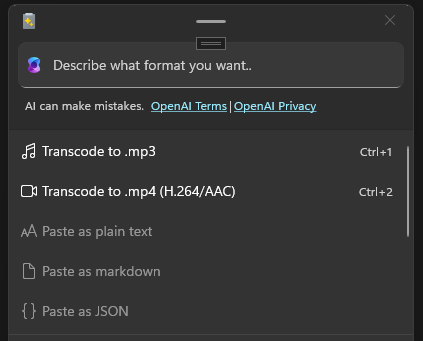
Usare questa funzionalità per estrarre l'audio dai file audio e video combinati per risparmiare spazio su disco e per lavorare con app e dispositivi solo audio.
Transcodifica in .mp4 (H.264/AAC)
La funzionalità Transcode to .mp4 (H.264/AAC) transcodifica i file video per usare il codec video H.264 e il codec audio AAC (se l'audio è presente) e salva i flussi in un file .mp4. Usare questa funzionalità per transcodificare i file video esistenti in un formato più ampiamente supportato.
Installare PowerToys
Questa utilità fa parte delle utilità Microsoft PowerToys per gli utenti esperti. Offre un set di utilità utili per ottimizzare e semplificare l'esperienza di Windows per una maggiore produttività. Per installare PowerToys, vedere Installazione di PowerToys.
Collabora con noi su GitHub
L'origine di questo contenuto è disponibile in GitHub, in cui è anche possibile creare ed esaminare i problemi e le richieste pull. Per ulteriori informazioni, vedere la guida per i collaboratori.
