このチュートリアルでは、既存のデータ ドリブン ASP.NET Core CRUD アプリケーションにエージェント機能を追加する方法について説明します。 これは、Microsoft Agent Framework と Foundry Agent Service という 2 つの異なる方法を使用して行われます。
Web アプリケーションにショッピング、ホテル予約、データ管理などの便利な機能が既にある場合は、これらの機能をツール ( Microsoft Agent Framework 用) または OpenAPI エンドポイント ( Foundry Agent Service 用) としてラップすることで、Web アプリケーションにエージェント機能を追加するのは比較的簡単です。 このチュートリアルでは、簡単な to-do リスト アプリから始めます。 最終的には、App Service アプリでエージェントを使用してタスクを作成、更新、管理できるようになります。
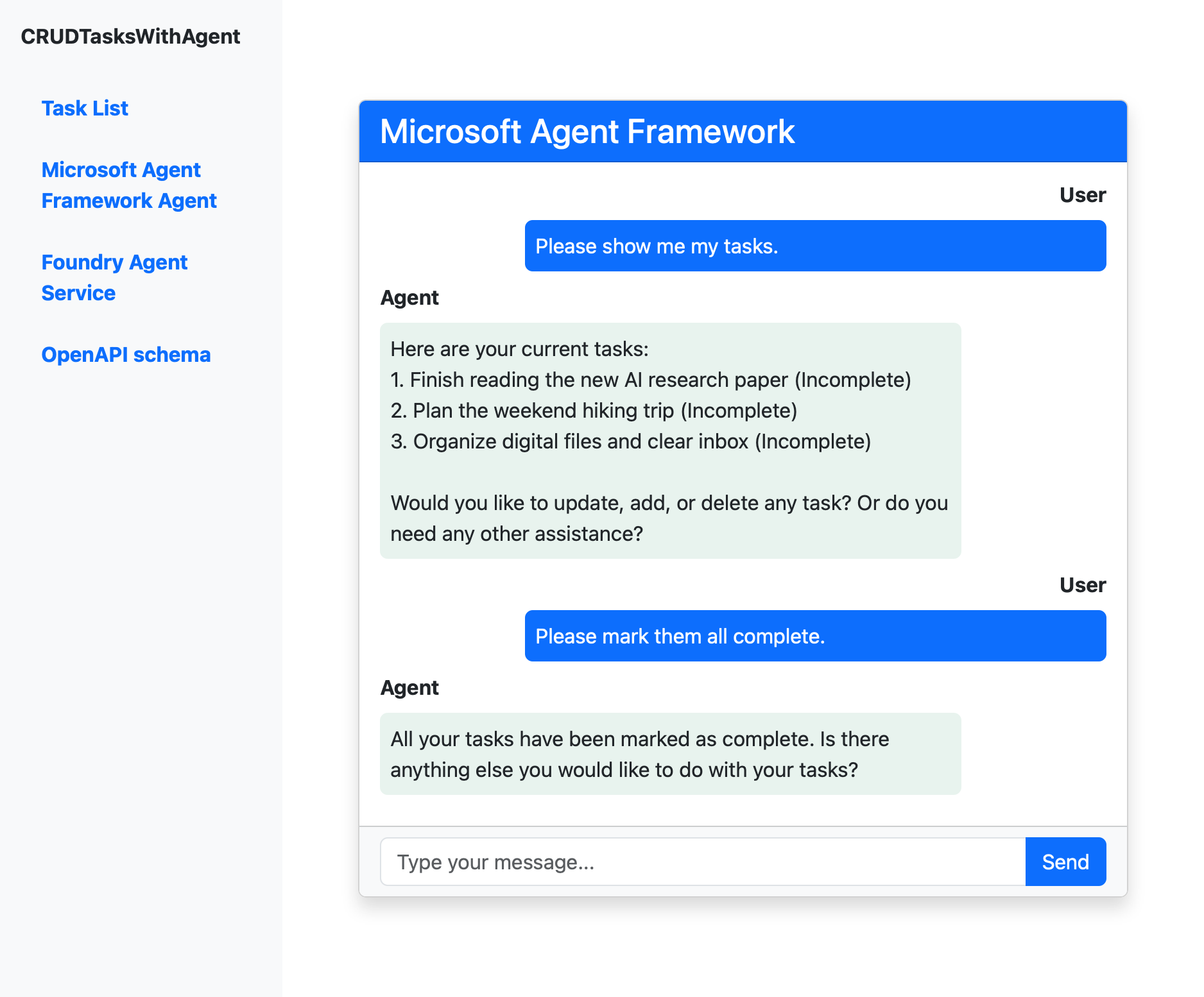

Microsoft Agent Framework と Foundry Agent Service の両方を使用すると、AI 主導の機能を備えたエージェント Web アプリケーションを構築できます。 次の表に、いくつかの考慮事項とトレードオフを示します。
| Consideration | Microsoft Agent Framework | ファウンドリー エージェント サービス |
|---|---|---|
| Performance | 高速 (ローカルで実行) | 低速 (マネージド、リモート サービス) |
| Development | 完全なコード、最大制御 | 低いコード、迅速な統合 |
| Testing | コードでの手動/単体テスト | クイック テスト用の組み込みプレイグラウンド |
| Scalability | アプリで管理 | Azure マネージド、自動スケーリング |
| セキュリティ ガードレール | カスタム実装が必要 | 組み込みのコンテンツの安全性とモデレーション |
| アイデンティティ | カスタム実装が必要 | 組み込みのエージェント ID と認証 |
| Enterprise | カスタム統合が必要 | 組み込みの Microsoft 365/Teams 展開と Microsoft 365 統合ツール呼び出し。 |
このチュートリアルでは、以下の内容を学習します。
- 既存のアプリ機能を Microsoft Agent Framework のツールに変換します。
- ツールを Microsoft Agent Framework エージェントに追加し、Web アプリで使用します。
- 既存のアプリ機能を Foundry Agent Service の OpenAPI エンドポイントに変換します。
- Web アプリで Foundry エージェントを呼び出します。
- マネージド ID 接続に必要なアクセス許可を割り当てます。
Prerequisites
- アクティブなサブスクリプションを持つ Azure アカウント - アカウントを無料で作成します。
- GitHub Codespaces を使用するための GitHub アカウント - GitHub Codespaces の詳細を確認します。
Codespaces を使用してサンプルを開く
開始する最も簡単な方法は、GitHub Codespaces を使用することです。GitHub Codespaces を使用すると、必要なすべてのツールがプレインストールされた完全な開発環境が提供されます。
https://github.com/Azure-Samples/app-service-agentic-semantic-kernel-ai-foundry-agentにある GitHub リポジトリに移動します。
[ コード ] ボタンを選択し、[ Codespaces ] タブを選択し、[ メインでコードスペースを作成] を選択します。
Codespace が初期化されるまでしばらく待ちます。 準備ができたら、ブラウザーに完全に構成された開発環境が表示されます。
アプリケーションをローカルで実行します。
dotnet runポート 5280 で実行されているアプリケーションが表示されたら、[ブラウザーで開く] を選択し、いくつかのタスクを追加します。
エージェント コードを確認する
どちらの方法でも同じ実装パターンが使用されます。この場合、エージェントはプロバイダーのサービス (Program.cs) として初期化され、それぞれの Blazor コンポーネントに挿入されます。
AgentFrameworkProviderは Services/AgentFrameworkProvider.cs で初期化されます。 初期化コードでは、次の処理が行われます。
- Azure OpenAI から
IChatClientを使用してAzureOpenAIClientを作成します。 - CRUD アプリケーションの機能をカプセル化する
TaskCrudToolインスタンスを取得します ( Tools/TaskCrudTool.cs)。 ツール メソッドのDescription属性は、エージェントがそれらを呼び出す方法を決定するのに役立ちます。 -
CreateAIAgent()によって登録された手順とツールを使用して、AIFunctionFactory.Create()を使用して AI エージェントを作成します。 - エージェントがナビゲーション全体で会話を保持するためのスレッドを作成します。
// Create IChatClient
IChatClient chatClient = new AzureOpenAIClient(
        new Uri(endpoint),
        new DefaultAzureCredential())
    .GetChatClient(deployment)
    .AsIChatClient();

// Get TaskCrudTool instance from service provider
var taskCrudTool = sp.GetRequiredService<TaskCrudTool>();

// Create agent with tools
var agent = chatClient.CreateAIAgent(
    instructions: @"You are an agent that manages tasks using CRUD operations.
        Use the provided functions to create, read, update, and delete tasks.
        Always call the appropriate function for any task management request.
        Don't try to handle any requests that are not related to task management.
        When handling requests, if you're missing any information, don't make it up but prompt the user for it instead.",
    tools:
    [
        AIFunctionFactory.Create(taskCrudTool.CreateTaskAsync),
        AIFunctionFactory.Create(taskCrudTool.ReadTasksAsync),
        AIFunctionFactory.Create(taskCrudTool.UpdateTaskAsync),
        AIFunctionFactory.Create(taskCrudTool.DeleteTaskAsync)
    ]);

// Create thread for this scoped instance (persists across navigation)
var thread = agent.GetNewThread();

return (agent, thread);
ユーザーがメッセージを送信するたびに、Blazor コンポーネント ( Components/Pages/AgentFrameworkAgent.razor) は、ユーザー入力とエージェント スレッドで Agent.RunAsync() を呼び出します。 エージェント スレッドはチャット履歴を追跡します。
var response = await this.Agent.RunAsync(sentInput, this.agentThread);
サンプル アプリケーションをデプロイする
サンプルリポジトリにはAzure Developer CLI(AZD)テンプレートが含まれており、これによりApp Serviceアプリが作成され、サンプルアプリケーションをデプロイします。 App Service のシステム割り当てマネージド ID は、Azure AI へのアウトバウンド呼び出しのために維持されます。 別個のユーザー割り当て管理型アイデンティティとフェデレーテッドID認証により、App Service認証がクライアントシークレットなしで生成されたMicrosoft Entraアプリケーションとして機能します。
ターミナルで、Azure Developer CLI を使用して Azure にサインインします:
azd auth login手順に従って認証プロセスを完了します。
AZD 模板を使って Azure App Service app をデプロイしてください:
azd upメッセージが表示されたら、次の回答を入力します。
Question Answer 新しい環境名を入力します。 一意の名前を入力します。 使用する Azure サブスクリプションを選択します。 サブスクリプションを選択します。 使用するリソース グループを選択します。 [Create a new resource group]\(新しいリソース グループの作成\) を選択します。 リソース グループを作成する場所を選択します。 [スウェーデン中部] を選択します。 新しいリソース グループの名前を入力します。 「Enter」と入力します。 AZD の出力で、アプリの URL を見つけ、ブラウザーでそこに移動します。 また、後で使うために Foundry OpenAPIの管理されたアイデンティティオーディエンスの 値をコピーしてください。 出力は次のようになります。
 Deploying services (azd deploy)

   (✓) Done: Deploying service web
   - Endpoint: <URL>

 Foundry OpenAPI managed identity audience:
     api://<generated-client-id>
Microsoftがプロンプトを提示したら、デプロイメントテナント内のアカウントでサインインし、タスクリストが読み込まれているか確認してください。
同じ認証済みブラウザで、App Serviceエンドポイントに
/openapi/v1.jsonを追加します。 生成されたOpenAPIスキーマをコピーするか保存しておきましょう。Note
App Service認証は、未認証のブラウザリクエストに対してHTTP 302リダイレクトを返します。 このサンプルにはブラウザUIとAPIの両方が含まれているため、リダイレクトは使いやすいサインイン体験を提供します。 API専用アプリでは一般的にHTTP 401が使われます。
Microsoft Foundry リソースを作成して構成する
Foundryポータルでプロジェクトを作成します。
任意のモデルをデプロイします ( Microsoft Foundry クイック スタート: リソースの作成を参照)。
モデルプレイグラウンドの上部から、モデル名をコピーします。
ホームページでAzure OpenAIエンドポイントをコピーしておきましょう。
必要なアクセス許可を割り当てる
Foundryポータルの上部メニューで 「管理 」を選択してください。
Projectの詳細で、projectの親リソースを選択し、「Open in Azure portal」を選択します。
Azureポータルからは、リソースにロールベースのアクセスを割り当てることができます。
App Serviceアプリのマネージデンティティと
az loginで使用するユーザーの両方に、以下の役割を追加します。ターゲット リソース 必要なロール 次の場合に必要です 鋳造所 Cognitive Services OpenAI ユーザー Microsoft Agent Framework のチャット完了サービス。 手順については、「Azure portal を使用して Azure ロールを割り当てる」を参照してください。
サンプル アプリケーションで接続変数を構成する
appsettings.json を開きます。 Foundry ポータルから前にコピーした値を使用して、次の変数を構成します。
Variable Description AzureOpenAIEndpointAzure OpenAIエンドポイント(Foundryポータルのホームページからコピー)。 ModelDeploymentデプロイのモデル名 (新しい Foundry ポータルのモデル プレイグラウンドからコピーされます)。 Note
チュートリアルをシンプルにするために、App Service のアプリ設定で上書きするのではなく、appsettings.json でこれらの変数を使用します。
Note
チュートリアルをシンプルにするために、App Service のアプリ設定で上書きするのではなく、appsettings.json でこれらの変数を使用します。
Azure CLI を使用して Azure にサインインします。
az loginこれにより、サンプル コード内の Azure ID クライアント ライブラリは、ログインしているユーザーの認証トークンを受け取ることができます。 前にこのユーザーに必要なロールを追加したことを思い出してください。
アプリケーションをローカルで実行します。
dotnet runポート 5280 で実行されているアプリケーションが表示されたら、[ブラウザーで開く] を選択します。
両方のピボットを別々に検証します:
- Microsoft Agent Framework:Microsoft Agent Framework Agentを選択し、エージェントにタスク作成を依頼します。 Microsoft Agent Frameworkは進行中のタスクツールを呼び出します。
-
ファウンドリーエージェントサービス:Foundry Agent Serviceを選択し、エージェントにタスク作成を依頼します。 リモートのFoundryエージェントは、管理IDを持つ展開された保護された
/api/tasksエンドポイントを呼び出します。
Foundryエージェントが作成するタスクは、ローカルのメモリ内データベースではなく、デプロイされたApp Serviceインスタンスに現れます。 Foundry OpenAPIツールは常にOpenAPIスキーマに埋め込まれたサーバーURLを使用します。
GitHub コードスペースに戻り、アプリの変更をデプロイします。
azd upデプロイされたアプリケーションにもう一度移動し、チャット エージェントをテストします。
よく寄せられる質問
Foundryエージェントに検索拡張生成(RAG)を追加するにはどうすればよいですか?
このガイダンスは、このチュートリアルの Foundry Agent Service パス にも適用されます。 他のタブに示されているLangGraph、Semantic Kernel、Microsoft Agent Frameworkの実装は変更されません。
Foundry IQナレッジベースを作成または選択し、 そのナレッジベースをFoundry Agent Serviceエージェントに接続します。 接続は管理されたMCP知識ツールとしてエージェントに露出されます。
App Serviceコードは、既存のFoundryクライアントおよび agent_referenceを通じて同じエージェントを名前で呼び出し続けています。 ウェブアプリは直接のAzure AI 検索連携や独自のMCPクライアントを必要としません。 UIにソースが表示された場合は、エージェントから返される引用注釈を処理します。
リソースをクリーンアップする
アプリケーションの使用が完了したら、App Service リソースを削除して、追加のコストが発生しないようにすることができます。
azd down --purge
そして、別に作成したFoundryリソースを削除してください。