このクイック スタートでは、 Azure portal を使用してストレージ タスクを作成し、Azure Storage アカウントに割り当てる方法について説明します。 次に、実行の結果を確認します。 ストレージ タスクは、ストレージ アカウントに存在する Microsoft Word 文書に対して、時間ベースの不変ポリシーを適用します。
[前提条件]
Azure サブスクリプション。 無料でアカウントを作成するを参照してください。
Azure ストレージ アカウント。 ストレージ アカウントの作成を参照してください。 アカウントを作成するときは、バージョン レベルの不変性のサポートを有効にし、階層型名前空間機能を有効にしていないことを確認してください。
パブリックの間は、ストレージ タスクと同じリージョンにあるストレージ アカウントのみを対象にすることができます。
ストレージ BLOB データ所有者ロールは、ストレージ アカウントまたはリソース グループのコンテキストでユーザー ID に割り当てられます。
ストレージ アカウントにタスクを割り当てるために必要な RBAC 操作を含む、リソース グループのコンテキストでユーザー ID に割り当てられたカスタム ロール。 タスクを割り当てるために必要なアクセス許可を参照してください。
1 つ以上の Microsoft Word ドキュメントがそのコンテナーに格納されている BLOB コンテナー。
タスクを作成します。
Azureポータルで「Storage Actions」を検索してください。
[ サービス] で、[ ストレージ タスク - Azure Storage アクション] を選択します。

[Azure Storage Actions | ストレージ タスク] ページで、[作成] を選びます。
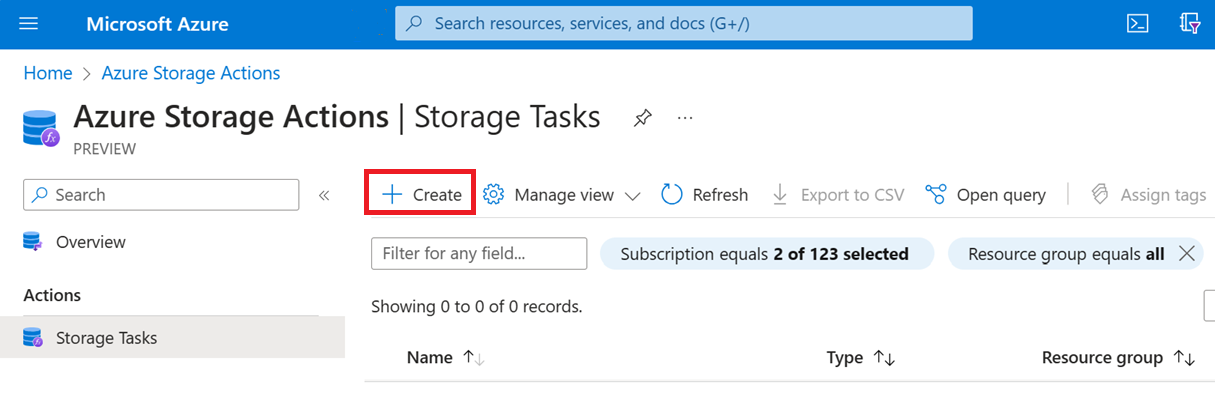
Basics の プロジェクトの詳細 で、ストレージ アカウントを含むサブスクリプションとリソース グループを選択します。

インスタンスの詳細で、ストレージ タスク名にmystoragetaskと入力し、サービスでサポートされている任意のリージョンを選択します。

[ 次へ ] を選択して [条件] ページを開きます。
条件に句を追加する
If セクションがある Visual Builder タブで選択を行い、ストレージタスクの条件を指定します。すべてのストレージタスクには、少なくとも1つの条件があり、その条件には1つの句が含まれています。
「If」セクションの「プロパティを選択」リストで、Blob 名を選択します。
その条件の [演算子] では、[次の値で終わる] を選択し、[文字列の入力] ボックスに「
.docx」と入力します。
この条件では、Word 文書に対してのみ操作が許可されます。
操作の追加
Visual BuilderタブのThenセクションでストレージ タスクが行う操作を指定してください。すべてのストレージ タスクには、Blob またはコンテナーが指定された条件を満たしたときに実行する操作が少なくとも 1 つあります。
[次へ] セクションの [操作の選択] ドロップダウン リストで、[BLOB 不変ポリシーの設定] を選択します。

この操作により、時間ベースの不変ポリシーが Microsoft Word 文書に適用されます。
[ 新しい操作の追加] を選択し、[ 操作の選択 ] ドロップダウン リストで [ BLOB タグの設定] を選択します。
タグ名の入力 ボックスに ImmutabilityUpdatedBy と入力し、タグ値の入力 ボックスに StorageTaskQuickstart と入力します。

この操作により、そのコンテナー内の各 Word 文書に BLOB インデックス タグが追加されます。
[ 次へ ] を選択して 、[割り当て] ページを 開きます。
割り当てを追加する
ストレージ タスクの割り当てでは、タスクが実行されるストレージ アカウントを指定します。 特定のブロブをターゲットにし、タスクをいつ、どのくらいの頻度で実行するかを指定するための実行構成設定も含まれています。 タスクを実行したい各ストレージアカウントごとにタスク割り当てを追加してください。
[ 割り当ての追加] を選択します。
[ 割り当ての追加] ウィンドウが表示されます。
「 範囲選択 」セクションで、サブスクリプションとストレージアカウントを選択します。 課題名は mystoragetaskassignment です。

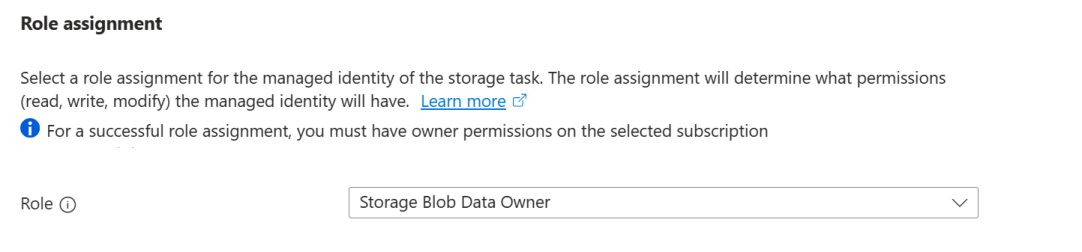
[ ロールの割り当て ] セクションの [ ロール ] ドロップダウン リストで、 ストレージ BLOB データ所有者 を選択して、そのロールをストレージ タスクのシステム割り当てマネージド ID に割り当てます。
フィルター オブジェクト セクションで、Blobプレフィックス オプションを選択してください。 [BLOB プレフィックスを含める] ボックスに、このクイック スタートを完了するために使用しているコンテナーのプレフィックスを入力し、その後に
/文字を入力します。 例えば、テストコンテナの名前がmycontainerならmycontainer/を入力してください。
フィルターを使用すると、実行範囲を絞り込むのに役立ちます。 アカウント内のすべてのコンテナとブロブを評価したい場合は、「 フィルターしない」 オプションを選択してください。
[ トリガーの詳細 ] セクションで、[ 1 回の実行 ] (1 回のみ) を選択し、実行レポートを格納するコンテナーを選択します。

[] を選択し、[] を追加します。
[ タグ ] タブで、[ 次へ] を選択します。
[ 校閲 + 作成 ] タブで、[ 確認と作成] を選択します。
タスクがデプロイされると、[ デプロイが完了 しました] ページが表示されます。
[ リソースに移動 ] を選択して、ストレージ タスクの [概要 ] ページを開きます。
タスクの割り当てを有効にする
ストレージ タスクの割り当ては、既定では無効になっています。 [割り当て] ページから 割り当てを 有効にします。
[ 割り当て] を選択し、 mystoragetaskassignment の割り当てを選択して、[ 有効] を選択します。

タスクの割り当ては、実行のためにキューに登録されます。
定期的に [ 最新の情報に更新 ] を選択して、更新された状態を表示します。
タスクが実行され、完了するまで、[最終実行状態] 列の下に [進行中] という文字列が表示されます。 タスクが完了すると、その列に "完了" という文字列が表示されます。

タスク実行の結果を表示する
タスクが終了した後、結果を見ることができます。
[ 割り当て] ページが 開いた状態で、[ タスク実行の表示] を選択します。
このステップで 実行タスク ペインが開き、完了した実行とその実行レポートが表示されます。
レポートをダウンロードするには、[ レポートの表示] リンクを選択します。

実行レポートはCSV形式を使用し、処理された各オブジェクトを記録します。これには、ブロブ コンテナー、ブロブ名、実行された操作、および操作結果が含まれます。 割り当てを構成した際に指定したコンテナでもこれらのレポートを見ることができます。