注:
Microsoft 365 の外部およびデータ マップに格納されているデータに秘密度ラベルを自動的に適用する方法については、「Microsoft Purview データ マップでのラベル付け」を参照してください。
ヒント
ここから始めましょう — タスクを選択してください
- 初めての自動ラベル付けポリシーを設定しています。 最初に 自動ラベル付けポリシーの前提条件 を確認し、 次に「自動ラベル付けポリシーの作成」に従います。
- 件名、送信者、または受信者に基づいて Exchange メールにラベルを付けたい。 「 例: 件名に基づいて Exchange メールにラベルを適用する」を参照してください。
- Office アプリでのラベル付けと自動ラベル付けポリシーのどちらを選択するかを決定中です。 「 Office アプリの自動ラベル付けと自動ラベル付けポリシーを比較する」を参照してください。
- シミュレーション結果が間違っているか、不完全に見えます。 使用可能な分類、ポリシーの一致、および実際のラベル付けを区別するには、 自動ラベル付け分類とシミュレーションの概念 を参照してください。 シミュレーションの要件とワークフローについては、「 シミュレーション モードの詳細」を参照してください。
- シミュレーション後にポリシーを有効にし、カバレッジを確認したいと考えています。 シミュレーション コンテキスト別のカバレッジの確認を参照してください。
- SharePoint の既定のライブラリ ラベルを既存のファイルに適用する。 「 SharePoint ドキュメント ライブラリから既存のファイルに既定の秘密度ラベルを適用する」を参照してください。
- ファイルにラベルが付かなかったか、予期しないラベルが付いています。 最初に、「 特定のファイルにラベルが付けられた (またはされなかった理由) をクリックして、ファイルのチェックを選択します。 報告されたエラーについては、「 SharePoint および OneDrive ファイルの自動ラベル付けエラーの解決」を参照してください。
- アクティブなポリシーで Exchange メールとの一致が停止しました。 「ポリシー ルールの読み込みに失敗する」を参照してください。
- 制限に達しています (500,000 ファイル/日、100 ポリシー、明示的に選択された SharePoint サイト 1,000、またはシミュレーションで 20,000,000 ファイル)。 「 SharePoint、OneDrive、Exchange の自動ラベル付けポリシーを構成する方法」および「適応型スコープを使用して最大 50,000 の SharePoint サイトを対象とする自動 ラベル付けポリシーに PowerShell を使用する 」を参照してください。
- お住まいの地域では、自動ラベル付けを使用できません。 [ 自動ラベル付け] ページは、サポートされていない地域では表示されません。 利用可能なリージョンの前提条件を参照してください。
- Teams 会議、サイト、グループ、または Microsoft 365 Copilot に既定のラベルを設定したい。 この記事では、ファイルとメールについて説明します。 コンテナー レベルの既定のラベル (Teams のインスタント会議や [今すぐ会議] を含む) については、「 Microsoft Teams、Microsoft 365 グループ、SharePoint サイトでの秘密度ラベルの使用」を参照してください。 Copilot の既定のラベルについては、「Microsoft 365 Copilot に関する考慮事項」を参照してください。
秘密度ラベルを作成すると、データが指定した条件に一致するときに、ファイルやメールなどの Microsoft 365 アイテムにそのラベルを自動的に割り当てることができます。
秘密度ラベルを自動的にコンテンツに適用する機能が重要である理由は次のとおりです。
それぞれの分類をいつ使用するかについて、ユーザーをトレーニングする必要がなくなる。
ユーザーへの依存は、一部のコンテンツを正しく分類するためにのみ必要。
ユーザーはポリシーについて把握する必要がなくなり、自分たちの仕事に集中できます。
Microsoft 365 でコンテンツに秘密度ラベルを自動的に適用するには、次の 2 つの方法があります。
ユーザーがドキュメントを編集したり、メールを作成 (返信または転送) するときのクライアント側のラベル付け: ファイルやメール (Word、Excel、PowerPoint、Outlook を含む) の自動ラベル付け用に構成されたラベルを使用します。
この方法は、ユーザーへのラベルの推奨と、ラベルの自動適用をサポートしています。 ただし、どちらの場合も、ユーザーはラベルを承諾または拒否するかどうかを決定し、コンテンツの正しいラベル付けを行います。 このクライアント側のラベル付けでは、ドキュメントを保存する前であってもラベルを適用できるため、ドキュメントの遅延が最小限に抑えられます。 ただし、 すべてのクライアント アプリが自動ラベル付けをサポートしているわけではありません。
構成手順については、このページの「Office アプリの自動ラベル付けを構成する方法」を参照してください。
コンテンツが既に保存されている (SharePoint または OneDrive で) またはメールで送信された (Exchange Online によって処理される) サービス側のラベル付け: 自動ラベル付けポリシーを使用します。
この方法は、保存データ (SharePoint および OneDrive のドキュメント) や転送中のデータ (Exchange によって送信または受信されたメール) の自動ラベル付けと呼ばれることもあります。 Exchange の場合、保存されているメール (メールボックス) は含まれません。
自動ラベル付けポリシーはサービス内で実行されるため、ユーザーがインストールしたアプリのバージョンには依存しません。 これらは、ポリシーをオンにした瞬間から organization 全体で使用できるため、大規模なラベル付けに適しています。 ユーザーはラベル付けプロセスに関与しないため、自動ラベル付けポリシーでは 推奨される ラベル付けはサポートされません。代わりに、ポリシーを有効にする前にシミュレーションを実行して、正しいラベル付けを確保します。
構成手順については、このページの「SharePoint、OneDrive、Exchange の自動ラベル付けポリシーを構成する方法」を参照してください。
SharePoint と OneDrive の自動ラベル付け
-
Word (.docx)、PowerPoint (.pptx)、Excel (.xlsx) 用の PDF ドキュメントおよび Office ファイルがサポートされています。
- これらのファイルは、自動ラベル付けポリシーが作成される前または後に、保存時に自動ラベル付けできます。 開いているセッションの一部である (ファイルが開いている) 場合、ファイルに自動ラベル付けはできません。
- 現在、リスト アイテムへの添付はサポートされておらず、自動ラベル付けされません。
重要
自動ラベル付けポリシーで SharePoint と OneDrive の PDF を処理するには、テナントの PDF ラベル付けを有効にする必要があります。 これを有効にするには、Microsoft Purview ポータルで [ 自動ラベル付けで PDF を保護する ] バナーを選択するか、PowerShell を使用します。 PDF ラベル付けが有効になっていない場合、PDF は完全にスキップされます。PDF はラベル付けのために評価または送信されず、ラベルは適用されません。 手順については、「 PDF のサポートの追加」を参照してください。
- テナント内の自動的にラベル付けされたファイルは 1 日あたり最大 500,000 個です。
- テナントごとに最大 100 個の自動ラベル付けポリシー。 ポータルでは、各ポリシーは、明示的に追加または除外された SharePoint サイト最大 1,000 個、または明示的に含まれたり除外された OneDrive 個別ユーザーまたはグループを最大 100 個まで対象にすることができます。 [すべて] の既定の構成のままにすると、この構成はこれらの最大値から除外されます。
- SharePoint の場合、自動ラベル付けポリシーは適応型スコープを使用して、最大 50,000 のサイトをターゲットにできます。 構成手順については、「 自動ラベル付けポリシーに PowerShell を使用する」を参照してください。
- シミュレーション モードの場合、およびラベルが適用される場合、自動ラベル付けポリシーの結果として、変更、変更者、変更日の既存の値は変更されません。
- ラベルが暗号化を適用する場合、Rights Management 発行者と Rights Management 所有者 は、ファイルを最後に変更したアカウントです。
- SharePoint ドキュメント ライブラリの既定の秘密度ラベルを既存のファイルに適用するには、「 SharePoint ドキュメント ライブラリの既定の秘密度ラベルを既存のファイルに適用する」を参照してください。
Exchange の自動ラベル付け
- PDF 添付ファイルと Office 添付ファイルは、自動ラベル付けポリシーで指定した条件に従ってスキャンされます。 一致がある場合、メールにはラベルが付けられますが、添付ファイルにはラベルが付けられません。
- PDF ファイルの場合、ラベルが暗号化を適用する場合、テナントで PDF 添付ファイルが有効になっている場合、これらのファイルは Message Encryption を使用して暗号化されます。
- Word、PowerPoint、Excel の Office ファイルがサポートされています。 ラベルが暗号化を適用し、これらのファイルが暗号化されていない場合は、メッセージ暗号化を使用して暗号化されるようになりました。 暗号化設定はメールから継承されます。
- Teams ボイスメール メッセージを含むメールにラベルを付けて保護するには、「組織で保護されたボイスメールを有効にする」の構成手順を参照してください organization。
- IRM 暗号化を適用する Exchange メール フロー ルールまたは Microsoft Purview データ損失防止 (DLP) ポリシーがある場合: これらのルールやポリシーおよび自動ラベル付けポリシーによってコンテンツが識別されると、ラベルが適用されます。 このラベルが暗号化を適用すると、Exchange メール フロー ルールまたは DLP ポリシーの IRM 設定は無視されます。 ただし、そのラベルが暗号化を適用しない場合、メール フロー ルールまたは DLP ポリシーの IRM 設定がラベルに加えて適用されます。
- ラベルが表示されない IRM 暗号化を使用しているメールは、自動ラベル付けを使用すると一致する場合は、暗号化設定のあるラベルに置き換えられます。
- 自動ラベル付けの条件と一致する場合、受信メールにラベルが付けられます。 この結果を organization 外の送信者に適用するには、Exchange の場所を [すべて含む] と [除外しない] に設定する必要があります。 ラベルが 暗号化用に構成されている場合:
- その暗号化は、送信者が organization からの場合、常に適用されます。
- 既定では、送信者が組織外の場合、その暗号化は適用されませんが、電子メールの追加設定を構成し、Rights Management 所有者を指定することで適用できます。
- ラベルが暗号化を適用する場合、Rights Management 発行者と Rights Management 所有者は、送信者が自分の組織から送信される際にメールを送信するユーザーです。 送信者が組織外の場合は、ポリシーによってラベル付けおよび暗号化された受信メールの Rights Management 所有者を指定できます。
- 変数を使用してコンテンツ マーキングを適用するようにラベルが構成されている場合、受信メールの場合、この構成によりorganization外のユーザーの名前が表示される可能性があることに注意してください。
-
Word (.docx)、PowerPoint (.pptx)、Excel (.xlsx) 用の PDF ドキュメントおよび Office ファイルがサポートされています。
注:
一部の新規のお客様には、クライアント側のラベル付けとサービス側のラベル付けの両方に対する既定の自動ラベル付け設定の自動構成が提供されています。 この自動構成の対象になっていない場合でも、その構成を参照すると役立つ場合があります。 たとえば、既存のラベルを手動で構成し、同じ設定で独自の自動ラベル付けポリシーを作成して、ラベル付けの展開を高速化することができます。
詳細については、「Microsoft Purview Information Protection の既定のラベルとポリシー」を参照してください。
Office アプリの自動ラベル付けと自動ラベル付けポリシーを比較する
次の表は、2 つの相補的な自動ラベル付け方法の違いを特定するのに役立ちます。
| 機能または動作 | ラベル設定: ファイルやメールの自動ラベル付け | ポリシー: 自動ラベル付け |
|---|---|---|
| アプリの依存関係 | はい (最小バージョン) | いいえ * |
| 場所による制限 | いいえ | はい |
| 条件: メールの共有オプションと追加オプション | いいえ | はい |
| 条件: 例外 | いいえ | はい |
| 条件: 入れ子になったルール ロジック (AND/OR/NOT) | 不要 | はい |
| PDF ファイルのサポート | 不要 | はい |
| 画像のサポート | 不要 | はい |
| 推奨事項、ポリシーのヒント、ユーザー上書き | はい | いいえ |
| シミュレーション モード | いいえ | はい |
| 条件についてチェックされた Exchange 添付ファイル | いいえ | はい |
| 視覚的なマーキングの適用 | はい | はい (メール専用) |
| ラベルなしで適用された IRM 暗号化の上書き | はい (ユーザーがエクスポートの最小使用権を持っている場合) | はい (メール専用) |
| 受信メールのラベル付け | いいえ | はい |
| 別の組織から送信されたメールに Rights Management 所有者を割り当てる | 不要 | はい |
| 優先度の低い手動で適用されたラベルを置き換える | 不要 | はい (構成可能) |
| SharePoint または OneDrive で既存のラベルを削除する | 不要 | はい |
* バックエンドの Azure 依存関係のため、自動ラベル付けは現在すべてのリージョンで使用できるわけではありません。 テナントがこの機能をサポートしていない場合、 自動ラベル付け ページは Microsoft Purview ポータルに表示されません。 詳細については、国別の Azure 依存関係の可用性 を参照してください。
ライセンスと各サーフェスの場所
自動ラベル付けはライセンスによって制限され、2 つのサーフェス (クライアント側とサービス側) はポータル内の異なる場所に表示されます。 自動ラベル表示が表示されることが予想されるのに、表示されない場合は、まずライセンスを確認します。
| Surface | 構成場所 | バンドル対象 |
|---|---|---|
| クライアント側の自動ラベル付け (Office アプリ) | 秘密度ラベルの構成 → ファイルとメールのページの自動ラベル付け | Microsoft 365 E5、Microsoft 365 E5 Compliance、Microsoft 365 E5 Information Protection & Governance、Azure Information Protection PremiumP2 (スタンドアロン) |
| サービス側の自動ラベル付け (SharePoint、OneDrive、Exchange) | Microsoft Purview ポータル → Information Protection → ポリシー → 自動ラベル付けポリシー | 上記と同じ E5 / P2 層 SKU |
| コンテナー レベルの既定のラベル (チーム、グループ、サイト) | 「Microsoft Teams、Microsoft 365 グループ、SharePoint サイトでの秘密度ラベルの使用」に文書化されています | このページでは取り上げていない |
権限のある SKU ごとの機能マトリックス (Microsoft 365 Business Premium、Frontline、Education、Government クラウドの現在の資格を含む) については、セキュリティとコンプライアンスに関する Microsoft 365 ライセンス ガイダンスを参照してください。
ライセンスの一般的な現象:
- E3 または Business Premium を所有している。 この SKU には、ファイルとメールの自動ラベル付けは含まれていません。 秘密度ラベルと手動ラベル付けは、自動ラベル付けには E5/P2 層のアドオンが必要です。
- E5 はあるが、ポータルに自動ラベル付けポリシーが表示されない。 Microsoft Purview ポータル (従来のコンプライアンス センターではない) を使用していること、ロールにコンプライアンス管理者またはコンプライアンス データ管理者が含まれていること、およびリージョンが自動ラベル付け (国別の Azure 依存関係の可用性) をサポートしていることを確認します。
- E5 があり、ページは表示されますが、新しいポリシーの保存が「一致するデータベースがありません」で 失敗します。これは既知の一時的なバックエンド状態です。 セーブを再試行します。24 時間以上繰り返し失敗する場合は、ポリシー構成を使用してサポート ケースを開きます。
複数のラベルに適用するときの複数の条件の評価方法
ラベルは、Microsoft Purview ポータルで指定した位置に応じて評価用に順序付けされます。最初に配置されたラベルは最も低い位置 (最も感度が低いため、最も低い優先度) を持ち、最後に配置されたラベルは最も高い位置 (最も感度が高いため、最も高い優先度) を持ちます。 最も大きな順序番号のラベルが選択されます。
この動作は、サブラベルが同じ親ラベルを共有する場合のサービス側の自動ラベル付け (自動ラベル付けポリシー) にも当てはまります。評価と順序付けの後、同じ親ラベルの複数のサブラベルが自動ラベル付け条件を満たした場合、注文番号が最も大きいサブラベルが選択されて適用されます。
ただし、クライアント側の自動ラベル付け (ラベルの自動ラベル付け設定) の場合は動作が少し異なります。 同じ親ラベルの複数のサブラベルが条件に一致する場合:
ファイルにまだラベル付けされていない場合は、推奨ラベル付け用に構成されている最上位サブラベルではなく、自動ラベル付け用に構成されている最上位サブラベルが常に選択されます。 これらのサブラベルのいずれも自動ラベル付け用に構成されておらず、推奨ラベル付けのみの場合は、最上位のサブラベルが選択されて推奨されます。
ファイルに同じ親のサブラベルが既にラベル付けされている場合は、何も実行されず、既存のサブラベルが残ります。 この動作は、既存のサブラベルが既定のラベルであったり、自動的に適用されたりした場合でも適用されます。
ラベルの優先度の詳細については、「 ラベルの優先度 (順序の問題)」を参照してください。
ラベル構成に関する考慮事項
次の考慮事項は、クライアント側のラベル付けとサービス側のラベル付けの両方に適用されます。
自動適用または推奨されるように親ラベルを構成しない
ラベル グループではなくサブラベルを含む親ラベルを使用している場合: コンテンツに親ラベル (サブラベルを含むラベル) を適用することはできません。 Office アプリで親ラベルが自動適用または自動推奨されるように構成されていないこと、自動ラベル ポリシーで親ラベルが選択されていないことを確認してください。 その場合、親ラベルをコンテンツに適用できなくなる可能性があります。
親ラベルを持つサブラベルで自動ラベル付けを使用するには、親ラベルとサブラベルの両方を発行する必要があります。
親ラベル、ラベル グループ、サブラベルの詳細については、「 親ラベルまたはラベル グループを使用するサブラベル」を参照してください。
ファイルまたは電子メールを除外するラベルの範囲
コンテンツに秘密度ラベルを自動的に適用するには、ラベルのスコープに、ドキュメントにラベルを自動的に適用するための他のデータ資産Files &、およびラベルをメールに自動的に適用するメールを含める必要があります。
これらのラベル スコープのいずれか 1 つだけを選択した場合の詳細については、「 ラベルをファイルまたはメールのみにスコープする」を参照してください。
既存のラベルはオーバーライドされますか?
秘密度ラベルを適用する自動ラベル付けポリシーでは、既存の秘密度ラベルが削除されてコンテンツがラベル付けされないままになることはありません。 ただし、SharePoint と OneDrive の場合、ラベルを自動的に削除するように構成された自動ラベル付けポリシーを使用すると、ラベルが手動で適用された場合も含め、選択したラベルが削除され、コンテンツはラベルがラベル付けされないままになる場合があります。
自動ラベル付けが既存のラベルをオーバーライドするかどうかのデフォルトのビヘイビアー:
コンテンツが手動でラベル付けされている場合、そのラベルが自動ラベル付けで置き換えられることはありません。
自動ラベル付けは、自動的に適用された低優先度の秘密度ラベルを置き換えますが、優先度の高いラベルは置き換えません。
ヒント
たとえば、Microsoft Purview ポータルで一覧の一番上にある秘密度ラベルは、注文番号 (優先度) が 0 の " パブリック " という名前で、一覧の下部にある秘密度ラベルには、注文番号 (優先度 4) の " 極秘 " という名前が付いています。 高機密ラベルは、パブリック ラベルをオーバーライドできますが、その逆はできません。
秘密度ラベルを適用する自動ラベル付けポリシーの場合は、優先度の低い手動で適用されたラベルをオーバーライドする設定を選択できます。 ラベルを自動的に削除するように構成された自動ラベル付けポリシーには、この設定は必要ありません。
| 既存のラベル | ラベル設定によりオーバーライドする: ファイルやメールの自動ラベル付け | ポリシーによりオーバーライドする: 自動ラベル付け |
|---|---|---|
| 手動で適用、優先度が低い | 不要 | 既定ではなしですが、構成可能です |
| 手動で適用、優先度が高い | 不要 | 不要 |
| 自動的に適用される、または既定のラベル、低い優先度 | はい * | はい |
| 自動的に適用される、または既定のラベル、高い優先度 | 不要 | 不要 |
自動ラベル付けポリシーの構成可能な設定は、[ 追加のラベル設定] ページにあります。
Office アプリの自動ラベル付けを構成する方法
ヒント
SharePoint、OneDrive、または Exchange の自動ラベル付けポリシー (保存中のファイルと転送中のメールのサービス側の自動ラベル付け) をお探しですか? SharePoint、OneDrive、Exchange の自動ラベル付けポリシーを構成する方法に進みます。 このページのセクションは、Word、Excel、PowerPoint、Outlook でのクライアント側の自動ラベル付けに関するものです。
Office アプリで自動ラベル付け に必要な最小バージョン を確認します。
Office アプリの自動ラベル付け設定は、機密ラベルを作成または編集するときに使用できます。 ドキュメントに自動ラベル付けするには [ラベル スコープFiles &その他のデータ資産] が選択され、メールに自動ラベル付けするには [メール] が選択されていることを確認します。 例:

構成内を移動すると、[ファイルやメールの自動ラベル付け] ページが表示されます。このページでは、機密情報の種類またはトレーニング可能な分類子の一覧から選択できます。

この機密ラベルが自動的に適用されると、ユーザーの Office アプリに通知が表示されます。 例:

必須ラベル付けも使用すると、タイミングの問題により、Office アプリの自動ラベル付けがトリガーされない可能性があります。 詳細については、 ポリシー設定 [ユーザーにメールとドキュメントにラベルを適用することを要求する] を構成するための追加情報を参照してください。
ラベルの機密情報の種類の構成
[ 機密情報の種類 ] オプションを選択すると、データ損失防止 (DLP) ポリシーを作成するときと同じ 機密情報の種類 の一覧が表示されます。 そのため、たとえば、クレジットカード番号、社会保障番号、またはパスポート番号など、お客様の個人情報を含むコンテンツに極秘ラベルを自動的に適用できます。

DLP ポリシーを構成する場合と同様に、インスタンス数と一致精度を変更することで条件を調整できます。 例:

信頼度の詳細については、DLP ドキュメントを参照してください: 信頼度に関する詳細
重要
機密情報の種類には、最大固有インスタンス数パラメーターを定義する 2 つの異なる方法があります。 詳細については、「SIT のインスタンス数のサポート値」を参照してください。
また、DLP ポリシー構成と同様に、条件で検知する必要があるのは、機密情報の種類のすべてか、またはそのうちの 1 つだけかを選択できます。 また、条件をより柔軟または複雑にするには、グループを追加し、グループ間で論理演算子を使用できます。
Exact Data Match によるカスタムの機密情報の種類
秘密度ラベルを構成して、カスタムの機密情報の種類に Exact Data Match による機密情報の種類 を使用できます。 ただし、現時点では、EDM を使用しない機密情報の種類を少なくとも 1 つ指定する必要があります。 たとえば、クレジット カード番号など、組み込みの機密情報の種類のうちの 1 つ。
機密情報の種類の条件に対して EDM のみを使用して秘密度ラベルを構成した場合、ラベルの自動ラベル付け設定は自動的にオフになります。
ラベルのトレーニング可能な分類子を構成する
このオプションを Microsoft 365 Apps for Windows バージョン 2106 以下、またはMicrosoft 365 Apps for Mac バージョン 16.50 以下で使用する場合、自動ラベル付けと機密情報の種類オプション用に構成された少なくとも 1 つの他の機密ラベルをテナントに公開していることを確認してください。 これらのプラットフォームでそれ以降のバージョンを使用する場合、この要件は必要ありません。
「 トレーニング可能分類器」 オプションを選択する場合は、事前トレーニング済み分類器またはカスタムトレーニング可能分類器を 1 つ以上選択します。

使用可能な事前トレーニング済み分類子は頻繁に更新されるため、このスクリーンショットに表示されているものよりも多くのエントリを選択できます。
これらの分類子の詳細については、「トレーニング可能な分類子 (プレビュー) の詳細」を参照してください。
ユーザーが秘密度ラベルを適用することを推奨
状況に応じて、ユーザーがラベルを適用することを推奨できます。 このオプションでは、分類および関連する保護を受け入れるか、またはラベルがそのコンテンツに適していない場合、推奨事項を無視するかをユーザーが選択できます。

デスクトップ バージョンの Word で組み込みのラベル付けを使用する場合、ユーザーには、推奨されるラベル プロンプトで機密コンテンツを表示する追加オプションがあります。 このボタンを選択すると、[エディター] ウィンドウで各検出がユーザーに示されます。 その後、ユーザーは機密データを削除したり、機密ラベルが推奨された理由をよりよく理解したままにしておくことができます。 この追加情報があれば、ユーザーはより自信を持って [秘密度の適用] ボタンを選択できます。 例:

この例は既定の推奨ラベル プロンプトを示していますが、自動ラベル付けと同様に、このテキストをカスタマイズして、ユーザーにとってより意味のあるテキストや具体的なテキストにカスタマイズできます。 たとえば、organization の名前を含めるか、IT 部門を参照して可視性を高め、これが自分に当てはまらない可能性のある一般的なメッセージではないことをユーザーに確信させます。
ヒント
秘密度ラベルを推奨するとユーザーのワークフローが中断されますが、ユーザーが作業する機密データについてその場でユーザーを教育するための非常に効率的な方法です。 実際の動作を確認するには、次のビデオをご覧ください: ドキュメント & データの自動分類 & 保護
推奨ラベル付けは、検出された機密コンテンツの各インスタンスをユーザーに順を追って表示するこのオプションと組み合わせると特に強力です。 これにより、当面の品目だけでなく、将来の品目で手動のラベル付けが必要な場合や、再ラベル付けが必要になる可能性のある変更された品目に対しても、より正確なラベル付けが可能になります。
自動ラベルまたは推奨ラベルが適用されている場合
すべての Office アプリで自動ラベル付けと推奨ラベル付けがサポートされているわけではありません。 詳しくは、「アプリでの秘密度ラベル機能のサポート」を参照してください。
その他の考慮事項:
以前に手動でラベルが付けられているか、以前に上位の機密度で自動的にラベルが付けられているドキュメントと電子メールには自動ラベル付けを使用できません。 ドキュメントや電子メールに適用できる機密ラベルは (1 つの保持ラベルに加えて) 1 つだけであることにご注意ください。
以前に上位の秘密度でラベルが付けられているドキュメントまたはメールには推奨ラベル付けを使用できません。 コンテンツに既に上位の秘密度でラベルが付けられている場合、推奨事項とポリシー ヒントに関するプロンプトは、ユーザーに表示されません。
Word のデスクトップ バージョンにおける推奨ラベルでは、推奨をトリガーした機密コンテンツにフラグが付けられるので、ユーザーが確認して、推奨されている秘密度ラベルを適用しないで機密コンテンツを削除できます。
こうしたラベルが Office アプリで適用される方法、スクリーンショット例、機密情報の検出方法について詳しくは、「Office のファイルとメールに秘密度ラベルを自動的に適用、または推奨する」を参照してください。
ラベル設定を自動ラベル付けポリシーに変換する
構成された条件の機密情報の種類がラベルに含まれている場合、ラベルの作成または編集プロセスの最後に、同じ自動ラベル付け設定に基づく自動ラベル付けポリシーを自動的に作成するオプションが表示されます。
ただし、ラベルにラベル条件としてトレーニング可能な分類子が含まれている場合は、次のようになります。
ラベル条件にトレーニング可能な分類子のみが含まれている場合、自動ラベル付けポリシーを自動的に作成するオプションは表示されません。
ラベル条件にトレーニング可能な分類子と秘密度情報の種類が含まれている場合は、機密情報の種類のみに対して自動ラベル付けポリシーが作成されます。
自動ラベル付けポリシーは、ポリシーを最初から作成する場合に手動で選択する必要がある値を自動入力することによって自動的に作成されますが、保存前に値を表示および編集できます。
既定では、SharePoint、OneDrive、Exchange のすべての場所が自動ラベル ポリシーに含まれ、ポリシーが保存されると シミュレーション モード で実行されます。 SharePoint および OneDrive で Office ファイルの秘密度ラベルを有効にする をオンにしたかどうかは確認できません。有効にすることは、SharePoint および OneDrive のコンテンツに適用する自動ラベル付けの前提条件の 1 つです。
SharePoint、OneDrive、Exchange の自動ラベル付けポリシーを構成する方法
注:
Exchange の自動ラベル付けポリシーを使用して、大量のメール配布用の暗号化された電子メールを送信しないでください。 これらのポリシーは、この目的のために設計されていないため、送信エラーや配信不能受信が発生する可能性があります。 このシナリオでは、メールを自動的に送信するラベル設定の方が適しています。
自動ラベル付けポリシーを構成する前に、前提条件を必ずご確認ください。 フライト前のチェックリストを使用して 1 回のスキャンでそれぞれを確認し、以下の自動ラベル付けポリシーの完全な前提条件を確認してください。
フライト前のチェックリスト
自動ラベル付けポリシーを作成する前に、以下の各項目を確認してください。 これらのいずれかが欠落している場合、通常、ファイルにラベルを付けることなくポリシーが実行され、ポータルにエラーは表示されません。 各項目は、この記事の後半にある完全なガイダンスへのリンクを示しています。
- [ ] Microsoft 365 で監査が有効になっています。 シミュレーションに必要です。 「 監査ログ検索を有効または無効にする」を参照してください。
- [ ] SharePoint と OneDrive の Office ファイルに対して秘密度ラベルが有効になっています。 これらの場所のファイルにラベルを適用する前に必要です。 「 SharePoint と OneDrive で Office ファイルの秘密度ラベルを有効にする」を参照してください。
- [ ] 自動ラベル付けは、お住まいの地域で利用できます。 Microsoft Purview ポータルに 自動ラベル付け ページが表示されない場合、テナントはサポートされていない地域にあります。 国別の Azure 依存関係の可用性を参照してください。
- [ ] 適用する予定のラベルは親ラベルではありません。 親ラベル (サブラベルを持つラベル) をコンテンツに適用することはできません。 ポリシーを選択すると、ポリシーは実行されますが、何もラベル付けされません。 「 親ラベルが自動的に適用されるか、推奨されるように構成しない」を参照してください。
- [ ] ラベルの範囲はターゲット コンテンツと一致します。ファイルにラベルを付けるには、ラベル スコープにFiles &他のデータ アセットを含める必要があります。 メールにラベルを付けるには、 メールを含める必要があります。 「ファイルまたはメールを除外するラベルの範囲設定」を参照してください。
- [ ] ラベルが SharePoint または OneDrive のコンテンツに暗号化を適用する場合: ラベルは [今すぐアクセス許可を割り当てる] で構成され、[ コンテンツへのユーザー アクセスの有効期限が切れると ] が [ なし] に設定されます。 「自動ラベル付けポリシーの前提条件」の暗号化の詳細を参照してください。
- [ ] 分類には、 使用する予定の機密情報の種類が含まれます。 ポリシーは、利用可能な分類結果を使用して既存のファイルを評価できますが、カスタム SIT を変更しても、変更されていないファイルの結果は更新されません。 アクティブなポリシーに対するオンデマンド分類の影響など、 履歴ファイルに更新された分類が必要な場合を確認します。
- [ ] シミュレーション結果を確認するために必要なロールがあります。ソースビューでファイルの内容を表示するには、データ分類コンテンツビューアーの役割(コンテンツエクスプローラーのコンテンツビューアー、Information Protection、およびInformation Protection調査担当者の役割グループに含まれています)が必要です。 既定では、全体管理者にはこの役割はありません。
- [ ] シミュレーション後にポリシーをオンにするために必要なロールがあります。ポリシーを [準備完了からオン] にするには、コンプライアンス管理者またはコンプライアンス データ管理者が必要です。 これらの役割のいずれかがない場合、シミュレーションが成功した後でも、[ ポリシーを有効にする ] ボタンは灰色表示されます。
すべての項目を確認したら、「 自動ラベル付けポリシーの前提条件」 に進み、完全な詳細を確認し、「 自動ラベル付けポリシーの作成」に進みます。
前提条件 — 詳細なリファレンス
自動ラベル付けポリシーのすべての前提条件を以下に示します。 ポリシーを構成する前に各項目を確認してください。通常、ポリシーが欠落している場合は、ポータル内エラーが表示されず、ファイルにラベルを付けることなくポリシーが実行されます。
シミュレーション モード:
- Microsoft 365 の監査を有効にする必要があります。 監査を有効にする必要がある場合、または監査が既に有効になっているかどうかが不明の場合は、「監査ログの検索を有効または無効にする」を参照してください。
- ソースビューでファイルまたは電子メールのコンテンツを表示するには、コンテンツエクスプローラーコンテンツビューアー役割グループに含まれるデータ分類コンテンツビューアー役割、またはInformation ProtectionおよびInformation Protection調査担当者役割グループが必要です。 必要なロールがないと、[ Items to review (レビューするアイテム )] タブからアイテムを選択しても、プレビュー ウィンドウが表示されません。既定では、グローバル管理者にはこのロールがありません。
SharePoint および OneDrive にあるファイルに自動でラベルを付けるには:
ポリシーで PDF を処理する場合は、ポータル バナーまたは PowerShell を使用して PDF サポートを有効にし ます。 それ以外の場合、PDF は評価またはラベル付け用に送信されずにスキップされます。
OneDrive の場合、OneDrive アカウントは対応するユーザー アカウントに関連付けられている必要があります。 ユーザー アカウントに関連付けられていない OneDrive アカウント (切断された OneDrive アカウントと呼ばれることもあります) は、自動ラベル付けまたはシミュレーションではサポートされません。 適切に関連付けられた OneDrive アカウントを使用するか、コンテンツをサポートされている SharePoint または OneDrive の場所に移動してから、シミュレーションを再実行します。
自動ラベル付けポリシーの実行時に、別のプロセスまたはユーザーがファイルを開いておくことはできません。 編集のためにチェックアウトされたファイルはこのカテゴリに分類され、 同様に、ドキュメントのチェックアウトを要求するように構成されたライブラリ内のすべてのファイルも同様です。
履歴ファイルが分類されていないか、分類を更新する必要がある場合は、 オンデマンド分類を使用します。 これは、すべてのポリシー変更に必要なわけではありません。 分類を開始する前に、スキャンの範囲、推定値、およびアクティブなポリシーの効果を確認します。
機密情報の種類を使用する場合:
- ポリシー評価では、既存の SharePoint および OneDrive ファイルの利用可能な分類結果を使用します。 カスタム SIT 定義を変更しても、変更されていない履歴ファイル自体は再分類されません。ファイルの最終更新日だけでは分類時刻が確立されません。 「 ポリシーの変更は分類子の変更ではない」を参照してください。
- [機密 情報の種類のテスト] を使用して、代表的な一致ファイルと一致しないファイルを使用してカスタム SIT を検証します。 次に、ポリシー シミュレーションを個別に確認します。直接 SIT テストでは、既存のファイルの分類範囲は確立されません。
ドキュメント プロパティを条件 (ドキュメント プロパティ) として使用する予定がある場合、このオプションでは、DLP ポリシーに使用されるのと同じ方法で SharePoint 管理プロパティが使用されます。 文字列の完全一致を使用します。正規表現パターンはサポートされていません。 検索方法としての管理プロパティの詳細については、「 SharePoint で検索スキーマを管理する」を参照してください。
重要
ドキュメント プロパティが
RefinableString11などの SharePoint 管理プロパティにマップされている場合、アンパサンド (&) を含む値は、 ドキュメント プロパティを使用する自動ラベル付けルールと一致しない可能性があります。 たとえば、マップされた値Billing & payment documentを持つドキュメントは、ラベルが付いていないままになる場合があります。 将来の修正プログラムに依存するのではなく、この既知の制限を回避して計画を立ててください。 アンドサンドを含まない分類値を使用し、ドキュメント メタデータとルール値の一貫性を保つことを検討してください。 広範に展開する前に、シミュレーション結果を確認し、限られた範囲で実際のラベル適用を確認してください。手動で適用されたラベルを置き換えるように構成された自動ラベル付けポリシーがあっても、別のアクティブな自動ラベル付けポリシーがこのオプションなしでラベルを適用するように構成されている場合、ラベルは置き換えられません。 シミュレーションには 1 つのポリシーの結果が表示されるため、ラベル置換ポリシーのシミュレーション結果ではラベルは置換済みとして表示されますが、競合はすべてのポリシーが実行されると解決されます。
ラベルを削除するように構成された自動ラベル付けポリシーがあり、ラベルを適用するように別のアクティブな自動ラベル付けポリシーが構成されており、条件が一致した場合、ラベルは削除されず、適用されます。 この動作は、削除対象として選択されたラベルとは異なるラベルがラベル適用ポリシーに適用されている場合でも適用されます。 シミュレーションでは 1 つのポリシーの結果が表示されるため、ラベル削除ポリシーのシミュレーション結果ではラベルは削除済みと表示されますが、すべてのポリシーが実行されると競合は解決されます。
暗号化を適用するラベルを削除することを選択すると、暗号化はラベルとともに自動的に削除されます。
自動ラベル付けポリシー用に選択できる、作成および公開された (少なくとも 1 人のユーザーに対して) 1 つ以上の秘密度ラベル。 これらのラベルの場合:
- 概要で説明したように、ラベル設定は自動ラベル付けポリシーを補完するため、Office アプリのラベル設定の自動ラベル付けがオンかオフかは関係ありません。
- 選択したラベルが視覚的なマーキング (ヘッダー、フッター、透かし) を使用するように構成されている場合、自動ラベル付けを使用してもこれらのマーキングは文書に適用されません。
- ラベルが暗号化を適用する場合:
- 自動ラベル付けポリシーに SharePoint または OneDrive の場所が含まれている場合は、 [今すぐアクセス許可を割り当てる ] 設定にラベルを構成し、 コンテンツへのユーザー アクセスの有効期限 を [なし] に設定する必要があります。
- 自動ラベル付けポリシーが Exchange 専用の場合、ラベルは、[アクセス許可を今すぐ割り当てる] または [ユーザーにアクセス許可を割り当てさせる] ([転送しない] または [暗号化のみ] オプションの場合) のいずれかに構成できます。 構成されているラベルを自動適用して S/MIME 保護を適用することはできません。
ユーザーとグループによるポリシーのスコープ設定
スコープ オプションはワークロードによって異なります。 サポートされている選択と Exchange 送信者スコープの動作については、「自動ラベル付けポリシーの作成」の「場所の選択」を参照してください。
シミュレーション モードの詳細
シミュレーション モードは、自動ラベル付けポリシーでサポートされ、ワークフローに織り込まれています。 ポリシーで少なくとも 1 回のシミュレーションを実行するまで、ドキュメントや電子メールに自動的にラベル付けしたり、ラベルを削除したりすることはできません。
既存の SharePoint および OneDrive ファイルの場合、シミュレーションは利用可能な分類結果を使用してポリシーの一致を評価します。 シミュレーションを再開しても、コンテンツは再分類されません。 ポリシーを変更するタイミングと分類を更新するタイミングについては、 自動ラベル付け分類とシミュレーションの概念 を参照してください。
重要
"シミュレーション モード" が行うことと行わないこと
シミュレーションは、ラベルを適用 (または削除) せずに一致を評価してログに記録するように設計されています。 完全にサイレントなドライランではありません。 シミュレーションを実行する前に、お客様がバグと誤診することが多い次の動作を知っておいてください。
- シミュレーションでもアクティビティ アラートが生成されます。 Microsoft Purview アラート ポリシーが自動ラベル付けまたは機密情報タイプのアクティビティで構成されている場合、シミュレーション中に表面化した一致がそれらのアラートをトリガーします。 ポリシーの検証中に大量のアラート メールを回避するには、シミュレーション ウィンドウのアラート ポリシーを一時的に範囲指定または無効にします。
- ポリシー アクションは、状態とアクセス許可によって異なります。 [ポリシーを有効にする]、[編集]、または [削除] を使用できない場合は、現在のポリシーの状態とアクセス許可をチェックします。 [ポリシーを有効にする] で、シミュレーションの状態もチェックします。 表示されたエラーを確認してから再試行します。
- 重複したポリシーは既定でシミュレーションに入り、通知されません。 既存のポリシーを複製すると、ソース ポリシーの状態に関係なく、シミュレーションで新しいポリシーが作成されます。 複製がソースのアクティブ状態を継承することを想定している場合は継承されません。
- シミュレーションと DLP は同じテスト モード サーフェイスを共有します。 ビュー を確認する一部の項目 には、自動ラベル付けと DLP の結果が混在している可能性があり、いずれかのシグナルがロード中の場合、ロードに失敗する可能性があります。 ビューがエラーを返す場合は、サポート ケースを開く数時間後に再試行します。
- シミュレーションの制限は別途記載されています。 次のガイダンスでは、アイテムの上限 (表示されるサイトあたり 100、50,000 レコードの CSV エクスポート上限、20,000,000 アイテムのスキャン制限)、12 時間のターゲット完了時間、ストール検出について説明します。
シミュレーション モードでは、最大 20,000,000 個の一致ファイルがサポートされます。 自動ラベル付けポリシーからこの数を超えるファイルが一致する場合、ポリシーをオンにしてラベルを適用することはできません。 この場合、一致するファイルが少なくなるように自動ラベル付けポリシーを再構成して、シミュレーションを再実行する必要があります。 この最大 20,000,000 個の一致するファイルはシミュレーション モードにのみ適用され、秘密度ラベルを適用するために既にオンになっている自動ラベル付けポリシーには適用されません。
注:
シミュレーションの結果は、ポリシーがオンになっているときとは異なる場合があります。
- シミュレーションは 1 つの ポリシーの結果を示しています。 複数の自動ラベル付けポリシーが同じコンテンツに適用されている場合 (たとえば、あるポリシーが既存のラベルを置き換え、別のポリシーがそのオプションなしでラベルを適用する場合)、競合は すべての ポリシーが実行されたときにのみ解決されるため、強制される結果は 1 つのポリシーのシミュレーションとは異なる場合があります。
- 分類結果またはファイルの内容は、シミュレーション後に変更される可能性があります。 シミュレーション一致は、分類で最新の SIT 定義が使用されたことや、適用によってファイルに正常にラベル付けされることを証明するものではありません。 「 分類、ポリシーの評価、および実施」を参照してください。
- Exchange の場合、シミュレーションは実行中に送受信された電子メールを評価するため、同じメッセージが再送受信されない限り、電子メールの結果に一貫性がありません。
自動ラベル付けポリシーのワークフロー:
重要
自動ラベル付けポリシーを編集するか、シミュレーションを再実行する前に、後で比較するために必要な使用可能な結果をエクスポートします。 編集 または再実行する前に結果を保持するを参照してください。
自動ラベル付けポリシーを作成して構成する。
ポリシーをシミュレーション モードで実行します。完了までに 12 時間かかる場合があります。 シミュレーションが完了すると、 アクティビティ アラートを受信するように構成されたユーザーに送信されるメール通知がトリガーされます。
結果を確認し、必要に応じてポリシーを調整します。 たとえば、誤検知を減らすためにポリシー ルールを編集したり、一致するファイルの数が 20,000,000 を超えないように一部のサイトを削除したりする必要がある場合があります。 シミュレーション モードを再実行し、シミュレーションが再度完了するまで待機します。
必要に応じて、手順 3 を繰り返します。
実稼働環境に展開する。
シミュレートされた展開は、特定の時点の PowerShell の WhatIf パラメーターのように実行されます。 定義したルールを使用して、自動ラベル付けポリシーが選択したラベルを適用したかのようにレポートされた結果が表示されます。 その後、必要に応じてルールの精度を高め、シミュレーションを再実行できます。 ただし、Exchange の自動ラベル付けは、メールボックスに保存されたメールではなく、送受信されるメールに適用されるため、完全に同じメール メッセージを送受信することができなければ、シミュレーションのメールの結果に一貫性があるとは期待できません。
シミュレーション モードでは、展開前に自動ラベル付けポリシーの範囲を徐々に広げることもできます。 たとえば、1 つのドキュメント ライブラリを持った SharePoint サイトなどの 1 つの場所から始めることができます。 次に、反復的な変更を加えて、範囲を複数のサイトに拡大し、次に OneDrive などの別の場所に拡大します。
新しいシミュレーションの概要の詳細については、「 自動ラベル付けポリシーのシミュレーション結果の確認」を参照してください。 サンプル アイテムが表示されると、サンプル アイテムの数が表示されます。 コンテキスト サマリー は、サポートされているポータル エクスペリエンスで使用できます。一致したコンテンツを表示するには、 データ分類コンテンツ ビューアー ロールが必要です。
最後に、シミュレーション モードを使用して、自動ラベル付けポリシーの実行に必要な時間の概算を提供し、シミュレーション モードを使用せずに実行するタイミングを計画してスケジュールすることができます。
注:
シミュレーションに期待されるファイルが含まれていない場合は、ポリシーのスコープと条件、実行後にファイルが変更されたかどうか、および使用する予定の SIT 定義が分類に反映されているかどうかチェックします。 シミュレーションを再実行して、更新されたポリシーの一致を確認します。 再実行しても、分類は更新されず、ラベル付けの成功は確認されません。「 履歴ファイルによる分類の更新が必要な場合」を参照してください。
SharePoint ドキュメント ライブラリの既定の秘密度ラベルを既存のファイルに適用する
SharePoint ドキュメント ライブラリは、既定の秘密度ラベルを使用して構成できます。 SharePoint では、このラベルが新しいファイルと、ユーザーがライブラリで編集するファイルに適用されます。 デフォルトのラベルが設定される前にライブラリにすでに存在していた Files は、ラベルが付けられないままになる場合があります。
既定のライブラリ ラベルの展開を既存のファイルに拡張するには、選択した各 SharePoint ドキュメント ライブラリの既定の秘密度ラベルを適格な既存の保存ファイルに適用する自動ラベル付けポリシーを作成します。 このポリシーの種類では、ラベルを選択するためのファイル コンテンツは検査されません。 ラベルは、SharePoint ドキュメント ライブラリの既定の秘密度ラベル設定から取得されます。
この構成は、次の場合に使用します。
- SharePoint ドキュメント ライブラリには既に既定の秘密度ラベルを使用しています。
- 既定のライブラリ ラベルを、それらのライブラリに既に存在するファイルに適用する必要があります。
- ユーザーが各ファイルを開いたり編集したりすることに依存するのではなく、保存ファイルのサービス側にラベル付けする必要があります。
- 個別の機密情報の種類または分類子条件を構築するのではなく、SharePoint ライブラリ構成によって選択されたラベルを適用する必要があります。
この種類のポリシーを作成する前に、次の要件を確認してください。
- SharePoint と OneDrive の Office ファイルに対して秘密度ラベルが有効になっています。 詳細については、「SharePoint および OneDrive で Office ファイルの機密度ラベルを有効にする」を参照してください。
- 既定のライブラリ ラベルとして使用できる秘密度ラベルが作成され、適切なユーザーまたはグループに発行されます。
- ターゲット サイト内の 1 つ以上の SharePoint ドキュメント ライブラリに、既定の秘密度ラベルが構成されています。
- 自動ラベル付けポリシーを作成および管理するアクセス許可があります。
- 既定の秘密度ラベルを持つライブラリを識別するために必要な SharePoint サイトとドキュメント ライブラリのメタデータを読み取るアクセス許可があります。 現在サポートされている構成パスでは、コンプライアンス管理者を使用するか、このアクセス権を持つ既存の SharePoint または Microsoft Entra ロール (SharePoint 管理者など) を使用します。
ポリシーを作成するときに、SharePoint ドキュメント ライブラリの既定の秘密度ラベルを既存のファイルに適用するオプションを選択します。 [すべて] ではなく特定の SharePoint サイトを選択します。 このポリシーの種類は管理単位の範囲指定をサポートしていないため、簡略化されたウィザードには [管理単位の割り当て ] ステップは含まれません。
既定のライブラリ ラベルを検証するポータル エクスペリエンスでは、選択した各 SharePoint サイトには、既定の秘密度ラベルを持つライブラリが少なくとも 1 つ必要です。 サイトを追加できない場合は、表示されたエラーを使用して次の手順を選択してください。
- 既定のライブラリ ラベルは構成されていません。 別のサイトを選択するか、そのサイトのドキュメント ライブラリの既定の秘密度ラベルを構成してから、もう一度やり直してください。
- 既定のラベルを確認できませんでした: サイトとそのライブラリ メタデータへのアクセスを確認して、もう一度やり直してください。 このメッセージは、サイトに既定のライブラリ ラベルがないという意味ではありません。
例:
- SharePoint ドキュメント ライブラリには、既定の秘密度ラベルが [社外秘] になっています。
- ライブラリには、 社外秘が ライブラリの既定値として構成される前にアップロードされたファイルが含まれています。
- 既定の SharePoint ドキュメント ライブラリのラベル構成を使用する自動ラベル付けポリシーを作成します。
- ポリシーは、そのライブラリ内の既存のファイルを評価します。
- 対象となるファイルには、ポリシーによって 社外秘 のラベルが付けられます。
このポリシーの種類の場合、シミュレーションによって、既定の秘密度ラベルが構成されているドキュメント ライブラリ内のファイルを識別します。 ポリシーを有効にする前にシミュレーション結果を確認し、予想される SharePoint サイト、ドキュメント ライブラリ、既定のライブラリ ラベル、ファイルが含まれていることを確認します。
シミュレーション結果に期待したファイルが含まれていない場合は、ドキュメント ライブラリに既定の秘密度ラベルが構成されていること、SharePoint サイトがポリシー スコープに含まれていること、および SharePoint と OneDrive の Office ファイルに対して秘密度ラベルが有効になっていることを確認します。
現在、この種類の自動ラベル付けポリシーはテナントごとに 1 つ作成でき、そのポリシーには最大 10 の SharePoint サイトを含めることができます。 このポリシーは、既定の秘密度ラベルが構成されている SharePoint ドキュメント ライブラリのみを評価し、適格なサポートされているファイルにのみラベルを適用します。 Files が開いている、チェックアウトされている、ロックされている、サポートされていない、サポートされていない方法で暗号化されている場合、またはポリシーによる評価時に使用できない場合、ラベルが付けられない可能性があります。
10 を超える SharePoint サイトの既存のファイルにラベル付けする必要がある場合は、最初に最大 10 サイトのポリシーを作成します。 これらのサイトのラベル付けが完了し、結果を確認したら、ポリシーを編集して、サイトの選択を最大 10 サイトの次のバッチに置き換えます。
自動ラベル付けポリシーの作成
ポリシーを作成するには、次の手順を実行します。 ページの順序と使用可能な設定は、ポータルのエクスペリエンスによって異なる場合があります。ウィザードに表示される設定に従います。
Microsoft Purview ポータルにサインインします>解決方法>Information Protection>ポリシー>自動ラベル付けポリシー。
注:
自動ラベル付けのオプションが表示されない場合、バックエンドの Azure 依存関係のために、この機能は現在お住まいのリージョンでは使用できません。 詳細については、国別の Azure 依存関係の可用性 を参照してください。
[+自動ラベル付けポリシーの作成] を選択します。 機密ラベルを適用するか、ラベルを削除するかを選択します。 次に、選択したオプションに従って指示に従います。
この ラベルを適用する情報を選択できるページの場合: いずれかのカテゴリ ( 財務など) を選択してから、対応する規制 ( カナダの財務データなど) を選択します。 国または地域のテンプレート検索またはドロップダウン ボックスを使用して、検索を絞り込むことができます。 または、テンプレートが要件を満たしていない場合は、[ カスタム>カスタム ポリシー ] を選択します。 [次へ] を選択します。
[自動ラベル ポリシーに名前を付ける] ページの場合: 一意の名前を入力し、必要に応じて説明を入力して、自動的に適用されるラベル、場所、ラベル付けするコンテンツを識別する条件を識別します。
[ 自動適用するラベルの選択 ] ページの場合: [+ ラベルの選択] を選択し、[ 秘密度ラベルの選択 ] ウィンドウからラベルを選択して追加し、[ 次へ] を選択します。
[管理単位の割り当て] ページの場合: organization が Microsoft Entra ID の管理単位を使用している場合は、Exchange と OneDrive の自動ラベル付けポリシーを自動的に特定のユーザーに制限し、SharePoint の自動ラベル付けポリシーは、選択した管理単位用に構成された特定のサイトに自動的に制限できます。 アカウントに 管理単位が割り当てられている場合は、1 つ以上の管理単位を選択する必要があります。
管理単位を使用してポリシーを制限したくない場合、または organization が管理単位を構成していない場合は、既定の [フル ディレクトリ] のままにします。
注:
既存のポリシーを編集し、管理単位を変更する場合は、次の手順で場所を再構成する必要があります。
[ラベルを適用する場所を選択する] ページの場合: Exchange、SharePoint、OneDrive の場所を選択して指定します。 選択した場所の既定値を [すべて] のままにしない場合は、リンクを選択して含める特定のインスタンスを選択するか、リンクを選択して除外する特定のインスタンスを選択します。 [次へ] を選択します。
![自動ラベル付け構成の [場所の選択] ページ。](media/locations-auto-labeling-wizard.png)
注:
管理単位を使用し、ポリシーで選択されている組織の場合:
- SharePoint の場合、[ 含める] または [除外する] オプションは使用できず、[ すべて ] の既定の選択を使用する必要があります。
- Exchange と OneDrive の場合は、[ 含める] または [ 除外する] オプションを使用できますが、前の手順で選択した管理単位からユーザーのみを表示し、選択することができます。
[ 含める] または [除外する] オプションを使用する場合:
Exchange の場所については、指定された受信者の送信者アドレスに従ってポリシーが適用されます。 ほとんどの場合、既定の [すべて] の既定値は、[なし] を除外する必要があります。 この構成は、ユーザーのサブセットをテストする場合でも適しています。 ここでユーザーのサブセットを指定する代わりに、次の手順の高度なルールを使用して、組織内の受信者を含めるか除外する条件を構成します。 それ以外の場合は、ここで既定の設定を変更します。
- 既定の [すべて] を含めるという既定値を変更して、代わりに特定のユーザーまたはグループを選択した場合、組織外から送信されたメールはポリシーから除外されます。
- 既定の [すべて] を含めるという既定を維持しながらも、除外するユーザーまたはグループを指定した場合、これらの除外されたユーザーが送信するメールはポリシーから除外されますが、除外されたユーザーが受信するメールは除外されません。
OneDrive の場所には、ユーザーまたはグループを指定する必要があります。 以前は、URL でサイトを指定する必要がありました。 自動ラベル付けポリシー内の既存の OneDrive URL サイトは引き続き機能しますが、新しい OneDrive の場所を指定する前、または制限された管理者の場合は、まず既存のサイト URL を削除する必要があります。 サポートされているグループ: 配布グループ、Microsoft 365 グループ、メールが有効なセキュリティ グループ、およびセキュリティ グループ。
SharePoint の場所については、最大 1,000 の個々のサイトを明示的に選択できます。 最大 50,000 のサイトを動的にターゲットにするには、 SharePoint アダプティブ スコープを使用します。 たとえば、アダプティブ スコープでは、
SiteTemplateプロパティを使用して、コミュニケーション サイト、グループに接続されたサイト、Teams プライベート チャネル サイト、クラシック チーム サイト、または OneDrive サイトを追加または除外できます。 適応型スコープを自動ラベル付けポリシーに関連付ける手順については、「 自動ラベル付けポリシーに PowerShell を使用する」を参照してください。
[一般または詳細ルールの設定] ページの場合: 既定の [一般的なルール] のままにして、選択したすべての場所でラベル付けするコンテンツを識別するルールを定義します。 Exchange または SharePoint サイトと OneDrive アカウントでのみ利用可能なルールなど、場所ごとに異なるルールが必要な場合は、[ 高度なルール] を選択します。 [次へ] を選択します。
ルールでは、 機密情報の種類、 トレーニング可能な分類器、共有オプション、その他の条件を含む条件を使用します。
- 機密情報の種類またはトレーニング可能な分類子を条件として選択するには、[ 次を含むコンテンツ] で [ 追加] を選択し、[ 機密情報の種類] または [トレーニング可能な分類子] を選択します。
- 条件として共有オプションを選択するには、[コンテンツが共有されている] で、 [my organization 内の人とのみ] または [my organization 外の人と] のいずれかを選択します。
- 選択できるその他の条件:
- 添付ファイルまたはファイル拡張子が
- 添付ファイル名またはドキュメント名が単語または語句と一致する
- 添付ファイルまたはドキュメントのプロパティは
- 添付ファイルまたはドキュメントのサイズが次の値以上
高度なルールでは、名前の条件は、添付ファイル名が Exchange の単語や語句に一致するか、ドキュメント名に SharePoint および OneDrive の単語や語句が含まれている場合です。
Exchange の場所で [詳細ルール] を選択した場合は、追加の条件を選択できます。
- 送信者の IP アドレスが
- 受信者ドメインが
- 受信者が
- 添付ファイルがパスワードで保護されている
- メールの添付ファイルのコンテンツをスキャンできなかった
- メールの添付ファイルのコンテンツのスキャンが完了しなかった
- ヘッダーがパターンと一致している
- 件名がパターンと一致している
- 受信者のアドレスに単語が含まれている
- 受信者のアドレスがパターンと一致している
- 送信者のアドレスがパターンと一致している
- 送信者のドメインが次の場合
- 受信者が次のメンバーの場合
- 送信者が
場所が SharePoint サイト または OneDrive アカウント であり、[ 高度なルール] を選択した場合は、選択できる条件が他に 1 つあります。
- ドキュメントの作成者が次の場合
以前の選択に応じて、条件と例外を使用して新しいルールを作成する機会があります。
機密情報の種類の構成オプションは、Office アプリの自動ラベル付けに選択したものと同じです。 詳細情報が必要な場合は、「ラベルの機密情報の種類の構成」を参照してください。
ルールを定義し、その状態が [オン] であることを確認したら、[ 次へ ] を選択し、ウィザードに表示される残りの設定を完了します。
[ 追加のラベル設定 ] ページでオプションの構成を指定します。
メールのみ: 受信メールと送信メールの両方に適用されます。 この設定を選択すると、ポリシーに対して選択した秘密度ラベルの優先 度が高い場合、既存の秘密度ラベルが常にメールで上書きされます。 この設定を使用すると、機密コンテンツが検出されたときに、手動でラベル付けされたメールをより高い優先度ラベルで上書きできます。
すべての場所: SharePoint および OneDrive 内のメールおよびファイルに適用されます。 この設定を選択すると、ポリシーに対して選択した秘密度ラベルの優先 度が高い場合、既存の秘密度ラベルが常に上書きされます。 この設定を使用すると、機密コンテンツが検出されたときに、手動でラベル付けされたメールとファイルをより高い優先度のラベルで上書きできます。
Apply encryption to email from outside your organization: このオプションは、選択した秘密度ラベルが暗号化を適用する場合にのみ表示されます。 このオプションを選択して、organization の外部から受信した電子メールに暗号化を適用する場合は、Rights Management の所有者を割り当てる必要があります。 この構成により、organization内の承認されたユーザーが、organizationの外部から送信され暗号化されたこれらのメールの使用権限をフル コントロールできるようになります。 このロールは、後で暗号化を削除したり、組織内のユーザーに異なる使用権を割り当てたりするために必要になる場合があります。
Rights Management 所有者を割り当てる場合は、組織が所有するメール アドレスで 1 人のユーザーを指定します。 メール連絡先、共有メールボックス、またはグループの種類は、このロールではサポートされていないため、指定しないでください。
[ポリシーを今すぐテストするか後でテストするかを決定する] ページの場合: シミュレーション モードで、今すぐ自動ラベル付けポリシーを実行する準備が整っている場合は、[シミュレーション モードでポリシーを実行する] を選択します。 次に、7 日間編集されていないポリシーを自動的に有効にするかどうかを決定します。
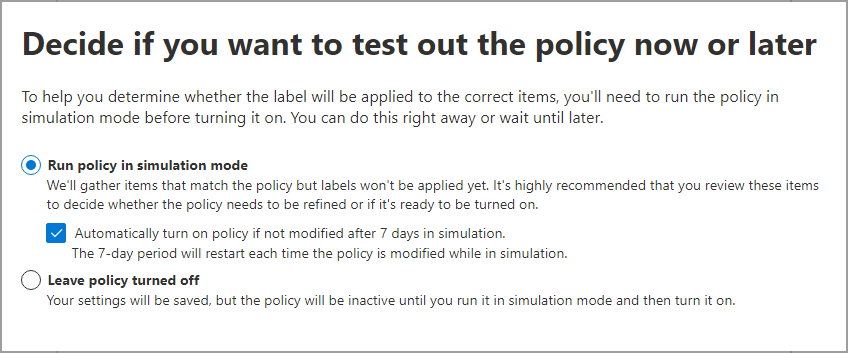
シミュレーションを実行する準備が整っていない場合は、[ポリシーをオフのままにする] を選択します。
[ 概要 ] ページの場合: 自動ラベル付けポリシーの構成を確認し、必要な変更を加えて、構成を完了します。
例: 件名に基づいて Exchange メールにラベルを適用する
この例では、電子メールの件名が架空のプロジェクトのコードネーム Project Atlas と一致する場合、自動ラベル付けポリシーによって秘密度ラベルが適用されます。
- 高確度の秘密度ラベルが少なくとも 1 人のユーザーに公開されており、そのスコープに電子メールが含まれていることを確認します。
- 上記の手順に従って、ラベルを自動的に適用するポリシーを作成します。 [ カスタム>カスタム ポリシー] を選択し、[ 高信頼度 ] ラベルを選択します。
- [ ラベルを適用する場所を選択する] ページで、[ Exchange] を選択します。 ポリシーが組織外からの受信メールを評価する必要がある場合は、既定の [すべてを含む] と [除外なし] のまま organization.
- [ 一般ルールまたは詳細ルールの設定 ] ページで、[ 詳細ルール] を選択します。 Exchange のルールを作成し、 Subject matches patterns 条件を追加して、件名の
Project Atlasと一致する正規表現を入力します。 この条件の正規表現の詳細については、「 SubjectMatchesPatterns」を参照してください。 - シミュレーション モードでポリシーを実行し、シミュレーションの実行中に代表的なテスト メッセージを送信します。 [ Items to review (確認する項目 )] タブで一致するメッセージを確認し、ポリシーを有効にします。
注:
この構成には、Exchange メール フロー ルールまたはデータ損失防止 (DLP) ポリシーは必要ありません。 Exchange 自動ラベル付けポリシーは、送受信時に転送中のメッセージを評価します。メールボックスに保存されている既存のメッセージは評価しません。 同様に、シミュレーションは、シミュレーションの実行中に送受信したメッセージを評価します。
[情報保護]>[自動ラベル付け] ページでは、自動ラベル付けポリシーを [シミュレーション] または [オフ] セクションのどちらかで確認できます。これは、シミュレーション モードで実行することを選択したかどうかによって決まります。 ポリシーを選択して、構成と状態の詳細 ([ポリシー シミュレーションの実行中] など) を確認します。 シミュレーション モードのポリシーの場合は、[ 確認するアイテム ] タブを選択して、指定したルールに一致するメールまたはドキュメントを確認します。
[ ポリシーの編集] を選択する前に、 比較に必要なシミュレーション結果を保持します。 このインターフェイスからは、次のようにポリシーを直接変更できます。
[オフ] セクションのポリシーの場合は、[ポリシーの編集] ボタンを選択します。
[ シミュレーション ] セクションのポリシーについては、ページ上部のいずれかのタブから [ ポリシーの編集 ] オプションを選択します。

シミュレーションなしでポリシーを実行する準備が整っているときには、[ポリシーを有効にする] オプションを選択します。
注:
コンテンツのない (つまり、サイズが 0 バイトの) Files にはラベルを付けないでください。
自動ラベル付けポリシーは、削除されるまで継続的に実行されます。 たとえば、新しいドキュメントや変更されたドキュメントは、現在のポリシー設定に含まれます。
自動ラベル付けポリシーによる秘密度ラベルの削除またはダウングレード
自動ラベル付けポリシーを使用して、その条件に一致するファイルから秘密度ラベル を削除 することもできます。たとえば、コンテンツが移行、外部共有、または再分類される前に、暗号化強制ラベルを削除することができます。 このモードは強力で、大規模な削除実行でアクティブ化後に何も行われないように見える場合に、お客様がバグと誤診することが多い動作も文書化されています。
削除またはダウングレード ポリシーを有効にする前に、次の動作を知っておく必要があります。
- シミュレーション マッチでは、ラベルの削除が成功することを保証するものではありません。 ポリシーが有効になった後の実際の削除結果と失敗を確認します。 シミュレーションと適用の結果が異なる理由については、「 シミュレーション モードの詳細」 を参照してください。
- 削除ポリシーでは、Microsoft Purview 暗号化を適用するラベルを削除できます。 関連付けられている暗号化も削除されます。 パスワードで保護されたファイルと、外部または Microsoft 以外の暗号化で保護されたファイルはサポートされておらず、
EncryptedFileNotSupportedが報告される場合があります。 シミュレーションでは、ファイルがポリシーの条件に一致することは確認されますが、適用によって正常に変更できることを保証するものではありません。 - テナント間の移行後、多くの場合、ソース テナント ラベルはターゲット テナントで認識されません。 ラベルのテナント スコープ ID はファイルのメタデータと共に移動しますが、ターゲット テナントのラベル セットには含まれていないため、ターゲット テナントの削除ポリシーは、削除するラベルを見つけることができません。 削除ポリシーを実行する前に、ターゲット テナントでラベルを再発行 (または PowerShell を使用してメタデータを直接削除) します。
- ラベルを適用する競合するアクティブなポリシーが優先されます。 別の自動ラベル付けポリシーに同じファイルに一致する条件がありラベルを適用する場合、ポリシーが削除対象として選択されたラベルとは異なるラベルを適用する場合でも、ラベル適用がラベルの削除に優先します。 シミュレーションでは一度に 1 つのポリシーが評価されるため、ラベル削除ポリシーではこれらのファイルがシミュレーションでは削除済みと表示される場合がありますが、すべてのアクティブなポリシーが実行された後、一致するファイルはラベルが付けられたままになります。 完全な競合解決動作については、「ラベルを削除するように構成された自動ラベル付けポリシーがある場合」で始まる前提 条件 — 詳細なリファレンス メモを参照してください。
- 暗号化を適用するラベルを削除すると、暗号化も削除されます。 これは意図的なことですが、ファイルが "ラベルなしだが保護されている" ことを期待していた管理者にとっては、しばしば驚くことになります。ラベルが適用された既存の暗号化を保持する必要がある場合は、自動ラベル付けポリシーでそのラベルを削除しないでください。
削除ポリシーを作成するには、上記の「自動ラベル付けポリシーの作成」の「ラベルのみを自動的に削除する」タブを使用します。
自動ラベル付けポリシーの監視
自動ラベル付けポリシーを有効にすると、選択した SharePoint と OneDrive の場所にあるファイルのラベル付けの進行状況を表示できます。 メールは、送信時に自動的にラベル付けされるため、ラベル付けの進行状況には含まれません。
注:
Exchange メールは、ポリシー レベルのラベル付けの進行状況、 Insights 適用メトリック、または ラベル付きアイテム ビューには含まれません。 これらのビューは、SharePoint と OneDrive 内のファイルについてレポートします。
Exchange 電子メールのラベル付けを確認するには、 アクティビティ エクスプローラー を使用し、 秘密度ラベルが適用された アクティビティをフィルター処理します。 日付、秘密度ラベル、場所、アイテムの詳細で結果を絞り込み、[ 適用方法 ] を確認してラベルが自動的に適用されたことを確認します。 アクティビティが表示されるまで 60 分から 90 分かかります。 アクティビティ エクスプローラーは、結果のラベルとその適用方法を識別しますが、ラベルを Exchange メッセージに適用した特定の自動ラベル付けポリシーやルールは識別しません。
ラベル付けの進行状況には、ポリシーによってラベル付けまたはラベル付けを解除するファイル、過去 7 日間に影響を受けたファイル、影響を受けたファイルの合計数が含まれます。 ラベル付けは 1 日に最大で 100,000 個であるため、この情報により、ポリシーの現在のラベル付けの進行状況と、まだラベル付けが必要なファイルの数を可視化できます。
ポリシーを初めて有効にすると、最新のデータが取得されるまで、ラベル付けするファイルの数が 0 と表示されます。 この進行状況情報は 48 時間ごとに更新されるため、1 日おきに最新のデータが表示されます。 以前のポリシー ポップアップ エクスペリエンスでは、ポリシーを選択すると、上位 10 サイト別にラベル付けの進行状況が表示されます。 新しい完全な 概要 ページには、代わりに 上位 15 サイト が表示されます。 ポップアップ ウィンドウの情報は、 自動ラベル付け のメイン ページに表示される集計されたポリシー情報よりも最新である可能性があります。 自動ラベル付けポリシーのすべての進捗状況を確認するには、アクティビティ エクスプローラーを使用して、自動ラベル付けされたファイルとメールの最新情報を確認します。
また、適切なアクセス許可がある場合は、コンテンツ エクスプローラーを使用して、自動ラベル付けポリシーの結果を確認することもできます。
- "コンテンツ エクスプローラーのリスト ビューアー" ロール グループでは、ファイルのラベルは表示できますが、ファイルのコンテンツは表示できません。
- コンテンツ エクスプローラー、Content Viewer 役割グループ、および Information Protection と Information Protection Investigators 役割グループを使用すると、ファイルの内容を確認できます。
コンテンツ エクスプローラーは、ラベル付きアイテムの現在のスナップショットを提供しますが、ラベルを適用した自動ラベル付けポリシーは識別しません。 カウントの更新には最大 7 日かかる場合があるため、最近のラベル付けアクティビティには、代わりにアクティビティ エクスプローラーを使用してください。
ただし、現時点では、制限付き管理者は、アクティビティ エクスプローラーで OneDrive のラベル付けアクティビティを表示できません。
ヒント
コンテンツ エクスプローラーを使用して、機密情報を含むラベルの付いていないドキュメントがある場所を特定することもできます。 この情報を使用して、自動ラベル付けポリシーにこれらの場所を追加することを検討し、識別された機密情報の種類をルールとして含めます。
SharePoint と OneDrive のポリシーレベルのラベル付けアクティビティ
自動ラベル付けポリシーが有効になっていて、SharePoint と OneDrive を対象としている場合は、メインの 自動ラベル付け ページから直接監視し、ポリシーごとのレビュー ページを使用できます。 これらのページを使用して、日々のラベル付けアクティビティを監視し、ラベル付けされたファイルをスポットチェックし、ラベル付けエラーを調査します。
レビュー ページを表示するには、次のいずれかの役割が必要です。
- コンプライアンス管理者
- コンプライアンス データ管理者
- Information Protection 管理者
- Information Protection アナリスト
コンテキスト サマリー は、サポートされているポータル エクスペリエンスで利用できます。 ファイル内の一致するテキストを表示するには、 データ分類コンテンツ ビューアー ロールも必要です。
新しいレビュー ページを開くには、[ソリューション]>Information Protection>ポリシー>自動ラベル付けポリシー] に移動します。 ポリシーを選択し、[ポリシーの詳細] パネルで [ 詳細の表示 ] を選択します。 以前のポータル エクスペリエンスでは、代わりにアクティビティ エクスプローラーを開く場合があります。 レビュー ページのほとんどのデータは、過去 30 日間のアクティビティを反映しています。
新しいレビュー ページには、独立した [概要]、[ラベル付きアイテム]、[ラベル付けエラー] のタブがあります。 ラベルを削除するポリシーの場合、[アイテム] タブは [ 削除されたアイテム] と [ ラベルの削除エラー] です。
[ 概要 ] タブには、ラベル付きファイル数と失敗したファイル数と 上位 15 サイトが表示されます。 ラベル 付けアクティビティの概要 グラフには、過去 30 日間の成功と失敗のシリーズが別々にあります。 削除ポリシーの場合、グラフは [ラベル削除アクティビティの概要] です。 [ 構成の詳細 ] セクションには、ポリシーの場所、除外、ルールの概要が表示されます。
ポリシーの詳細パネルの [インサイト ] タブには、ラベル付きファイルで検出された機密情報の種類がまとめられています。 ラベル付けエラー カードには、エラーの合計数と上位 3 つのエラーの理由が表示されます。 詳細については、「 Insights タブを使用して自動ラベル付けポリシーを分析する」を参照してください。
ラベル付きアイテムを使用して、正常にラベル付けされたファイルを確認します。 [ラベル付けエラー] を使用するか、[ラベル付けエラー] カードの [項目の確認] を使用してエラーを調査します。 ファイルを選択し、その失敗の理由を確認します。 [ 詳細] タブを使用しているエクスペリエンスで、そのタブを開いて エラーの理由を見つけます。 ファイルのプレビューとコンテキスト サマリーは、ポータル エクスペリエンスとアクセス許可によって異なります。
失敗するファイルが少ない場合でも、失敗の理由を確認します。 一時的なインフラストラクチャ障害は自動的に再試行されますが、ファイル形式、保護、またはラベル構成の障害が発生した場合は、ボリュームに関係なくアクションが必要になる場合があります。 サポートされていない一部のファイルでは、アクションが不要です。 「SharePoint および OneDrive ファイルでの自動ラベル付けエラーの解決」の理由固有のガイダンスに従ってください。
シミュレーション コンテキスト別のカバレッジの確認
サポートされているポータル エクスペリエンスでは、シミュレーション コンテキスト別のカバレッジ (プレビュー) レポートが SharePoint および OneDrive ファイルに作成されます。 シミュレーション モードでポリシーを実行し、カバレッジを確認する前にオンにします。 カバレッジ レポートは、ラベル付けされたファイル、保留中ファイル、またはラベル付けされていないファイル、およびそれらのファイルが最新のシミュレーション実行で見つかったかどうかを確認するのに役立ちます。
ポリシーが有効になっていない場合、またはシミュレーション完了情報が見つからない場合、ビューのカバレッジを非表示にできます。 エントリが灰色表示されている場合は、エントリをポイントするか、キーボード フォーカスを移動してヒントを読みます。 ヒントには、期限切れのシミュレーションとサポートされていない Exchange 専用ポリシーが区別されます。 シミュレーションで Exchange 専用ポリシーを再実行しても、ファイル カバレッジは有効になりません。
このレポートを使用して、以下の操作を行います。
- 最新のシミュレーションの実行後に、ラベリング アクティビティがどのように配布されるかを確認します。
- シミュレーションで検出され、強制中にラベル付けされたファイルを識別します。
- 保留中、まだ試行されていない、またはラベルの適用に失敗したファイルを確認します。
- 最新のシミュレーションの実行で一致しないファイルを調査します。
カバレッジは最新のシミュレーション実行後のラベル付けアクティビティに基づいており、30 日間利用できます。 30 日を過ぎると、そのシミュレーションの 実行でビューのカバレッジ を使用できなくなります。 カバレッジをもう一度表示するには、シミュレーション モードでポリシーをもう一度実行し、更新されたカバレッジ レポートを確認します。
カバレッジ レポートは、通算のポリシーの合計ではなく、シミュレーションと施行の間の正確な調整を意図したものではありません。 通算のラベル付き合計には、カバレッジ ウィンドウの前または後のアクティビティが含まれるため、カバレッジ レポートに表示されるカウントと一致しない場合があります。
カバレッジ レポートを開くには:
- Microsoft Purview ポータルで、[Information Protection>ポリシー>自動ラベル付けポリシー] に移動します。
- SharePoint または OneDrive を含み、シミュレーションを完了し、オンになっている自動ラベル付けポリシーを選択します。
- [ カバレッジ] 列で、[ カバレッジの表示] を選択します。
レポートは、結果とシミュレーション コンテキストのラベル付けによってファイルをグループ化します。
| 分野 | 意味 |
|---|---|
| 確認済みファイル | このレポートに含まれる Files は、シミュレーション、適用、またはその両方で見つかったためです。 |
| 強制中にラベル付けされる | 強制中にラベルが適用された Files。 |
| 強制中にラベル付けされない | このレポートに正常なラベル アプリケーションがない Files。 |
| シミュレーションで見つかりました | Files that was found in the latest simulation run. |
| シミュレーションの一致が見つかりません | 最新のシミュレーション実行に一致しなかった Files。 |
| Pending | 最終的な強制結果がまだ出ていない Files。 |
| まだ試みられていない | 強制がまだラベル付けを試みていない Files。 |
| ラベルの適用に失敗した | 強制がラベル付けを試みたが失敗した Files。 |
グラフ内のバケットを選択して、そのバケットの項目リストを開きます。 バケットに応じて、アイテムの詳細には、ファイル名、場所、ワークロード、ラベル、最後のアクティビティ時刻、状態、失敗理由 (使用可能な場合) が含まれる場合があります。
[シミュレーション一致が見つかりません] の下の Files は、最新のシミュレーションの実行が完了した後に作成、変更、または分類されたファイルです。 また、より具体的な理由を特定するのに十分な情報がレポートにない場合にも表示されることがあります。 [ラベルを適用できませんでした] の下の Files は強制中に試行されましたが、ラベルは適用されませんでした。 使用可能な場合は、項目リストを開き、失敗の理由を確認します。
特定のファイルにラベルが付けられた (またはラベルが付けられなかった) のはなぜですか?
SharePoint および OneDrive 内のファイルについては、まずポリシーで報告される内容をチェックします。 ポリシーを選択し、[ポリシーの詳細] パネルで 詳細を表示します 。 新しいエクスペリエンスでは、[ ラベル付きアイテム] を使用して正常なラベル付けを確認するか、[ラベル付け エラー ] を使用してエラーを調査します。 以前のポータル エクスペリエンスでは、代わりにアクティビティ エクスプローラーを開く場合があります。
シミュレーション マッチでは、ラベルが適用されたことは確認されません。 ラベル付けエラーでファイルが見つからない場合は、成功の証明でもなりません。 見ている内容に一致するガイダンスを選択してください:
- ポリシーは有効ですが、ファイルにラベルが付けられていません。 ポリシーの場所と条件を確認してから、ファイルの適格性を確認します。 [ポリシーに従う] は有効になっていますが、ファイルにラベルが付けられていません。
- ファイルに予期しないラベルまたは保護機能があります。 何かを変更する前に、ポリシーの条件と例外、 ラベル置換ルール、およびその他の一致するポリシーを確認します。 フォロー 既存のラベルまたは保護は、期待どおりではありません。
- レポートには異なる数値が表示されます。 各レポートの対象期間と場所を確認します。 SharePoint および OneDrive のファイル ビューには、Exchange メールは含まれません。 番号をフォローする 同意 しない、または Exchange アクティビティが見つからない。
ファイルがエラーを報告した場合は、 エラーの理由を確認します ([ 詳細 ] タブが存在する場合)。 理由固有の操作については、「 SharePoint および OneDrive ファイルの自動ラベル付けエラーを解決する」を参照してください。
新規または変更されたポリシーでは、利用可能な分類を使用して既存のファイルを評価できます。 カスタム機密情報の種類を変更しても、変更されていないファイルは再分類されません。 ファイルの最終更新日は、その分類時刻を確立しません。 分類の更新とポリシー評価のチェックについては、「 自動ラベル付けの分類とシミュレーションの概念」を参照してください。
ルールでドキュメント プロパティがマップされた SharePoint 管理プロパティと共に使用されている場合は、値にアンパサンド (&) が含まれているかどうかチェックします。 「 前提条件 — 詳細リファレンス」のマップ プロパティの制限を参照してください。
毎日のラベリング量を監視する
メインの [自動ラベル付け ] ページを使用して、ポリシー全体のラベル付けアクティビティを確認します。 ポータルのエクスペリエンスによっては、[Files Labeled Today] または [過去 30 日間] グラフでラベル付けされた新しい Files が表示される場合があります。 グラフには、1 日あたりの数と、30 日間すべての日にわたって計算された平均値が表示されます。
これらのビューでは、自動ラベル付けポリシーに関連付けられている SharePoint および OneDrive ファイルのラベル適用およびラベル変更アクティビティがカウントされます。 Exchange メールは含まれません。 これらはアクティビティの傾向を特定するために使用します。1 日の残りの容量や、現在ラベル付けまたは保護されている一意のファイルの数を測定するのではありません。
ポリシー ルールの読み込みに失敗する
まれに、自動ラベル付けポリシーの規則が正しくないと、ポリシーが正しく読み込まれなくなることがあります。 最も一般的な症状は、Exchange メッセージが有効になっている自動ラベル付けポリシーと一致しなくなり、ルールが最初から読み込まれなかったために、レビューでアイテムレベルのラベル付けエラーが発生しない可能性があることです。
これは、このセクションで前述した SharePoint および OneDrive のアイテム レベルのラベル付けエラーとは異なります。 これらのエラーは、特定のファイルがポリシーに対して評価されたが、(ファイル形式や既存の保護などの理由で) ラベルを付けることができなかったことを意味します。 ルールの読み込み失敗は、ポリシーのルールがまったくコンパイルも読み込まれなかったこともできないことを意味します。そのため、問題が修正されるまで、そのルールに対してコンテンツが評価 されません 。
ポリシーがコンテンツのマッチングを停止した疑いがあり、対応するアイテムレベルのエラーがない場合は、Microsoft サポートにお問い合わせください。 サポートは、ルールの読み込みに失敗したかどうかチェックし、読み込みが失敗した場合は、影響を受ける特定のルールを特定できます。
重要
ルールは、読み込みに失敗した特定のルールを Microsoft サポートが特定した後にのみ削除して再作成してください。 規則の強制が削除されるため、一般的なトラブルシューティング手順としてポリシーからルールを削除しないでください。
特定のルールを再作成する必要があるとサポートが確認した場合は、次の順序を使用します。
- ポリシー名、ルール名、ターゲット ラベル、ワークロード/スコープ、条件、例外、優先度、有効状態など、影響を受けるルールの現在の構成を、削除する前に記録します。 Get-AutoSensitivityLabelRule を使用して、これらの詳細を取得して保存できます。
- Remove-AutoSensitivityLabelRule を使用して、Microsoft サポート が特定したルールのみを削除します。 ポリシー内の他のルールは削除しないでください。
- New-AutoSensitivityLabelRule を使用して、記録したのと同じ構成でルールを再作成します。
- シミュレーション モードでポリシーを実行して、再作成したルールが期待どおりにコンテンツと一致することを確認します。
- Exchange の場合、新しく送受信したメッセージを使用してルールを検証します。Exchange の自動ラベル付けはメールボックスに既に保存されているメッセージには適用されないためです。
- ポリシーをオンにし、一致するアクティビティが期待どおりに再開されることを確認します。
警告
影響を受けるルールを削除すると、ルールが再作成されて変更が反映されるまで、そのルールからの適用は一時停止されます。 変更ウィンドウを計画し、再作成したルールが完全に有効になるまでに遅延が生じることを予想してください。
Exchange 自動ラベル付けルールの制限
Microsoft Purview ポータルで Exchange 自動ラベル付け規則を構成すると、 送信元ドメインは条件として最大600 のドメイン エントリを受け入れます。 この制限を超えると、ポリシーの保存は失敗し、最大 600 を指定するエラーが返されます。
この制限は、条件内のドメイン エントリを記述します。 ポリシー内のすべてのルールにドメイン制限をまとめるわけではありません。
Exchange 自動ラベル付けポリシーの場合は、[New-AutoSensitivityLabelRule] および [Set-AutoSensitivityLabelRule] のパラメーター固有の制限をチェックします。 これらの制限は、構成できるポリシーまたは場所の数とは別です。
たとえば、 FromAddressMatchesPatterns パラメーター のドキュメントでは、式ごとに最大 128 文字の最大 10 個の正規表現が指定されています。 これらの数値は、そのパラメーターの値を示すものであり、ポリシー内のすべての条件に対する制限を組み合わせたものではありません。
複数の値がサポートされていても、値の数に制限はありません。 パラメーター参照で構成の最大値が指定されていない場合は、Microsoft サポートにお問い合わせください。
自動ラベル付けポリシーに PowerShell を使用する
セキュリティ/コンプライアンス PowerShell を使用して、自動ラベル付けポリシーを作成し、構成できます。 つまり、自動ラベル付けポリシーの作成と保守を完全にスクリプト化できます。また、SharePoint と OneDrive に複数の場所を指定する、より効率的な方法も提供されます。
1,000 を超える SharePoint サイトを対象とするには、 -SharePointAdaptiveScopes パラメーター (または除外の -SharePointAdaptiveScopesException ) と New-AutoSensitivityLabelPolicy を使用して、既存の SharePoint アダプティブ スコープをポリシーに関連付けます。 適応型スコープでは、ポリシーごとに最大 50,000 の SharePoint サイトがサポートされます。 これによってポータルの制限は増えません。代わりに、静的なサイト列挙を動的なアダプティブ スコープ メンバーシップに置き換えます。
シミュレーションを再実行する前に、 比較に必要なシミュレーション結果を保持します。
PowerShell でコマンドを実行する前に、最初にセキュリティ/コンプライアンス センター PowerShell に接続する必要があります。 PowerShell を使用して自動ラベル付けポリシーのシミュレーションを開始または再実行するには、 Connect-IPPSSession と EnableSearchOnlySession スイッチを使用して接続します。
Connect-IPPSSession -EnableSearchOnlySession -UserPrincipalName <admin-UPN>
シミュレーション ジョブを正しく送信するには、 EnableSearchOnlySession スイッチが必要です。 PowerShell から開始したシミュレーションが進行中の場合は、このスイッチを使用して新しい PowerShell セッションに再接続してシミュレーションを再実行するか、Microsoft Purview ポータルを使用します。
新しい自動ラベル付けポリシーを作成するには:
New-AutoSensitivityLabelPolicy -Name <AutoLabelingPolicyName> -SharePointLocation "<SharePointSiteLocation>" -ApplySensitivityLabel <Label> -Mode TestWithoutNotifications
このコマンドは、指定した SharePoint サイトの自動ラベル付けポリシーを作成します。 OneDrive の場所については、代わりに OneDriveLocation パラメーターを使用します。
既存の自動ラベル付けポリシーにその他のサイトを追加するには:
$spoLocations = @("<SharePointSiteLocation1>","<SharePointSiteLocation2>")
Set-AutoSensitivityLabelPolicy -Identity <AutoLabelingPolicyName> -AddSharePointLocation $spoLocations -ApplySensitivityLabel <Label> -Mode TestWithoutNotifications
このコマンドは、新しい SharePoint URL を変数に指定し、既存の自動ラベル付けポリシーに追加します。 代わりに OneDrive の場所を追加するには、AddOneDriveLocation パラメーターに $OneDriveLocations のような別の変数を指定して使用します。
新しい自動ラベル付けポリシー ルールを作成するには:
New-AutoSensitivityLabelRule -Policy <AutoLabelingPolicyName> -Name <AutoLabelingRuleName> -ContentContainsSensitiveInformation @{"name"= "00aa00aa-bb11-cc22-dd33-44ee44ee44ee"; "mincount" = "2"} -Workload SharePoint
既存の自動ラベル付けポリシーの場合、このコマンドは、エンティティ ID が 00aa00aa-bb11-cc22-dd33-44ee44ee4ee の 米国社会保障番号 (SSN) の機密情報の種類を検出する新しいポリシー ルールを作成します。 その他の機密情報の種類のエンティティ ID を検索するには、「機密情報の種類のエンティティ定義」を参照してください。
自動ラベル付けポリシーをサポートする PowerShell コマンドレット、使用可能なパラメーター、そしていくつかの例の詳細については、次のコマンドレットのヘルプを参照してください。
- Get-AutoSensitivityLabelPolicy
- New-AutoSensitivityLabelPolicy
- New-AutoSensitivityLabelRule
- Remove-AutoSensitivityLabelPolicy
- Remove-AutoSensitivityLabelRule
- Set-AutoSensitivityLabelPolicy
- Set-AutoSensitivityLabelRule
ラベル付けの範囲を拡大するためのヒント
自動ラベル付けは、organizationが所有する Office ファイルと PDF ファイルを分類、ラベル付け、保護するための最も効率的な方法の 1 つですが、ラベル付けの範囲を拡大するために次のいずれかの方法で自動ラベル付けを補完できるかどうかチェック。
SharePoint ドキュメント ライブラリの場合は、新規ファイルと編集済みファイルに既定の秘密度ラベルを適用できます。 同じ既定のラベルを既存のファイルに拡張するには、SharePoint ドキュメント ライブラリの既定の秘密度ラベルを既存のファイルに適用する自動ラベル付けポリシーを使用します。 詳細については、「SharePoint ドキュメント ライブラリの既定の秘密度ラベルを構成する」を参照してください。
Microsoft Syntex を使用すると、ドキュメント理解モデルに秘密度ラベルを適用して、SharePoint ドキュメント ライブラリ内の識別されたドキュメントに自動的にラベルを付けることができます。
Outlook メッセージの場合、 ラベル付きの添付ファイルに基づいて秘密度ラベルを適用できます。
Microsoft Purview Information Protection クライアントを使用する場合:
- ネットワーク共有や SharePoint Server ライブラリなどのオンプレミス データ ストア内のファイルの場合: スキャナーを使用して、これらのファイル内の機密情報を検出し、適切にラベル付けします。 これらのファイルを Microsoft 365 の SharePoint に移行またはアップロードすることを計画している場合は、スキャナーを使用して、ファイルをクラウドに移動する前に、ファイルにラベル付けします。
どの秘密度ラベルを適用するかをユーザーにトレーニングした後、手動ラベル付けを行います。 適用すべきラベルをユーザーが理解していると確信できる場合は、ポリシー設定として既定のラベルと必須のラベルを構成することを検討してください。
さらに、SharePoint で新しいファイルを既定で機密としてマークして、少なくとも 1 つの DLP ポリシーがファイルのコンテンツをスキャンするまでゲストが新しく追加されたファイルにアクセスできないようにすることを検討してください。