アーカイブ 17a-4 Zoom DataParser コネクタを使用してデータをズームする
Zoom DataParser from 17a-4 LLC を使用して、Zoom プラットフォームから Microsoft 365 organizationのユーザー メールボックスにデータをインポートおよびアーカイブします。 DataParser には、サード パーティのデータ ソースからアイテムをキャプチャする Zoom コネクタが含まれています。 次に、Zoom データを電子メール メッセージ形式に変換し、それらのアイテムを Microsoft 365 のユーザー メールボックスにインポートします。
Zoom データがユーザー メールボックスに格納されたら、Microsoft Purview 機能を適用できます。 これらの機能には、訴訟ホールド、電子情報開示、アイテム保持ポリシー、保持ラベル、コミュニケーション コンプライアンスが含まれます。 Zoom コネクタを使用して Microsoft 365 でデータをインポートおよびアーカイブすると、organizationが政府および規制ポリシーに準拠し続けるのに役立ちます。
Zoom データのアーカイブの概要
次の概要では、データ コネクタを使用して Microsoft 365 で Zoom データをアーカイブするプロセスについて説明します。
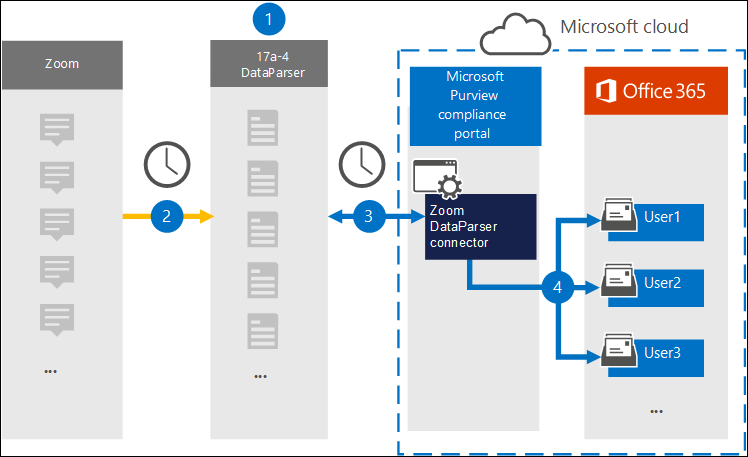
organizationは 17a から 4 で動作し、Zoom DataParser を設定して構成します。
DataParser は、Zoom アイテムを定期的に収集し、メッセージの内容を電子メール メッセージ形式に変換します。
Microsoft Purview ポータルで Zoom DataParser コネクタを作成します。 コネクタは DataParser に接続し、Microsoft クラウドのセキュリティで保護された Azure Storage の場所にメッセージを転送します。
コネクタは、ユーザー メールボックスの Zoom DataParser という名前の受信トレイ フォルダーにサブフォルダーを作成し、ズームアイテムをそのフォルダーにインポートします。 コネクタは、Email プロパティの値を使用して、アイテムをインポートするメールボックスを決定します。 すべての Zoom 項目には、すべての参加者のメール アドレスが設定されたこのプロパティが含まれています。
開始する前に
重要
すべてのパートナーサード パーティのデータ コネクタ構成には、パートナー アプリケーション用にプロビジョニングされた サービス プリンシパル が必要です。 この要件は、ネイティブの Microsoft サード パーティのデータ コネクタ構成には適用されません。
PowerShell を使用してサービス プリンシパルをプロビジョニングするには、「 パートナーのサード パーティのデータ コネクタのサービス プリンシパルをプロビジョニングする」を参照してください。
Microsoft コネクタの DataParser アカウントを作成します。 これを行うには、 17a-4 LLC にお問い合わせください。 手順 1: Zoom DataParser コネクタを設定するでコネクタを作成するときに、このアカウントにサインインする必要があります。
手順 1 で Zoom DataParser コネクタを作成するユーザーに Data Connector 管理 ロールを割り当てます (手順 3 で完了します)。 このロールは、Microsoft Purview ポータルの [データ コネクタ ] ページにコネクタを追加するために必要です。 既定では、複数の役割グループにこのロールが含まれます。 これらの役割グループの一覧については、「Office 365と Microsoft Purview のMicrosoft Defenderのロール」を参照してください。 または、organizationの管理者がカスタム ロール グループを作成し、Data Connector 管理 ロールを割り当ててから、適切なユーザーをメンバーとして追加することもできます。 手順については、「Microsoft Purview ポータルのアクセス許可」および「Office 365と Microsoft Purview のMicrosoft Defenderのロールと役割グループ」を参照してください。
-
このデータ コネクタは、Microsoft 365 US Government クラウドの GCC 環境で使用できます。 サード パーティのアプリケーションとサービスには、Microsoft 365 インフラストラクチャの外部にあり、Microsoft Purview とデータ保護のコミットメントの対象外であるサード パーティのシステムで、organizationの顧客データの格納、送信、処理が含まれる場合があります。 Microsoft は、サード パーティのアプリケーションに接続するためにこの製品を使用することは、これらのサード パーティ製アプリケーションが FedRAMP に準拠していることを意味する表明を行いません。
手順 1: Zoom DataParser コネクタを設定する
Microsoft Purview ポータルで Zoom データ用の 17a-4 コネクタを作成します。
- [Microsoft Purview ポータル] にサインインします。
- [設定>Data コネクタ] を選択します。
- [ 個人用コネクタ] を選択し、[ コネクタの追加] を選択します。
- 一覧から [ Zoom DataParser ] を選択します。
- [サービス条件] ページで [同意する] を選択します。
- コネクタを識別する一意の名前を入力し、[ 次へ] を選択します。
- 17a-4 アカウントにサインインし、Zoom DataParser 接続ワークフローの手順を完了します。
手順 2: Zoom DataParser コネクタを構成する
17a-4 サポートと連携して、Zoom DataParser コネクタを構成します。
手順 3: Zoom ユーザーを Microsoft 365 ユーザーにマップする
Zoom DataParser コネクタは、Microsoft 365 にデータをインポートする前に、ユーザーを Microsoft 365 メール アドレスに自動的にマップします。
手順 4: Zoom DataParser コネクタを監視する
Zoom DataParser コネクタを作成した後、Microsoft Purview ポータルでコネクタの状態を表示できます。
- [Microsoft Purview ポータル] にサインインします。
- [設定>Data コネクタ] を選択します。
- [ マイ コネクタ] を選択し、作成した Zoom DataParser コネクタを選択してポップアップ ページを表示します。このページには、コネクタに関するプロパティと情報が含まれています。
- [ コネクタの状態とソース] で、[ ログのダウンロード ] リンクを選択して、コネクタの状態ログを開く (または保存) します。 このログには、Microsoft クラウドにインポートされたデータに関する情報が含まれています。 詳細については、「 データ コネクタの管理者ログを表示する」を参照してください。
ズーム データ コネクタの制限
ズーム項目は、コネクタによってインポートされたメッセージと関連コンテンツです。 添付ファイルまたはアイテムをインポートすると、最大 10 MB のファイルがサポートされます。