データ セキュリティ調査で検索を使用して、セキュリティ インシデントに関連するメール、ドキュメント、インスタント メッセージング会話などの Microsoft 365 コンテンツをorganizationで検索します。 検索を使用して、次のクラウドベースの Microsoft 365 データ ソース内のコンテンツを検索します。
| データ ソース | 検索されたコンテンツ タイプ | 危険なコンテンツの例 |
|---|---|---|
| エンドポイントのデータ損失防止 (DLP) | エンドポイント DLP 証拠コレクションによってキャプチャされたFiles | Files USB にコピー、印刷、クラウドにアップロード、またはオンボードデバイス上の未承認のアプリによってアクセスされます。 |
| Exchange Online | ユーザー メールボックス内のメールと添付ファイル | 電子メールで送信された資格情報またはシークレット。機密性の高いファイルは外部で共有されます。 |
| Microsoft Copilot | AI プロンプトと応答 | Copilot または AI プロンプトの機密データ。 |
| Microsoft Teams | チャット メッセージ (1:1 とグループ チャット) とチャネル投稿 | チャットに含まれるシークレット、Teams 会話の機密情報。 |
| OneDrive | ユーザー ファイル | セキュリティで保護されたアクセス キーを持つユーザー ファイル、データベースのエクスポートなど。 |
| SharePoint | サイト内のドキュメントとファイル | パスワード、顧客データ、または機密プランを含むドキュメント。 |
調査に関連付けられているさまざまな検索を作成して実行します。 キーワード、ファイルの種類、インシデントなどの条件を使用して、調査に最も関連するデータを含む検索結果を返す検索クエリを作成します。 以下のことも実行できます。
- 検索クエリを絞り込んで結果を絞り込むのに役立つ検索統計を表示します。
- 検索結果をプレビューして、関連するデータが見つからないかどうかをすばやく確認します。
- クエリを修正して、検索を再実行します。
- 監査検索を使用して、統合監査ログに記録されたユーザー アクティビティに基づいてコンテンツを識別します。
- エンドポイント DLP 証拠収集 (プレビュー) を使用して、オンボードされたデバイス上のエンドポイント DLP ポリシーによってキャプチャされたデータを照会します。
調査をトリガーしたアクティビティを検討してください。 たとえば、報告されたパスワードの共有や漏洩、疑わしいファイル、外部開発チームとの連携、データ流出に関するアラート、または関与する可能性のある特定の個人またはチームに関するアラートなどです。 この情報は、最初の検索クエリの開発に役立ちます。 たとえば、管理者が、パスワードが SharePoint のプレーン テキストに格納されている可能性があると報告した場合は、まず、SharePoint と OneDrive 全体の既知のパスワード キーワードまたはファイル名、またはエンジニアリング チームが管理する特定の SharePoint サイトを検索します。
検索の結果に満足し、結果を確認および分析する準備ができたら、 調査の調査範囲 に追加します。 元のデータのコピーを調査範囲に追加すると、高度な分類、検査、ベクター検索ツールを提供することで、 AI 分析 とレビュー プロセスも容易になります。
検索ツールにアクセスする
特定の調査内の任意のページの上部にあるナビゲーション オプションから [ 概要 ] を選択して、[識別] ページの検索ツールにアクセスします。
[識別] ページは、次のタブに編成されています。
-
検索: 調査に関連するコンテンツを識別するための検索クエリを作成します。 [ 検索 ] タブには、次の 3 つのオプションがあります。
- クエリ ビルダー: キーワード、ファイルの種類、日付、その他の条件に基づいてコンテンツを検索します。
- 監査: 監査検索 を使用して、統合監査ログに記録されたユーザー アクティビティに基づいてコンテンツを識別します。
- エンドポイント DLP: エンドポイント DLP 証拠収集 (プレビュー) を使用して、オンボードされたデバイス上のエンドポイント DLP ポリシーによってキャプチャされたデータに対してクエリを実行します。
- 見積もりを確認する: 調査範囲に結果を追加する前に、検索結果の 範囲 と サンプル 統計を確認してクエリを絞り込みます。
調査中はいつでも検索クエリのデータ ソースと条件を絞り込み、結果を調査スコープに追加できます。
データ ソース
Microsoft 365 では、Exchange、Teams、SharePoint の 3 つのプラットフォームにデータが格納されます。 これらのプラットフォームは、Microsoft 365 アプリケーション内のデータを整理および管理するためのバックボーンとして機能します。
重要
サイトの状態を [ロック済み] に設定し、サイトを NoAccess に設定した場合、データ セキュリティ調査検索結果は返されません。 サイトのロック状態の管理の詳細については、「サイトの ロックとロック解除」を参照してください。 さらに、コンテンツ ストア内のドキュメントを制限する場合、データ セキュリティ調査調査担当者は、データ セキュリティ調査でアクセスするには、サイト管理者、サイト所有者、または制限付きドキュメントの所有者または最後の修飾子である必要があります。 制限付きコンテンツの詳細については、「 データ損失防止ポリシー リファレンス」を参照してください。
ほとんどの Microsoft 365 アプリは、次の 1 つ以上のコンテナーにデータを格納します。
- ユーザー: メール、1:1 Teams メッセージ、OneDrive ファイルなど、個々のユーザーに関連付けられたデータ。
- グループ: organizationまたはorganization内のユーザーのグループが所有するデータ。 これらのグループは、多くの場合、統合グループまたは Teams と呼ばれます。
データ セキュリティ調査では、データ ソースの概念により、Microsoft 365 プラットフォーム全体でデータを識別および管理するプロセスが合理化されます。 アナリストは、ユーザーまたはグループを選択し、それらのデータ ソースに対するスコープ検索を選択します。 アナリストは、特定の場所を選択または除外することで、スコープを絞り込むことができます。
アナリストは、organization全体のソースを使用して、organization全体で検索を実行することもできます。 組織全体のソースは次のとおりです。
- すべてのユーザーとグループ: organization内のすべてのユーザーとすべてのグループが含まれます。
- すべてのパブリック フォルダー: Exchange パブリック フォルダー メールボックス内のすべてのコンテンツが含まれます。
重要
organizationで検索アクセス許可フィルターを使用してコンプライアンス境界が構成されている場合、データ セキュリティ調査検索はこれらの境界を尊重します。 アカウントのスコープがコンプライアンス境界の調査担当者には、許可された境界内のコンテンツの場所の検索結果のみが表示されます。 コンプライアンス境界と検索アクセス許可フィルターのしくみの詳細については、「 電子情報開示でコンプライアンス境界を設定 する」および「電子情報開示で 検索アクセス許可フィルターを構成する」を参照してください。
クエリ ビルダー
[検索] タブの [クエリ ビルダー] オプションを使用すると、データ セキュリティ調査で検索クエリを作成するときに視覚的なフィルター処理エクスペリエンスが提供されます。 AI 分析ツールを使用して、検索によって返されるアイテム内の該当するデータをすばやく特定するため、1 つの戦略は、より多くのデータ ソースを含むように検索範囲を広げることです。 このアプローチは、レビューに関連するコンテンツを除外する機会を減らすのに役立ちます。
クエリ ビルダーを使用して、AND、OR、条件のグループ化などの追加機能を備えた複雑なクエリを作成します。 クエリ ビルダーのこれらの機能は、クエリをより効果的に構築し、サブクエリをグループ化するためのビジュアル インターフェイスを提供し、複雑なキーワード (keyword) クエリを構築および確認するための追加の領域を提供するのに役立ちます。
クエリ ビルダーを使用する
検索のクエリとカスタム フィルター処理を作成するには、次のコントロールを使用します。
- AND/OR: これらの条件付き論理演算子は、特定のフィルターとフィルター サブグループに適用されるクエリ条件を選択するのに役立ちます。 これらの演算子を使用して、クエリに 1 つのフィルターに接続されている複数のフィルターまたはサブグループを含めます。
- フィルターを選択する: コレクションに選択した特定のデータ ソースと場所のコンテンツのフィルターを選択します。
- フィルターの追加: クエリに複数のフィルターを追加します。 このオプションは、少なくとも 1 つのクエリ フィルターを定義した後に使用できるようになります。
- 演算子を選択する: 選択したフィルターに応じて、互換性のある演算子から選択します。 たとえば、[ 日付 ] フィルターを選択した場合は、[ 前]、[ 後]、[ 間] から選択できます。 [サイズ (バイト単位)] フィルターを選択した場合は、より大きい、大きいか等しいか、より小さいか等しいか、次の値、間、等しいから選択できます。
- 値: 選択したフィルターに応じて、互換性のある値を入力します。 フィルターの中には複数の値をサポートするものもあれば、1 つの特定の値をサポートするフィルターもあります。 たとえば、[日付] フィルターを選択した場合は、 日付 値を入力します。 [サイズ (バイト単位)] フィルターを選択した場合は、バイトの値を入力します。
- サブグループの追加: フィルターを定義した後、サブグループを追加して、フィルターによって返される結果を絞り込みます。 サブグループをサブグループに追加して、多層クエリ絞り込みを行うこともできます。
- フィルター条件を削除する: 個々のフィルターまたはサブグループを削除するには、各フィルターラインまたはサブグループの右側にある削除アイコンを選択します。
- すべてクリア: すべてのフィルターとサブグループのクエリ全体をクリアするには、[ すべてクリア] を選択します。
シナリオの例
データ セキュリティ調査 アナリストは、2025 年 1 月 1 日から 2025 年 3 月 16 日までの間に使用される機密キーワード (keyword)を含むアイテムのクエリを作成する必要があります*。 この例では、アナリストはクエリ ビルダーを使用して次のクエリを作成します。
- 最初のフィルターでは、アナリストが [キーワード] を選択し、Equal 演算子を選択してから、Value コントロールに機密を入力します。
- 次に、アナリストは [サブグループの追加] と [AND ] 演算子を選択し、[ 追加] フィルターを選択します。
- アナリストは、 日付 フィルター、 Between 演算子、および Value の開始日と終了日を選択します。
- アナリストは[ 保存] を選択してクエリを保存し、 スコープを確認 して検索クエリを実行します。
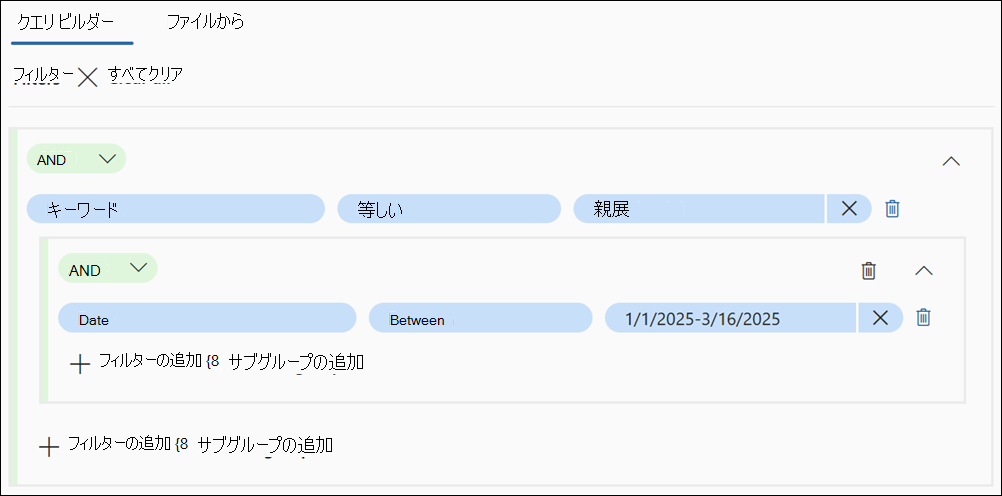
検索クエリの例
クエリ ビルダーでキーワード照会言語 (KeyQL) 構文を使用して、一般的な調査シナリオの対象となる検索クエリを作成できます。 これらの例を出発点として使用し、調査に合わせて日付範囲、パス、キーワードを調整します。
ヒント
AI 分析ツールを使用すると、検索によって返されるアイテムの該当するデータをすばやく特定できるため、検索範囲を広げてより多くのデータ ソースを含めることもできます。 これにより、レビューに関連するコンテンツを除外する機会を減らすことができます。
Exchange Online
メールのみを検索する
メールボックスで電子メール メッセージのみを検索し、予定表の招待、タスク、To Do アイテムなどの他のアイテムを除外するには、 Kind プロパティを使用します。 次の使用例は、指定した日付以降に送信されたメールを返します。
データ ソース: すべてのユーザーとグループ
(Kind=email) AND (Date>2025-01-01)
Microsoft Teams
すべての Teams コンテンツを検索する
チャット メッセージ、チャネル投稿、会議エントリ、通話など、すべての Teams コンテンツを検索するには、 Kind=microsoftTeams フィルターを使用します。
データ ソース: すべてのユーザーとグループ
(Kind=microsoftTeams) AND (Date>2025-01-01)
チャット メッセージのみを検索する
Teams チャット メッセージのみに検索を絞り込み、会議やチャネルの投稿を除外するには、 Kind=IMを使用します。
データ ソース: すべてのユーザーとグループ
(Kind=IM)
SharePoint Online
特定の SharePoint サイトを検索する
特定の SharePoint サイト内のすべてのコンテンツを検索するには、 Path プロパティを使用します。
(Path="https://contoso.sharepoint.com/sites/ProjectAlpha")
サイトを検索し、システム生成コンテンツを除外する
システム生成コンテンツを除外しながら、指定した日付以降に作成されたドキュメントを SharePoint サイトで検索するには、NOT (-) 演算子で Author プロパティを使用します。
((Date>2025-01-01) AND (Path="https://contoso.sharepoint.com/sites/EngineeringTeam/Shared Documents") AND ((-Author="System Account") AND (-Author="SHAREPOINT\System")))
複数のサイトで特定のファイル名を検索する
特定の用語で始まる名前を持つファイルを複数の SharePoint サイトで検索するには、 OR 演算子を使用してパスと filename プロパティを組み合わせて名前でフィルター処理します。
(((Path="https://contoso.sharepoint.com/sites/ProjectAlpha") OR (Path="https://contoso.sharepoint.com/sites/ProjectBeta")) AND (filename="proposal*"))
特定のファイルを検索する
既知のファイルを完全なパスで検索するには、 Identifier プロパティと OR 演算子を使用して、複数のファイル パスを結合します。
((Identifier="https://contoso.sharepoint.com/sites/EngineeringTeam/Docs/SecurityReport.docx") OR (Identifier="https://contoso.sharepoint.com/sites/EngineeringTeam/Docs/IncidentLog.xlsx"))
Microsoft Copilot
Copilot のプロンプトと応答を検索する
Copilot 操作は、ユーザーのExchange Onlineメールボックスに格納されます。 指定した日付以降に Copilot のプロンプトと応答を検索するには、Copilot 項目クラスの値を持つ ItemClass プロパティを使用します。
データ ソース: すべてのユーザーとグループ
(ItemClass=IPM.SkypeTeams.Message.Copilot.*) AND (Date>2025-01-01)
Copilot アイテム クラスと Copilot データの検索の詳細については、「 電子情報開示で Copilot やその他の AI データを検索して削除する」を参照してください。
監査検索
データ セキュリティ調査の監査検索を使用して、Microsoft Purview 統合監査ログに記録されたユーザー アクティビティに基づいてコンテンツを特定して収集します。 クエリ ビルダーは Microsoft 365 コンテンツを直接検索しますが、監査検索では、特定のユーザー アクティビティ (ファイルへのアクセス、コピー、ダウンロードなど) について統合監査ログに対してクエリを実行し、関連するコンテンツを調査に取り込みます。 また、キーワード、特定のユーザー、ファイルまたはサイトの場所で監査検索結果をフィルター処理することもできます。
シナリオ例: 従業員データ流出の逸脱
セキュリティ チームは、退職した従業員が最終日の前に機密ファイルを流出した可能性があることを示すアラートを受け取ります。 監査検索を使用して、調査担当者は、最後の 2 週間にわたって、そのユーザーを対象に したダウンロード済みファイル と 送信済みメール アクティビティを照会します。 データ セキュリティ調査は、関連するコンテンツを調査範囲に直接取り込みます。手動でのファイルハンティングは必要ないため、チームはアクセスされたデータと、外部で共有されたデータを迅速に評価できます。
監査検索の概要
監査検索を作成すると、データ セキュリティ調査は、指定されたアクティビティの統合監査ログを照会し、関連するコンテンツを調査スコープに直接追加します。 監査検索では、統合監査ログからの アクセス許可とロールベースのアクセス制御要件 が使用されます。
監査検索では、organizationが監査ログと監査検索用に構成されている必要があります。 監査ログの要件の詳細については、「 監査ログを検索する」を参照してください。
サポートされているアクティビティ
監査検索では、統合監査ログからのコンテンツ関連アクティビティのキュレーションされたセットがサポートされます。 監査できるのは、ファイルやメールなどの特定可能なコンテンツ アイテムに関連付けられている検索アクティビティのみです。 監査検索では、ソリューションへのサインインなど、特定のコンテンツに関連付けられていないアクティビティはサポートされていません。
監査検索では、次のアクティビティがサポートされています。
| 最新情報 | 説明 |
|---|---|
| ファイルがアクセスされました | ユーザーが SharePoint または OneDrive のファイルにアクセスしました。 |
| ファイルのコピー | ユーザーが SharePoint または OneDrive でファイルをコピーしました。 |
| ファイルの削除 | ユーザーが SharePoint または OneDrive からファイルを削除しました。 |
| ファイルのダウンロード | ユーザーが SharePoint または OneDrive からファイルをダウンロードした。 |
| ファイルの移動 | ユーザーは、SharePoint または OneDrive 内のフォルダー間でファイルを移動しました。 |
| ファイルの名前変更 | ユーザーが SharePoint または OneDrive でファイルの名前を変更しました。 |
| ファイルに適用された機密ラベルの変更 | ユーザーがファイルの秘密度ラベルを変更しました。 |
| ファイルから削除された機密ラベル | ユーザーがファイルから秘密度ラベルを削除しました。 |
| ファイルのアップロード | ユーザーが SharePoint または OneDrive にファイルをアップロードしました。 |
| 送信済みメール | ユーザーがExchange Onlineから電子メール メッセージを送信しました。 |
監査検索を作成する
監査検索を作成し、関連するコンテンツを調査スコープに追加するには、次の手順を実行します。
Microsoft Purview ポータルでデータ セキュリティ調査に移動し、調査を開きます。
ページの上部にあるナビゲーション オプションから [ 概要 ] を選択します。
[ 検索 ] タブで、[ 監査] を選択します。
検索パラメーターを構成します。
- 日付と時刻の範囲 (UTC) ( 必須): アクティビティ検索の 開始日 と 終了日 時を指定します。
- アクティビティ - フレンドリ名: アクティビティの一覧から、サポートされている 1 つ以上のアクティビティを表示名で選択します。
- アクティビティ - 操作名: サポートされている 1 つ以上のアクティビティを操作名で選択します。
- ユーザー: 特定のユーザーによって実行されたアクティビティを検索するユーザーを選択します。
- ObjectID (ファイル、フォルダー、またはサイト): ファイル、フォルダー、またはサイト パスを入力して、特定の場所に関連付けられているアクティビティに検索を絞り込みます。
- キーワード検索: 監査ログ エントリで検索するキーワードを入力します。
[ 検索 ] を選択して監査クエリを実行します。 データ セキュリティ調査統合監査ログを照会し、[監査] ページの下部にある結果セクションに結果を表示します。 結果を確認して、クエリが予想されるデータを返すかどうかを確認します。 結果を追加せずに検索を破棄するには、[ キャンセル] を選択します。
[ スコープに追加] を 選択して、検索結果に関連付けられているコンテンツを調査スコープに追加します。
スコープに追加した後、データ セキュリティ調査は結果の処理を開始します。 監査検索ジョブの進行状況は、[ アクティビティ] ページで調査のために監視できます。 以前に送信された監査検索は、[監査] ページの下部にある監査検索履歴にも一覧表示されます。
注:
コマンド バー の [推定の確認 ] ボタンと [保存] ボタンは表示されますが、[ 監査 ] オプションが選択されている場合は使用できません。 これらのオプションは、 クエリ ビルダーでのみ使用できます。 調査スコープに追加する前に監査検索結果をプレビューするには、 監査ソリューション を使用してクエリを個別にテストします。
検索ジョブとクエリ チャンクを監査する
監査検索では 、クエリ チャンクを 使用して結果を処理します。 このメソッドは、調査スコープにデータを取り込むための複数のジョブを作成します。 監査検索を送信すると、[ アクティビティ] ページに次のジョブが表示されます。
- 1 つの監査検索ジョブ: 指定されたアクティビティに対して統合監査ログを照会するプライマリ ジョブ。
- 複数のスコープ追加ジョブ: 関連するコンテンツを処理して調査スコープに追加する追加ジョブ。 スコープへの追加ジョブの数は、検索によって返されるデータの量によって異なります。
すべてのジョブが完了すると、システムは AI 分析のためにデータを自動的にベクター化します。 [スコープに追加] が完了した後も、データの調査を続行できます。
ヒント
監査検索を送信すると、[アクティビティ] ページに[監査検索] アクティビティと複数の [スコープに追加] アクティビティが表示されます。 この結果は、クエリ チャンクによって結果が処理されていることを示します。
監査検索と統合監査ログ
データ セキュリティ調査で作成した監査検索は、Microsoft Purview 統合監査ログの検索履歴にも表示されます。 データ セキュリティ調査は、統合監査ログを監査検索のデータ ソースとして直接照会するため、この動作が予想されます。
重要
データ セキュリティ調査では、ユーザーごとに最大 10 個の同時監査検索がサポートされます。 約 3,000 個を超える項目を返す監査検索では、完全な結果が返されない場合があります。 正確な制限は、返される項目のファイル名とパスによって異なります。 制限の詳細については、「データ セキュリティ調査の制限」を参照してください。
エンドポイント DLP 証拠の収集 (プレビュー)
データ セキュリティ調査のエンドポイント DLP 証拠収集 (プレビュー) を使用して、オンボードデバイス上のエンドポイントデータ損失防止ポリシーによってキャプチャされたデータを照会し、関連するコンテンツを調査スコープに追加できます。 調査担当者は、個々のエンドポイント DLP アラートを 1 つずつトリアージする代わりに、エンドポイント イベントを集計し、データ セキュリティ調査 AI ツールを使用してまとめて分析できます。
エンドポイント DLP 証拠収集は、デバイス機能上の ファイル アクティビティについて、証拠コレクションによって格納されたデータに対してクエリを実行 します。 このデータには、ユーザーが USB へのコピー、印刷、クラウド サービスへのアップロード、未承認のアプリを使用したファイルへのアクセスなどのアクティビティを試行したときに、エンドポイント DLP ポリシーに一致したファイルが含まれます。
前提条件
データ セキュリティ調査でエンドポイント DLP 証拠収集 (プレビュー) を使用する前に、次の要件が満たされていることを確認してください。
- デバイスは Microsoft Purview にオンボードされます。
- エンドポイント DLP ポリシーが構成され、organizationでアクティブになります。
- エンドポイント DLP ポリシーには、 デバイス上のファイル アクティビティの証拠収集 が有効になっており、[ エンドポイントで選択したすべてのファイル アクティビティの証拠として元のファイルを収集 する] オプションが選択されています。
- Microsoft が管理するストレージ は、証拠収集用に構成されています。
注:
標準のデータ セキュリティ調査アクセス許可に加えて、エンドポイント証拠コレクションからクエリを実行するには、Insider Risk Management ロール グループのメンバーであり、DLP コンプライアンス管理ロールを View-Only する必要もあります。
主な考慮事項
データ セキュリティ調査でエンドポイント DLP 証拠収集 (プレビュー) を使用する場合は、次の考慮事項に注意してください。
- データの可用性は、証拠の収集の保持に依存します。エンドポイント DLP 証拠収集データがリテンション期間の有効期限のために証拠ストアで使用できなくなった場合、データ セキュリティ調査クエリを実行できません。 同じクエリが異なる時間に実行すると、証拠ストアの現在の状態に基づいて異なる結果が得られる場合があります。
- インジェスト前にデータが変更できない: エンドポイント DLP 証拠収集データは、調査スコープに追加する前に証拠ストアで変更される可能性があります。 スコープに項目を追加すると、調査内のデータは静的になります。
- ファイル コンテンツのみ: データ セキュリティ調査は、エンドポイント DLP イベントに関連付けられているファイル コンテンツを取り込みます。 イベントごとのデバイスの詳細など、エンドポイント DLP からのコンテキスト メタデータの一部は、調査スコープに保持されません。 イベントごとの詳細なコンテキストについては、 DLP アラート ダッシュボード または アクティビティ エクスプローラーを使用します。
- データの可用性の待機時間: ポリシーの一致直後に証拠収集データが表示されない場合があります。 可用性は、デバイスの接続とアップロードのタイミングによって異なります。
- エンドポイント DLP のみ: この機能は、エンドポイント DLP ポリシーからのデータのみを照会します。 ブラウザー DLP、ネットワーク DLP、およびエンドポイント以外の DLP シナリオは、この検索オプションではサポートされていません。
エンドポイント DLP 検索を作成する (プレビュー)
エンドポイント DLP 証拠収集データを照会し、関連するコンテンツを調査スコープに追加するには、次の手順を実行します。
Microsoft Purview ポータルでデータ セキュリティ調査に移動し、調査を開きます。
ページの上部にあるナビゲーション オプションから [ 概要 ] を選択します。
[ 検索 ] タブで、[ エンドポイント DLP] を選択します。
検索パラメーターを構成します。
- 日付範囲 (必須): エンドポイント DLP イベントのクエリの開始日と終了日を指定します。
- ユーザー (省略可能): 特定のユーザーのエンドポイント DLP イベントに検索を絞り込むには、1 人以上のユーザーを選択します。 ユーザーを選択しない場合、organization内のすべてのユーザーの結果が返されます。
[ 検索 ] を選択してクエリを実行します。 データ セキュリティ調査エンドポイント DLP 証拠収集データに対してクエリを実行し、結果を表示します。
一致したアラート、ユーザー、アクション、ポリシーの概要を含むインジェスト前の見積もりを確認します。
[ スコープに追加] を 選択して、検索結果に関連付けられているコンテンツを調査スコープに追加します。
スコープに項目を追加すると、データ セキュリティ調査結果の処理が開始されます。 調査の進行状況は、[ アクティビティ ] ページで監視できます。
重要
約 3,000 個を超える項目を返すエンドポイント DLP 証拠の収集検索では、完全な結果が返されない可能性があります。 完全な範囲を確保するには、短い日付範囲を使用するか、特定のユーザーを選択して検索を絞り込みます。 制限の詳細については、「データ セキュリティ調査の制限」を参照してください。
大規模な監査検索結果を操作する
調査に大量のユーザー アクティビティが含まれる場合、監査検索が約 3,000 項目の制限を超える可能性があります。 大きな結果セットを操作するには、 監査ソリューション を使用して結果の完全な範囲を分析します。 次に、データ セキュリティ調査監査検索の制限内に収まる、より小さな時間ベースのスライスにデータを分割します。
データ セキュリティ調査の外部で監査結果を分析する
監査ソリューションには、監査検索と同じ検索項目ごとの制限データ セキュリティ調査ありません。 監査ソリューションを使用して、最初に完全なクエリを実行し、結果の合計量を特定してから、より小さな検索に分割します。
監査結果を分析するには、次の手順を実行します。
Microsoft Purview ポータルの [監査] に移動します。
データ セキュリティ調査で使用する予定と同じ検索パラメーターを構成します。
- 日付と時刻の範囲: 調査の完全な日付と時刻の範囲を指定します。
- アクティビティ: 調査に必要なのと同じアクティビティを選択します。
- ユーザー: 検索する予定のユーザーと同じユーザーを指定します。
検索を実行し、結果を CSV ファイルにエクスポートします。
監査検索のタイム スライスを識別する
監査結果をエクスポートした後、CSV データを使用して、それぞれ約 3,000 個未満の項目を含む期間を特定します。 これらの期間は、データ セキュリティ調査で実行する個々の監査検索になります。
タイム スライスを識別するには、次の手順を実行します。
エクスポートした CSV ファイルを Microsoft Excel で開きます。
ヘルパー列を追加して、
CreationDateタイムスタンプをグループ化するコンポーネントに分割します。列名 式 説明 Date =LEFT(B2,10)日付部分 (YYYY-MM-DD) を抽出します。 時 =MID(B2,12,2)時間 (HH) を抽出します。 Day-Hour =I2&" "&J2&":00"時間単位のグループ化の日付と時間を結合します。 1 時間 1 分 =I2&" "&J2&":"&MID(B2,15,2)日付、時間、分を結合して、より細かいグループ化を行います。 注:
B2をエクスポートのCreationDateの列参照に置き換え、I2/J2を Date および Hour ヘルパー列の列参照に置き換えます。 エクスポート形式に基づいて列参照を調整します。ユーザーと期間別にレコードをカウントするピボットテーブルを作成します。
- [行] をユーザー列と日/時ヘルパー列に設定します。
- [値] を [レコード数] に設定します。
- 約 3,000 個未満の項目を含む時間グループを特定します。
約 3,000 項目を超える時間グループの場合は、より細かいグループ化を適用します。
- [日/時分] 列を使用して、毎 時 グループを分単位のスライスに分割します。
- 必要に応じて、1 つの期間がまだ制限を超える場合は、アクティビティの種類で分割します。
データ セキュリティ調査でスライスされた監査検索を実行する
タイム スライスを特定したら、各スライスのデータ セキュリティ調査で個別の監査検索を実行し、すべての結果を同じ調査スコープに追加します。
スライスされた監査検索を実行するには、次の手順を実行します。
Microsoft Purview ポータルでデータ セキュリティ調査に移動し、調査を開きます。
ページの上部にあるナビゲーション オプションから [ 概要 ] を選択します。
[ 検索 ] タブで、[ 監査] を選択します。
最初のタイム スライスの検索パラメーターを構成します。
- 日付と時刻の範囲 (UTC): スライスの開始時刻と終了時刻を入力します。
- アクティビティ: 元のクエリと同じアクティビティを選択します。
- ユーザー: 元のクエリと同じユーザーを選択します。
[ 検索 ] を選択して監査クエリを実行します。
[ スコープに追加] を 選択して、調査スコープに結果を追加します。
すべてのデータが調査に取り込まれるまで、残りのタイム スライスごとに繰り返します。
ヒント
データ セキュリティ調査は、監査検索全体で項目を自動的に重複除去します。 タイム スライスが重複する場合、重複する項目は調査スコープに複数回追加されません。 また、ユーザーごとに最大 10 件の同時監査検索を実行して、インジェスト プロセスを高速化することもできます。
スコープ ダッシュボード
[ 推定の確認 ] タブには、検索クエリに含まれるデータ結果の統計情報とメトリックが表示されます。 このビューは、検索クエリの結果を調査範囲に追加する準備ができているか、またはより広範または狭い結果を得るためにクエリを絞り込む必要があるかどうかを判断するのに役立ちます。
スコープ ダッシュボードの検索結果は、次のセクションに含まれています。
概要: 検索ヒット数、場所、データ ソース、および部分的にインデックス付けされた項目の合計ファイル サイズが表示されます。
- 合計一致数: 検索された場所のクエリ条件に一致するすべてのアイテムの検索ヒット数とボリュームの合計を表示します。
- 場所: 検索されたすべての場所からヒットした場所の割合を表示します。 分子はヒットした場所を示し、分母は検索された場所の数を示します。 エラーが発生した場所は赤で表示されます。 すべての場所と関連するヒットとエラーの詳細を表示するには、[ レポートのダウンロード ] を選択して、完全な .csv レポートをダウンロードします。
- データ ソース: 検索されたすべてのデータ ソースからヒットしたデータ ソースの割合を表示します。 分子はヒットしたデータ ソースを示し、分母は検索に含まれるデータ ソースの数を示します。 このデータ ソースは、検索デザイン フローのデータ ソースと一致しており、検索に含まれるユーザーまたはグループの数と一致する必要があります。 すべてのユーザーとすべてのグループのテナント全体のデータ ソースは、1 つのデータ ソースとしてカウントされます。
- 部分的にインデックス付けされた項目 または "高度なインデックス付きアイテムヒット": 検索の一部として返される部分的およびインデックスのない項目の数とボリュームを表示します。 高度なインデックス付きヒット数は、部分的にインデックス付けされたアイテムの統計サンプルから取得されます。実際のヒット数は多く、 レビュー セットへの追加 アクションと 検索結果のエクスポート アクションを使用して確認できます。
- 上位のデータ ソース: クエリに一致する検索ヒット数が最も多い上位 5 つのデータ ソースを表示します。 これらのデータ ソースの名前 (ユーザー、グループ、またはorganization全体の場所の名前) は、ヒット数と共に一覧表示されます。 これらのデータ ソースは、検索クエリの作成時にデータ ソース ワークフローで選択したデータ ソースと一致する必要があります。
- インデックス作成の状態: インデックスが作成されていない (部分的にインデックス付きを含む) データ項目と完全にインデックス付けされたデータ項目の内訳。
- 上位の場所の種類: 場所の種類 (メールボックスとサイト) によるヒット数。
[ ビューの再生成] を選択してクエリを再実行し、最新の結果を確認します。 [ レポートのダウンロード ] を選択して、すべての スコープ の結果を 1 つの .csv ファイルに結合します。 いずれかの傾向領域の上位 100 件の結果を表示する場合は、選択したヒット傾向の上位 100 件の結果の .csv ファイルの [レポートのダウンロード ] を選択します。
サンプル ダッシュボード
サンプルを使用すると、個々のアイテムの代表的なサブセットと、検索に返される各項目の詳細を調べることができます。 場所ごとのサンプル数と、検索で定義されているサンプルの場所の数によって、サンプル項目の数とサンプル項目の場所の表現が決まります。
サンプル ダッシュボード列の検索結果には、各項目に関する次の情報が含まれています。
- 件名/タイトル: サンプルに含まれる項目の件名またはタイトル。
- 日付: アイテムが作成または送信された日付。
- 送信者/作成者: アイテムの送信者または作成者。
サンプル項目を選択すると、その項目の ソース 情報が表示されます。 アイテムで使用できる場合、このビューには選択したアイテムの豊富なビューが表示されるため、定義された検索データ ソースと条件に関連するアイテムの関連性を評価できます。
[ レポートのダウンロード ] を選択して、すべての サンプル 結果を 1 つの .csv ファイルに結合します。 [ ビュー設定] を選択して、サンプル ビュー生成に適用された設定を表示します。