この記事では、Azure SQL データベース、エラスティック プール、または SQL マネージド インスタンスを監視する新しいウォッチャーを作成する方法について説明します。 データベース ウォッチャーの概要については、データベース 監視 を使用した Azure SQL ワークロードの監視に関するページを参照してください。 データベース ウォッチャーのセットアップと構成の詳細については、「ウォッチャーの 作成と構成」を参照してください。
Tip
Microsoft Fabricのデータベースハブを試してみてください! データベースハブ:
- Azure、Microsoft Fabric、オンプレミス、対応済みマルチクラウド環境で自動的にデータベースを発見します。
- 自動的に既成で設定可能かつ共有可能なダッシュボードを提供します。
- データベース内の最優先事項や推奨事項を自動的に特定し、調査または修正すべき事項を提示します。
- 完全に無料です。
詳細はMicrosoft Fabricのデータベースハブをご覧ください。
監視を作成し、Azure SQL リソースの監視を数分で開始する手順に従います。 作成するウォッチャーは、Microsoft Entra 認証と監視ターゲットへのプライベート接続を使用します。
注
データベース ウォッチャーは現在プレビュー段階です。 プレビュー機能は、限定された機能でリリースされますが、顧客が早期にアクセスしてフィードバックを提供できるように、"プレビュー" ベースで利用できます。 プレビュー機能は個別のプレビューに関する補足の使用条件の対象であり、SLA の対象ではありません。 サポートは特定の場合にベスト エフォートとして提供されます。 ただし、Microsoft サポートはプレビュー機能に関するフィードバックを必要としているため、場合によってはベスト エフォートのサポートを提供する場合があります。 プレビュー機能では、機能が制限されている可能性があり、選択した地理的領域でしか使用できない場合があります。
前提条件
このクイック スタートでは、 ウォッチャーを作成および構成するための前提条件が必要です。
ウォッチャーを作成する
Azure portal のリソース メニューで、[すべてのサービス を選択します。

カテゴリとして モニター を選択します。 [監視ツール]で、[データベースウォッチャー]を選択します。 [データベース ウォッチャー] ビューで、[作成] を選択します。
![[作成] ボタンが強調表示されているデータベース ウォッチャー ビューのスクリーンショット。](media/database-watcher-quickstart/database-watchers-create.png?view=azuresql)
[基本] タブで、ウォッチャーのサブスクリプションとリソース グループを選択し、ウォッチャーの名前を入力して、ウォッチャーを作成する Azure リージョンを選択します。 このクイックスタートの残りの部分では、ID、データ ストア、ターゲット タブの既定の選択を変更しないことを前提としています。
![サブスクリプション、リソース グループ、ウォッチャー名、監視リージョンが入力された、新しいデータベース ウォッチャーの [基本] ページのスクリーンショット。](media/database-watcher-quickstart/database-watcher-create-basics.png?view=azuresql)
[確認と作成] を選択し、ウォッチャーとデータ ストアの構成を確認します。 を選択してを作成します。
この手順では、監視、Azure Data Explorer クラスター、およびクラスター上のデータベースを作成します。 収集された監視データは、このデータベースに格納されます。
![新しいウォッチャーが作成されるときに表示される [確認と作成] ページのスクリーンショット。ウォッチャーおよびデータストアの詳細が確認用に表示されます。](media/database-watcher-quickstart/database-watcher-review-create.png?view=azuresql)

![[作成] ボタンが強調表示されているデータベース ウォッチャー ビューのスクリーンショット。](media/database-watcher-quickstart/database-watchers-create.png?view=azuresql#lightbox)
![サブスクリプション、リソース グループ、ウォッチャー名、監視リージョンが入力された、新しいデータベース ウォッチャーの [基本] ページのスクリーンショット。](media/database-watcher-quickstart/database-watcher-create-basics.png?view=azuresql#lightbox)
![新しいウォッチャーが作成されるときに表示される [確認と作成] ページのスクリーンショット。ウォッチャーおよびデータストアの詳細が確認用に表示されます。](media/database-watcher-quickstart/database-watcher-review-create.png?view=azuresql#lightbox)
SQL ターゲットを追加してアクセス権を付与する
デプロイが完了したら、[ リソースに移動 ] を選択して、Azure portal で新しいウォッチャーを開きます。
SQLターゲットを選択し、でを追加します。 ドロップダウンを使用して監視する Azure SQL リソースを選択し、[追加] を選択します。 Azure SQL データベース、エラスティック プール、または SQL マネージド インスタンスを選択できます。 この例では、Azure SQL データベースが選択されています。
![監視の [ターゲットの追加] ページのスクリーンショット。ターゲットとして追加する準備ができている Azure SQL データベースが示されています。](media/database-watcher-quickstart/database-watcher-add-target.png?view=azuresql)
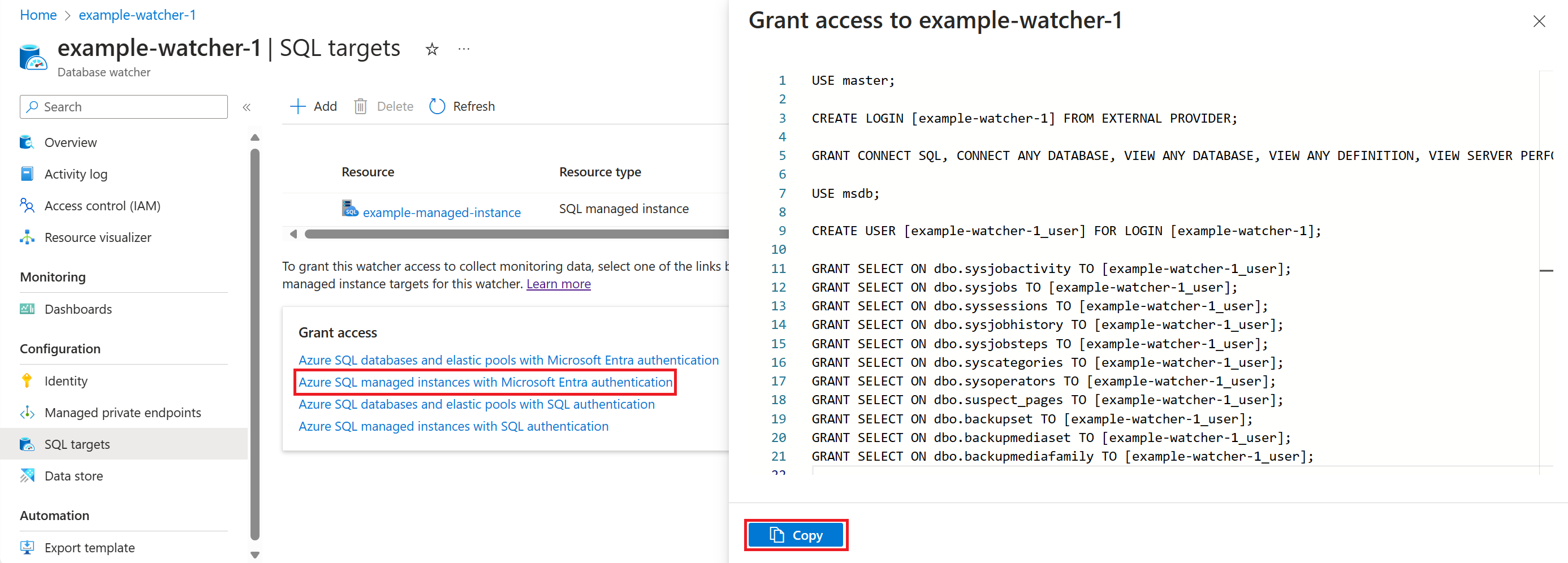
アクセス許可 カードで、ターゲットの種類に一致する Microsoft Entra 認証リンクを選択します。 選択したターゲットから監視データを収集するための制限付きの特定のアクセス権を監視者に付与する T-SQL スクリプトをコピーします。
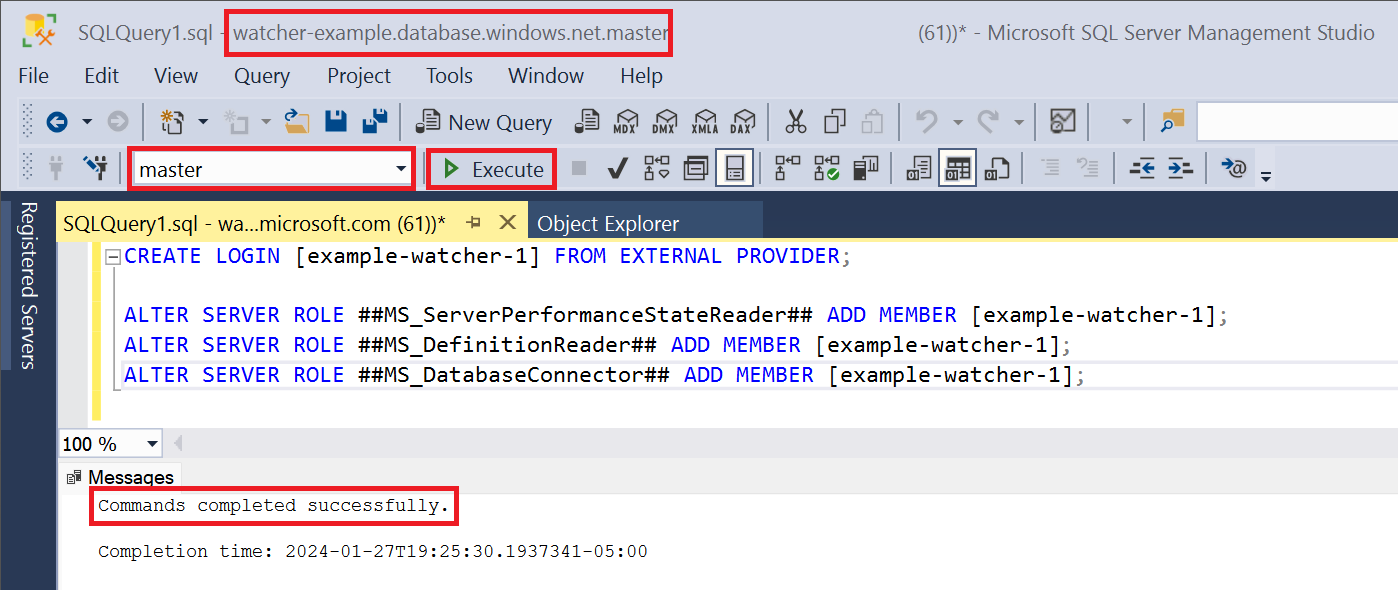
次のスクリーンショットは、Azure SQL データベースとエラスティック プールの T-SQL スクリプトを示しています。

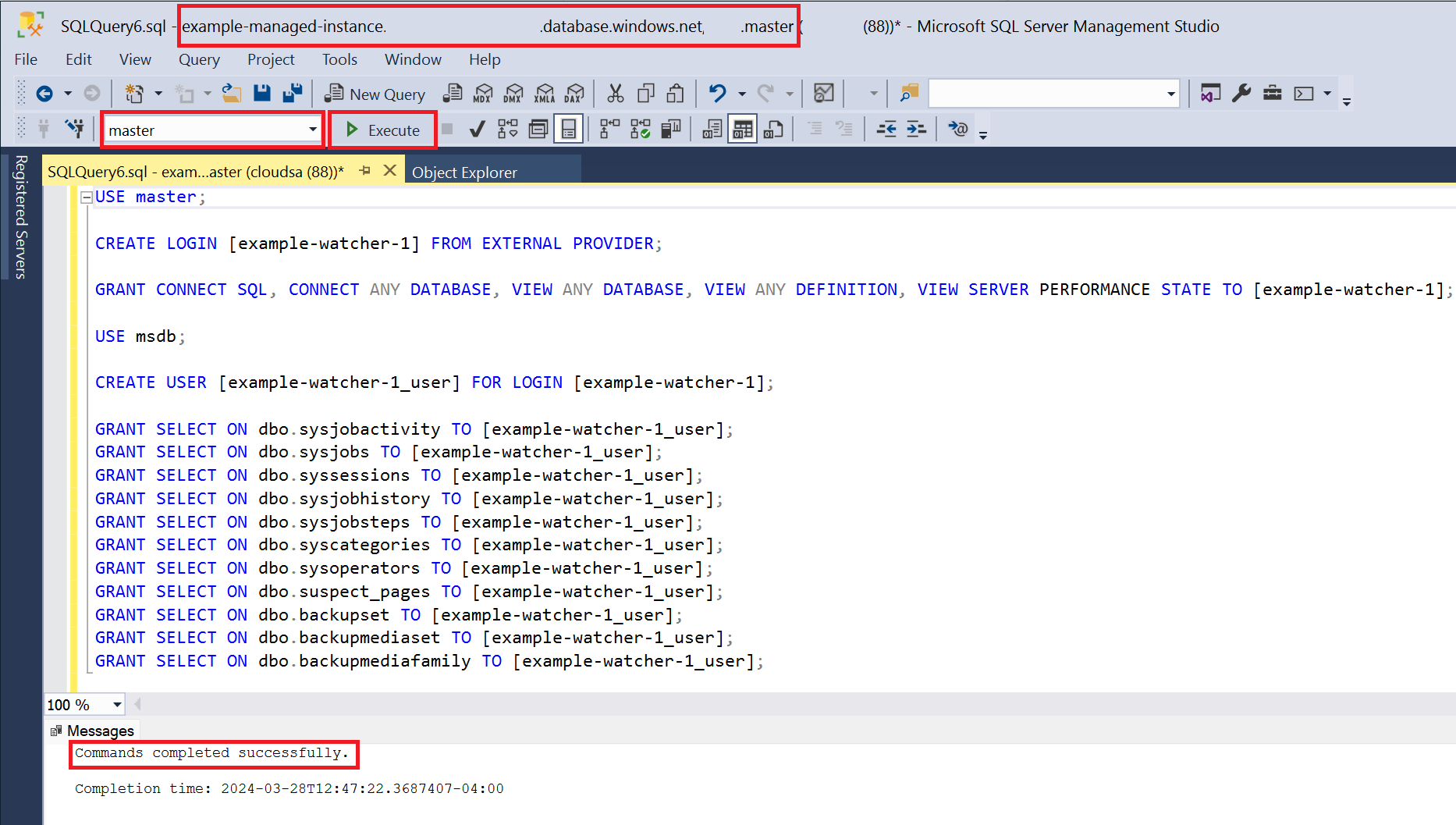
次のスクリーンショットは、Azure SQL マネージド インスタンスの T-SQL スクリプトを示しています。
SQL Server Management StudioまたはVisual Studio CodeのMSSQL拡張機能で新しいクエリウィンドウを開きます。 選択した Azure SQL 論理サーバーまたは SQL マネージド インスタンス上の
masterデータベースに接続します。 T-SQL スクリプトを貼り付け、実行選択します。次のスクリーンショットは、Azure SQL データベースとエラスティック プールの T-SQL スクリプトを示しています。
次のスクリーンショットは、Azure SQL マネージド インスタンスの T-SQL スクリプトを示しています。
![監視の [ターゲットの追加] ページのスクリーンショット。ターゲットとして追加する準備ができている Azure SQL データベースが示されています。](media/database-watcher-quickstart/database-watcher-add-target.png?view=azuresql#lightbox)

マネージド プライベート エンドポイントを作成して承認する
ウォッチャーの [マネージド プライベート エンドポイント] ページで、[追加] を選択します。
プライベート エンドポイント名を入力し、Azure SQL ターゲットのサブスクリプション、リソースの種類、およびターゲットの追加時に選択したのと同じ論理サーバーまたは SQL マネージド インスタンスを選択します。
リソースの種類には、論理サーバーの
Microsoft.Sql/serversと SQL マネージド インスタンスのMicrosoft.Sql/managedInstancesを使用します。ターゲット サブリソースの場合は、論理サーバーに
sqlServerを使用し、SQL マネージド インスタンスのmanagedInstanceを使用します。を選択してを作成します。
この例では、
watcher-exampleという名前の Azure SQL 論理サーバーのプライベート エンドポイントを作成する準備ができています。 プライベート エンドポイントの作成には、1 ~ 2 分かかる場合があります。![監視の [マネージド プライベート エンドポイント] ページのスクリーンショット。Azure SQL 論理サーバー用に作成された準備完了のto-beプライベート エンドポイントが示されています。](media/database-watcher-quickstart/database-watcher-add-managed-private-endpoint.png?view=azuresql)
Azure portal で、プライベート エンドポイントを検索します。 [保留中の接続] で、作成したプライベート エンドポイントを見つけて、[承認] を選択します。
![プライベート リンク センターの [保留中の接続] ページのスクリーンショット。ウォッチャーの既製to-be承認されたマネージド プライベート エンドポイントが示されています。](media/database-watcher-quickstart/database-watcher-private-access-approve.png?view=azuresql)
![監視の [マネージド プライベート エンドポイント] ページのスクリーンショット。Azure SQL 論理サーバー用に作成された準備完了のto-beプライベート エンドポイントが示されています。](media/database-watcher-quickstart/database-watcher-add-managed-private-endpoint.png?view=azuresql#lightbox)
![プライベート リンク センターの [保留中の接続] ページのスクリーンショット。ウォッチャーの既製to-be承認されたマネージド プライベート エンドポイントが示されています。](media/database-watcher-quickstart/database-watcher-private-access-approve.png?view=azuresql#lightbox)
監視を開始する
ウォッチャーの [概要] ページで [開始] を選択します。
![有効な [スタート] ボタンを示す、停止しているウォッチャーの概要ページのスクリーンショット。](media/database-watcher-quickstart/database-watcher-start.png?view=azuresql)
ウォッチャーの状態が Stopped から Runningに変わります。 データ収集が開始されるまでに数分かかります。
[ダッシュボード] を選択します。 リソースがまだ表示されない場合は、ダッシュボードを更新します。
対応するタイルに SQL ターゲットが表示されたら、タイルを選択し、データベース、エラスティック プール、または SQL マネージド インスタンスへのリンクを選択して、監視ダッシュボードを開きます。 タイルのリンクを選択して、監視対象のすべての Azure SQL リソースを表示する資産ダッシュボードを開くこともできます。

![有効な [スタート] ボタンを示す、停止しているウォッチャーの概要ページのスクリーンショット。](media/database-watcher-quickstart/database-watcher-start.png?view=azuresql#lightbox)

データベース ウォッチャーのセットアップと構成の詳細については、「ウォッチャーの 作成と構成」を参照してください。 既存の Azure Data Explorer クラスター、無料の Azure Data Explorer クラスター、または Microsoft Fabric の Real-Time Analytics でデータベースを使用する方法、SQL 認証を使用する方法、SQL ターゲットとデータ ストアへの監視アクセスを管理する方法、Azure Data Explorer クラスターを時間をかけてスケーリングおよび管理する方法について説明します。