このチュートリアルでは、AzureポータルのAzure Backup(プレビュー)を使ってAzure PostgreSQLフレキシブルサーバーまたはエラスティッククラスターを保護する方法を説明しています。 バックアップポリシーを作成し、サーバーやエラスティッククラスター用のボールトバックアップを設定します。
この記事の内容:
- 前提条件の確認
- バックアップ ポリシーの作成
- Vaulted Backupの設定をしてください。
- オンデマンド バックアップを実行します。
- バックアップの仕事を追跡しましょう。
Prerequisites
Azure PostgreSQLのフレキシブルサーバーまたはエラスティッククラスター(v2)を保護する前に、Azureポータルを利用する前に、以下の前提条件を満たしていることを確認してください。
- サポートされているシナリオとv2ソリューションの制限を確認してください。
- データソースと同じ領域内で バックアップボールト を特定し、作成してください。 ボールトは同じテナントであれば別のサブスクリプションに入っても構いません。
- アクセス許可がある場合は、Backup Vault に対して、ソースの PostgreSQL フレキシブル サーバーまたはエラスティック クラスター上で PostgreSQL Flexible Server Long Term Retention Backup Role を、ソース リソース グループ上で Reader ロールを割り当てられることを確認してください。
Azure PostgreSQLのフレキシブルサーバーまたはエラスティッククラスターのvaulted backup(v2)用バックアップポリシーを作成してください
バックアップポリシーは、復旧ポイントのバックアップスケジュールと保持ルールを定義します。 Azure Backupは、保存ルールを年次、月次、週次、日次の優先順で評価します。 回復ポイントが複数のルールに該当する場合、最も優先度の高いルールが適用されます。 他に該当するルールがなければ、デフォルトの保持設定が適用されます。
Azure BackupはWORMの不可変バックアップもサポートしています。 もしコンプライアンス要件でリカバリーポイントの変更や削除が期限切れになる前に制限されている場合は、保護設定前に バックアップボールトで不可変性を有効にし てください。 不変性をロックした後は、Vault管理者を含む誰のユーザーも、設定された保持期間が終了する前にリカバリーポイントを変更、上書き、削除することはできません。
Tip
保持はバックアップストレージのコストに影響を与えます。 日替わりのバックアップを持つ大規模サーバーでは、日次リカバリーポイントには短い保持期間を、週次、月次、年次リカバリーポイントには長く保持して、保持データやバックアップストレージコストを削減しましょう。
Azure PostgreSQLのフレキシブルサーバーまたはエラスティッククラスターのヴォールトドバックアップ(v2)のバックアップポリシーを作成するには、以下の手順に従ってください。
レジリエンシー>保護ポリシーに行き、+ ポリシーを作成>バックアップポリシーを作成を選択します。
「スタート:ポリシー作成」ペインで、「ソリューションをAzure Backupとして選択し、データソースタイプをPostgreSQLフレキシブルサーバー/エラスティッククラスター Azure選択し、ポリシーを作成したいボールトを選択して「継続」を選択します。
バックアップポリシー作成ペインで、基本タブにポリシー名を入力してください。
スケジュール+保持タブのバックアップスケジュールの下で、バックアップ用の回復ポイント作成スケジュールを設定します。

Note
Azure Backupは日次および週次バックアップの頻度をサポートしています。 毎日 がデフォルトで選択されており、1日の復旧時点目標(RPO)に関するコンプライアンス要件に対応します。
リテンション設定でデフォルトのリテンションルールを編集するか、リカバリーポイントのリテンションを指定する新しいルールを追加してください。
Note
デフォルトの保持期間は3ヶ月です。 週間、月次、年間のリカバリーポイントごとに別々のリテンションルールを定義でき、リテンション期間は7日から10年まであります。
バックアップポリシーを作成するために 「Review + create 」を選択してください。

Azure PostgreSQL フレキシブル サーバーまたはエラスティック クラスター (v2) のボルト バックアップを構成する
Vaulted Backupは、Flexible ServerやElastic ClusterのBackup vault、Resiliency、またはLTR(Vaulted Backups)パネルから設定できます。 このセクションでは、レジリエンシーおよびLTR(Vaulted Backups)ペインから、Azure PostgreSQLのフレキシブルサーバーまたはエラスティッククラスター(v2)のボールトバックアップの設定方法について説明します。
Azure PostgreSQLのフレキシブルサーバーまたはエラスティッククラスター(v2)向けに、レジリエンシーまたはLTR(Vaulted Backups)パネルでVaulted Backupを設定するには、以下の手順に従ってください:
レジリエンシー>概要>+ 保護の構成 に移動します。
または、データベース管理ペインからバックアップを設定するには、柔軟なサーバーペインに行き、「 設定>LTR(Vaulted Backups)」を選択してください。
Configure protection ペインで、Resource managed by に Azure、Datasource type に Azure PostgreSQL flexible server/elastic cluster、Solution に Azure Backup を選択します。 その後 [続行] を選択します。
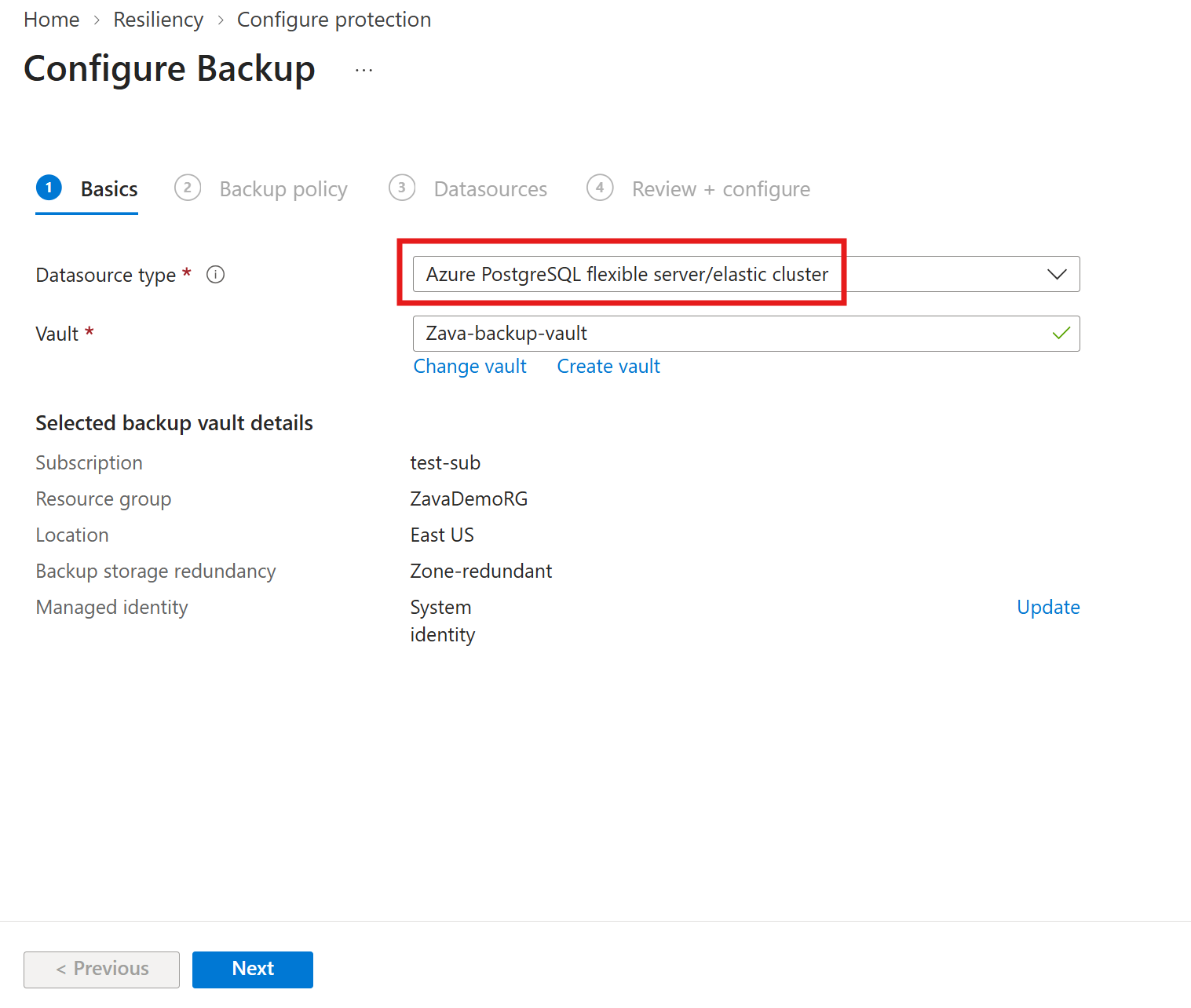
Configure Backup ペインの基本タブで、DatasourceタイプがAzure PostgreSQLのフレキシブルサーバー/エラスティッククラスタであることを確認し、Vaultの「Select vault」を選択し、既存のBackup Vaultを選択し、「Next」を選択します。 バックアップ ボールトがない場合は、作成してください。
バックアップポリシータブで、スケジュールと保持期間を定義したバックアップポリシーを選択し、「次」を選択します。 適切な保険がない場合は「 新規作成」を選択してください。 バックアップポリシーの作成方法を学びましょう。
Datasourceタブでバックアップタイプをv2(物理バックアップ)(プレビュー)として選択します。

Note
バックアップの種類はデータソースの保護スタックを決定します。 v2(物理バックアップ)(プレビュー)は ディスクスナップショットベースのソリューションを使用しています。 スタックは複数保護をサポートしていないため、一度に一つのデータソースだけを保護できます。
「 バックアップするリソースの選択 」パネルで、保護する柔軟なサーバーとエラスティッククラスターを選択し、「 選択」を選択します。
Note
バックアップボールトと同じ地域のデータソースを選択してください。
Datasourceタブにいると、Azure Backupはデータソースを検証し、接続に必要なアクセス権限を持っているかを確認します。 1つ以上の権限が欠落している場合、以下のいずれかのメッセージが表示されます。
- ユーザーはロールを割り当てることができません。データソースに対して書き込み権限はありません。 ARMテンプレートを取得するために 「役割割り当てテンプレートをダウンロード 」を選択し、PostgreSQLデータベース管理者に実行させてから 「再検証」を選択します。
- ロール割り当てが完了していません:データソースに対して書き込み権限を持っています。 権限をインラインで付与するために 「欠落している役割を割り当て る」を選択してください。 権限が付与される範囲を定義できます。 課題が完了すると自動的に再認証が始まります。
また、データソースがv2の前提条件を満たさない場合、ユーザーのミスで検証が失敗します。
例えば、サーバーがBurstableティア上にあったり、PostgreSQL 14以前を実行している場合、またはレプリカの場合などです。
検証が 成功と表示された後、 次を選択します。
[ 確認と構成 ] タブで、[ バックアップの構成] を選択します。

設定が完了すると、バックアップインスタンス(保護されたアイテムとも呼ばれます)が作成されます。 最初のスケジュールバックアップはディスクの全内容を転送します。その後のバックアップは変更されたブロックのみを転送します。
Azure Database for PostgreSQL のフレキシブル サーバーまたはエラスティック クラスター (v2) のオンデマンド バックアップを実行する
保護設定をすると、バックアップポリシーで定義されたスケジュールに従って自動的にバックアップが実行されます。 また、設定されたスケジュール外でオンデマンドバックアップを実行することも、以下の手順に従ってください:
復元性>バックアップと回復>保護された項目に移動します。
保護されたアイテムのペインで、Datasource type を Azure Database for PostgreSQL flexible servers を選択します。
保護対象品を選択します。
選択した保護アイテムのパネルで、「関連アイテム」の「もっと」アイコンを選択し、「今すぐバックアップ」を選択してください。
「 今すぐバックアップ 」パネルで、関連するバックアップポリシーの保持ルールを確認し、「 今すぐバックアップ」を選択してください。
Azure Database for PostgreSQL flexible server or elastic cluster (v2) のバックアップジョブを追跡してください
Azure Database for PostgreSQL flexible serverまたはelastic cluster(v2)のバックアップジョブを追跡するには、以下の手順に従ってください:
回復性>監視とレポート>ジョブに移動します。
ジョブペインでバックアップジョブと復元ジョブのリストとそのステータスを確認しましょう。 ジョブズペイン は 過去24時間の運用状況と状況を表示します。
仕事を選択して詳細や進捗を確認できます。
非常に大規模なサーバーのバックアップは、特に最初のバックアップおよびその後の初期レプリケーションで長期間実行されることがあります。 スナップショットデータがヴォールトにコピーされるまで、ジョブは進行中です。