Important
この機能は ベータ版です。 これを使うには、ワークスペース管理者がUnity Gateway Managed Configurationをプレビューページから有効にする必要があります。 Manage Azure Databricks プレビューを参照してください。
コーディングエージェントの設定を使って、チームにエージェント、モデル、MCPサーバー、スキルの共有セットアップを提供しましょう。 Azure Databricksワークスペースで開発者向けの設定を公開すると、Unity Gateway CLI(ug)がそれを取得し、各開発者のマシンに適用します。
構成スキーマの参照については、 Coding Agent Configuration schemaを参照してください。
コーディングエージェント構成
ワークスペース管理者は、Azure Databricksワークスペースにコーディングエージェントの構成を公開します。 開発者は ug configureを自社のマシンに適用します。
Note
設定の公開にはワークスペース管理者が必要です。開発者は公開された構成をワークスペースアクセスまたはコンシューマーアクセスのどちらかで読み取り、適用できます。 「エンタイトルメントを管理する」を参照してください。
この構成は次のように定義します:
| 設定 | 設定する内容 |
|---|---|
| コーディングエージェント | 有効化されたエージェントとデフォルトのエージェントです。 |
| モデル | 各エージェントのモデルソースとデフォルトモデル。 Azure DatabricksモデルやUnity Catalogに登録された外部プロバイダーを使いましょう。 |
| MCP サーバー | サーバーは有効エージェントに接続します。 |
| スキル | 利用可能なエージェントに提供するための共有スキル。 |
| Unity Gateway の特徴 | スマートルーティングやトレースなどのエージェント設定も対応しています。 |
Unity カタログ名でモデル、MCPサーバー、スキルを参照するか、カタログやスキーマから選択してください。 外部モデルについては 「Bring your own model providers(ご自身のモデルプロバイダー)」をご覧ください。
リソースを準備する
公開前に、チームに必要なモデルを設定し、開発者にアクセス権を与え、MCPサーバーやスキルも含めて許可してください。 「 モデル容量の設定」を参照してください。
設定を公開する
UI を使用する
ワークスペース管理者として:
- Unity Gateway > Govern > エージェント構成を開きます
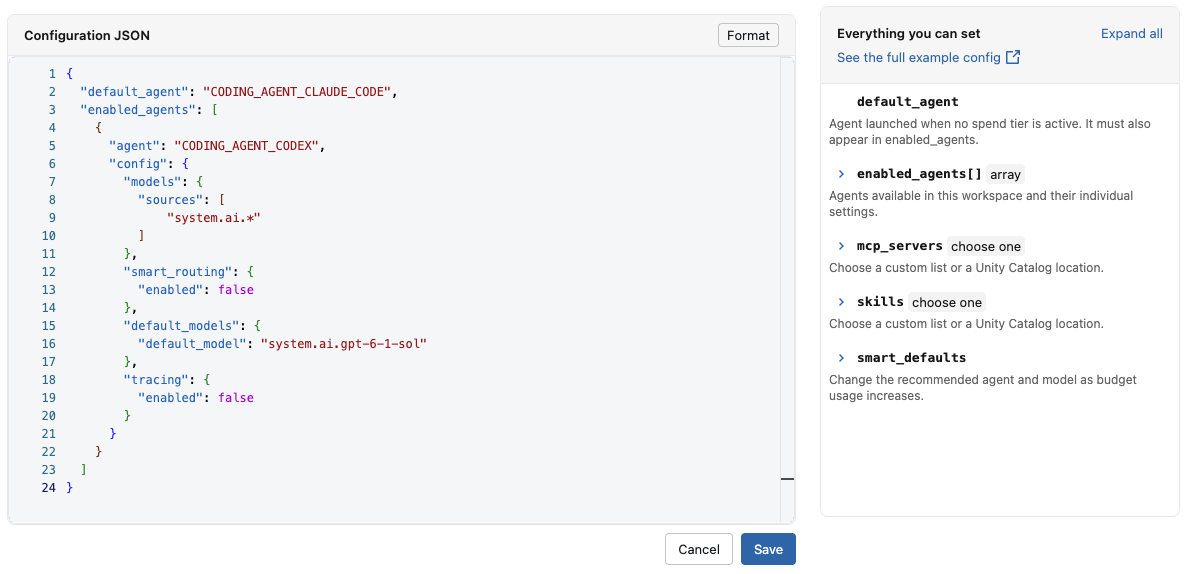
- JSONエディタを開くには 「設定編集 」をクリックしてください。
- 構成内のエージェント、モデル、MCPサーバー、スキル、機能を更新してください。 JSONをフォーマットするには「 Format JSON 」をクリックしてください。
- このワークスペースの開発者向けに設定を 公開するには「保存 」をクリックしてください。

各エージェントごとにモデルソースを選択してください
有効化された各エージェントについて、config.modelssources を利用可能にするモデルの一覧に設定します。 同じ構成内のエージェントは異なるリストを使用できます。 すべてのモデルは、エージェントと互換性のあるAPIをサポートしなければなりません。 例えば、Claude CodeはAnthropic Messages APIを必要とします。 CodexはOpen Responses APIまたはOpenAIのResponses APIを必要とします。 GitHub Copilot は、Anthropic Messages API、OpenAIのResponses API、およびChat Completions APIをサポートしています。
各エントリは system.ai.claude-haiku-5-5のようなモデルサービス、 main.default.anthropic_prod.claude-sonnet-5-5のようなモデルプロバイダーサービスの背後にあるモデル、またはワイルドカードです。
catalog.schema.* スキーマ内のすべてのモデルサービスを選択し、 catalog.schema.model-provider-service.* はそのモデルプロバイダーサービスの背後にあるすべてのモデルを選択します。 スキーマワイルドカードはスキーマ内に少なくとも1つのモデルサービスを必要とし、プロバイダーワイルドカードはプロバイダーサービスの存在を必要とします。 ワイルドカードは最後のセグメント全体でなければなりません。 リストは最大100個のエントリを受け付けており、その項目は空白でなく一意でなければなりません。
{
  "models": {
    "sources": [
      "main.default.anthropic_prod.claude-sonnet-5-5",
      "system.ai.claude-haiku-5-5",
      "main.default.*",
      "main.default.openai_prod.*"
    ]
  }
}
default_modelsの各デフォルトは、リストに含まれる特定のモデルでなければならず、そのモデルは直接リストに記載されているか、ワイルドカードで一致している必要があります。
スマートルーティングがオンの場合、ルーターはリストに含まれるすべてのモデルの中から選択し、モデルプロバイダーサービスの背後にある外部モデルも含めます。 2つのエントリが同じモデルに解決された場合、スマートルーティングはリスト順の最初のエントリのみを使用します。 どのモデルプロバイダーがモデルを提供するかを選択するには、そのプロバイダーのエントリをもう一方のプロバイダーのエントリの前に置きます。
すべての models フィールドについては、 構成スキーマを参照してください。
スマートルーティングモデルソース要件については、 スマートルーティングの制限を参照してください。
構成の例
この例では、Claude Codeをデフォルトのモデル、1つのMCPサーバー、1つのスキルで構成しています。 リソース名をチームがアクセスできるリソースに置き換えましょう。 既存の設定を編集する際は、チームに必要な設定を保持してください。
サポートされているすべてのフィールドについては、 コーディングエージェントの設定スキーマを参照してください。
{
  "default_agent": "CODING_AGENT_CLAUDE_CODE",
  "enabled_agents": [
    {
      "agent": "CODING_AGENT_CLAUDE_CODE",
      "config": {
        "models": {
          "sources": ["system.ai.claude-sonnet-5-5"]
        },
        "default_models": {
          "default_model": "system.ai.claude-sonnet-5-5"
        }
      }
    }
  ],
  "mcp_servers": { "sources": ["main.developer_tools.github"] },
  "skills": { "names": ["main.team_skills.code_review"] }
}
default_agentもenabled_agentsに記載しなければなりません。
全体的なデフォルトおよびClaudeコードファミリーのデフォルトの詳細については、「 Set a default model」をご覧ください。
GitHub Copilot の構成
CODING_AGENT_GITHUB_COPILOTエントリはCopilot CLIとVisual Studio CodeのCopilotの両方を設定します。 これには default_models.default_model と vscode_integration.enabledが必要です:
-
true:ug configureは、Visual Studio Code がインストールされている場合に、Copilot CLI と Visual Studio Code で Copilot を設定します。 開発者は--no-vscodeを使ってVisual Studio Codeをスキップできます。 -
false:ug configureは Copilot CLI のみをセットアップし、以前の Visual Studio Code のセットアップを削除します。
GitHub Copilotではスマートルーティングはサポートされていません。 例の項目については、 コーディングエージェントの設定スキーマを参照してください。 開発者はGitHub Copilot設定を適用するには、ugの最新バージョンを実行する必要があります。
ug upgrade を実行するよう依頼してください。
API の使用
スクリプトから公開するには、JSONを coding-agent-config.jsonとして保存してください。 Azure Databricks CLIをワークスペース管理者として認証し、設定を作成します:
databricks api post /api/ai-gateway/v2/coding-agent-configs \
  --json @coding-agent-config.json
ワークスペースは1つの公開された構成をサポートしています。 変更するには、既存の構成を返されたリソース名と変更すべきフィールドを識別するupdate_maskクエリパラメータを使ってPATCH /api/ai-gateway/v2/coding-agent-configs/{id}で更新します。 JSONファイルをバージョン管理に置いて、公開前に変更を確認しましょう。
構成の更新を同期
開発者が ugを通じてエージェントを起動すると、公開された構成を確認し、最新のエージェントおよびモデル設定を適用します。 変更が現れるまでに数分かかることがあります。
すぐにリフレッシュし、管理されたMCPサーバーとスキルを同期するには、以下を実行します:
ug configure
GitHub Copilot in Visual Studio Codeの場合、開発者はug configure後にVisual Studio Codeを再起動します。
開発者が支出を確認できるように
ブロック使用を有効にした状態で、共有またはユーザーごとの予算閾値を設定できます。 開発者は ug usage を実行して適用される支出制限を確認したり、 ug usage --all ですべての制限を確認したりできます。
セットアップ手順については、「 Unity Gateway の予算と支出上限の設定」を参照してください。 コマンドの詳細については、「 使用状況を確認してください」をご覧ください。