マップの可視化では、地図上に結果が表示されます。 クエリ結果セットには、適切な地理的データが含まれている必要があります。
- Choropleth:各キーカラムの集計値に基づいて、国や州などの地理的地域を色分けします。 クエリは地理的位置を名前で返す必要があります(サポートされている名前は 地域検索表 を参照)か、 GEOMETRY または GEOGRAPHY カラムとして返す必要があります。 例としては 、コロプレト地図を参照してください。
- ポイントマップ:地図上の座標セットにマーカーを配置します。 クエリ結果は、緯度と経度のペア、 または GEOMETRY 列または GEOGRAPHY 列を返す必要があります。 例としては 点図を参照してください。
- パスマップ: ジオメトリー または 地理 の線列から地図上に線を描き、1行に1本の線を描くか、点の列を線に結ぶ方式で描きます。 ルート、交通路線、川、国境、GPSトラックなどのポイントごとの軌道に利用します。 例としては 「パスマップ」を参照してください。
定義済みの管理境界または個別の緯度と経度の列に依存する代わりに、 GEOMETRY 列または GEOGRAPHY 列から図形をレンダリングすることもできます。 「カスタム地理データ」を参照してください。
コロプレス オプション
コロプレス マップでは、データ内の数値に基づいて、国、州、郡などの地理的地域が色付けされます。
コロプレスマップの設定
[ データ ] タブで、[ + SQL データセットの追加] をクリックし、次のクエリを貼り付けて実行します。
サンプル データセット
SELECT state, total_sales
FROM VALUES
  ('California', 98750),
  ('Texas', 87200),
  ('New York', 76300),
  ('Florida', 65100),
  ('Illinois', 54800),
  ('Pennsylvania', 48200),
  ('Ohio', 43500),
  ('Georgia', 41200),
  ('North Carolina', 39700),
  ('Michigan', 36100),
  ('New Jersey', 34800),
  ('Virginia', 32500),
  ('Washington', 31200),
  ('Arizona', 29700),
  ('Massachusetts', 28400),
  ('Tennessee', 26900),
  ('Indiana', 25100),
  ('Missouri', 23800),
  ('Maryland', 22600),
  ('Wisconsin', 21300),
  ('Minnesota', 20100),
  ('Colorado', 19400),
  ('Alabama', 18200),
  ('South Carolina', 17600),
  ('Louisiana', 16900),
  ('Kentucky', 15800),
  ('Oregon', 14700),
  ('Oklahoma', 13600),
  ('Connecticut', 12500),
  ('Utah', 11900),
  ('Iowa', 11200),
  ('Nevada', 10800),
  ('Arkansas', 10100),
  ('Mississippi', 9600),
  ('Kansas', 9200),
  ('New Mexico', 8700),
  ('Nebraska', 8300),
  ('West Virginia', 7900),
  ('Idaho', 7400),
  ('Hawaii', 7100),
  ('New Hampshire', 6800),
  ('Maine', 6400),
  ('Montana', 6100),
  ('Rhode Island', 5800),
  ('Delaware', 5400),
  ('South Dakota', 5100),
  ('North Dakota', 4800),
  ('Alaska', 4500),
  ('Vermont', 4200),
  ('Wyoming', 3900)
AS t(state, total_sales);
視覚化エディターで、次を構成します。
- 視覚化の種類を コロプレス マップに設定します。
-
リージョンセクションの「国」の下に「
 をクリックしてください。 [Valuesで、国の選択をクリックし、米国 を選択します。
 - 州/州の「地域」セクションで「をクリックしてください。 [ フィールド] で、
stateを選択します。 - カラー 画面でプラス をクリックし、
total_salesを選択して変換を SUMに設定します。

Region
[地域] 設定は、データ内の場所の値を解釈する方法をマップに指示します。 データに一致する形式を選択します。 Databricksは行政区画、郵便番号、米国国勢調査統計地域(CSAおよびCBSA)、米国立法区、EU NUTS地域をサポートしています。 各フォーマットで利用可能なレベルと、それらが受け入れる名称、略称、コードについては 、リージョン検索表を参照してください。
場所列の値が選択した形式と一致しない場合、そのリージョンのデータは表示されません。
または、 Custom Geometry を選択して、データ内の GEOMETRY または GEOGRAPHY カラムから直接リージョン境界をレンダリングする方法もあります。 「カスタム地理データ」を参照してください。
カラー
色は、データを含むリージョンごとに自動的に設定されます。 色見本をクリックして、別の色を選択します。
![視覚化エディターの [色設定] セクションには、選択した色とプラス記号が表示され、その他のオプションが表示されます。](../../../_static/images/dashboards/color-setting.png)
数値フィールドで地域を色付けするには、「Plus icon.カラー」セクションのをクリックしてフィールドを選択してください。
SUMやMEDIANなどの変換を適用できます。 マップは、値の範囲全体に色のグラデーションを適用します。 色、グラデーション、ラベルをカスタマイズするには、色見本をクリックします。
リージョン・ルックアップテーブル
地域設定に合うセクションを見つけて、その検索表をダウンロードして、どの名称、略語、コードがサポートされているか確認してください。
行政
| Level | 参照テーブル |
|---|---|
| 国 | country-names.csv |
| 都道府県 | state-province-names.csv |
| 郡/市 | county-district-names.csv |
| 町/タウンシップ | town-names.csv |
| 都市/村 | city-village-names.csv |
注
admin-0 (国) の境界では、 name_en 列の英語名をクエリの識別子として直接使用できます。 その他のリージョン レベルの場合は、 name_en 列を使用してサポートされている値を検索しますが、クエリの識別子として他の列のいずれかを使用します。
郵便
郵便番号や郵便番号は zipcode-codes.csvを使用します。
CSA/CBSA
CSA(複合統計地域)は、経済的なつながりを持つ隣接する大都市圏および小都市圏をグループ化します。 CBSA(コアベース統計地域)は、個々の大都市圏および小都市圏をカバーしています。
| Level | 参照テーブル |
|---|---|
| 複合統計地域 | us-csa-codes.csv |
| コアベース統計地域 | us-cbsa-codes.csv |
立法活動
| Level | 参照テーブル |
|---|---|
| 州上院選挙区 | senate-names.csv |
| 連邦議会選挙区 | congressional-district-codes.csv |
ナッツ
NUTSはEUの統計地域単位の命名法であり、3つのレベルに分かれています:NUTS 1(主要な社会経済地域)、NUTS 2(地域政策のための基本地域)、NUTS 3(特定の診断のための小規模地域)。
| Level | 参照テーブル |
|---|---|
| ナッツ1 | eu-nuts-1-codes.csv |
| ナッツ2 | eu-nuts-2-codes.csv |
| ナッツ3 | eu-nuts-3-codes.csv |
ポイント マップ のオプション
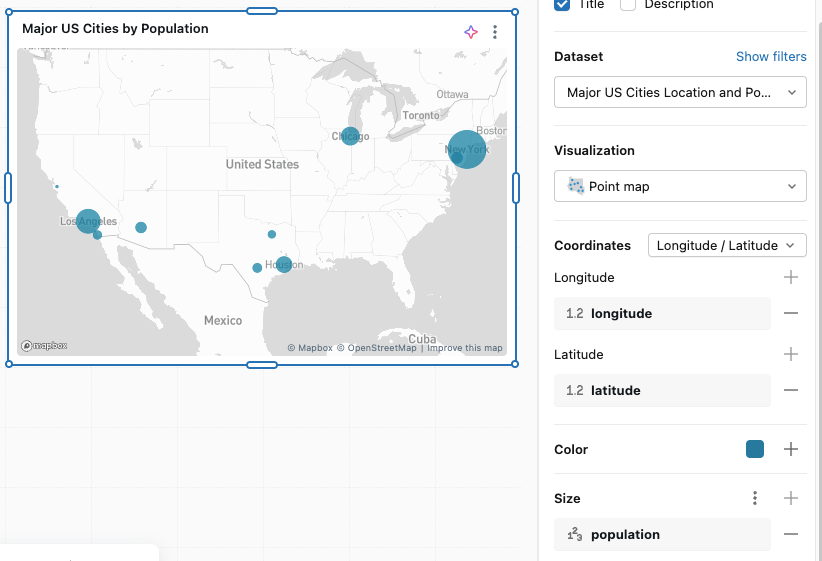
ポイントマップは、データの各行に対して座標のセットにマーカーを配置します。
ポイントマップの設定
[ データ ] タブで、[ + SQL データセットの追加] をクリックし、次のクエリを貼り付けて実行します。
サンプル データセット
SELECT city, latitude, longitude, population
FROM VALUES
  ('New York',     40.7128,  -74.0060, 8336817),
  ('Los Angeles',  34.0522, -118.2437, 3979576),
  ('Chicago',      41.8781,  -87.6298, 2693976),
  ('Houston',      29.7604,  -95.3698, 2320268),
  ('Phoenix',      33.4484, -112.0740, 1608139),
  ('Philadelphia', 39.9526,  -75.1652, 1603797),
  ('San Antonio',  29.4241,  -98.4936, 1434625),
  ('San Diego',    32.7157, -117.1611, 1386932),
  ('Dallas',       32.7767,  -96.7970, 1304379),
  ('San Jose',     37.3382, -121.8863, 1013240)
AS t(city, latitude, longitude, population);
視覚化エディターで、次を構成します。
- [ 座標] で、[ 経度/緯度] を選択します。
-
経度の下でプラスをクリックし、
longitudeを選択します。 -
緯度の「をクリックし、
latitudeを選択します。
-
経度の下でプラス
- サイズの「をクリックし、
populationを選択します。
座標
視覚化エディターを使用して座標を構成 します。
- 経度/緯度: マップ座標の 経度 と 緯度 のコンポーネントを含む列を選択します。
- [ジオメトリ]: 緯度と経度の列を分離するのではなく、ポイントの位置として使用する GEOMETRY 列または GEOGRAPHY 列を選択します。 「カスタム地理データ」を参照してください。
カラー
グループ化されていないデータの場合は、カラー 見本をクリックして、マップに表示されるポイントの色を変更します。 グループ化戦略を適用するには、ビジュアライゼーションエディターのPlus icon.カラーセクションでをクリックしてください。 エディターの各グループ ラベルの横にある色見本をクリックして、自動的に割り当てられた色を調整できます。
サイズ
サイズPlus icon.セクションのをクリックして、数量を反映するフィールドを選択してください。 これにより、データ値に応じて異なる大きさのドットを表示できます。
パスマップの選択肢
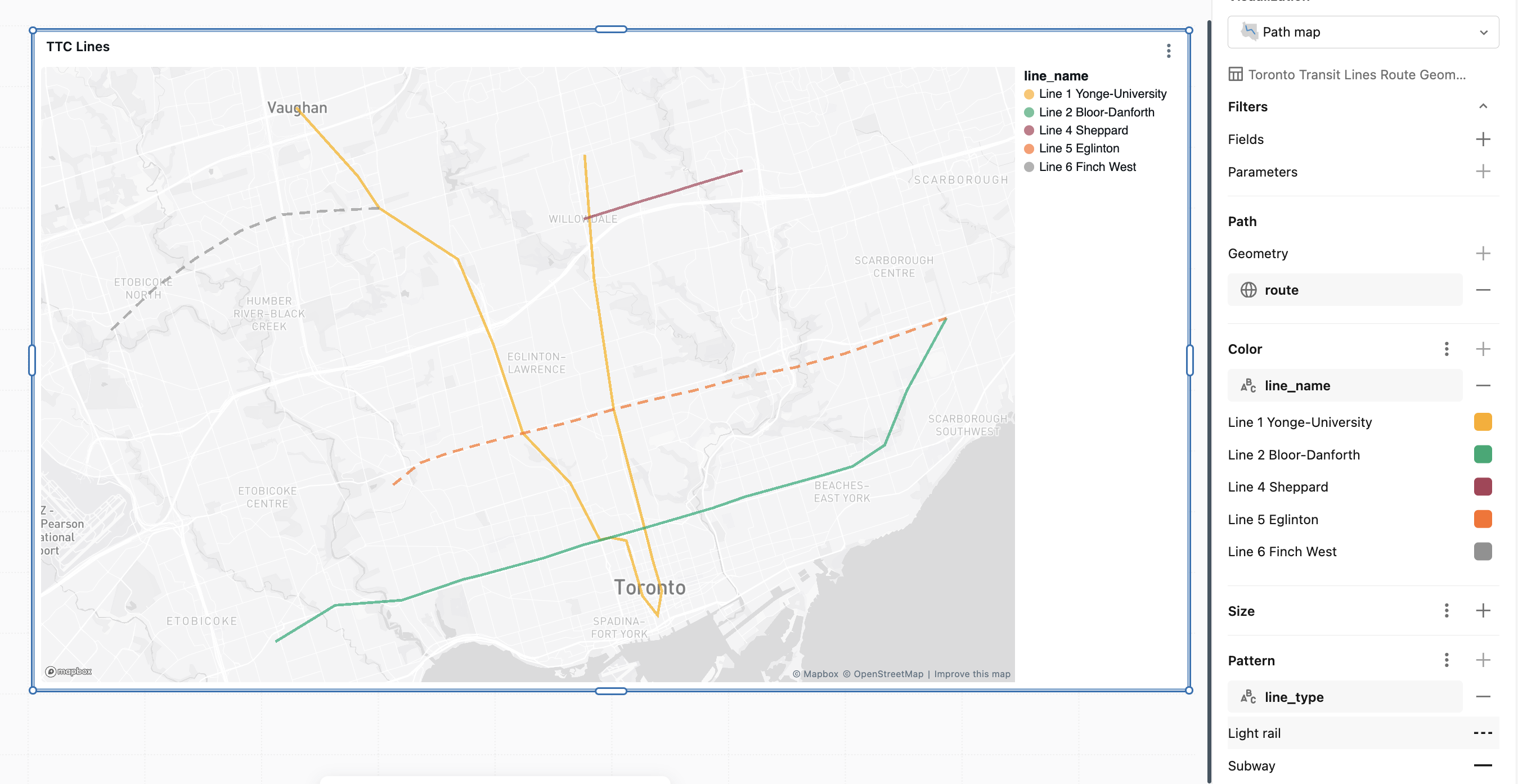
パスマップは地図上に線を引きます。 各線は幾何学列から来るか、1行に1本の線があるか、順序通りに接続された点の列から来ます。
パスマップの設定
[ データ ] タブで、[ + SQL データセットの追加] をクリックし、次のクエリを貼り付けて実行します。
サンプル データセット
SELECT line_name, line_type, ST_GEOMFROMTEXT(wkt, 4326) AS route
FROM VALUES
  ('Line 1 Yonge-University', 'Subway',     'LINESTRING(-79.4103 43.7804, -79.4065 43.7442, -79.3985 43.7057, -79.3860 43.6709, -79.3826 43.6612, -79.3790 43.6524, -79.3807 43.6453, -79.3868 43.6509, -79.3884 43.6549, -79.3934 43.6672, -79.3998 43.6681, -79.4041 43.6674, -79.4160 43.6840, -79.4353 43.6987, -79.4473 43.7247, -79.4617 43.7497, -79.4936 43.7647, -79.5022 43.7740, -79.5273 43.7942)'),
  ('Line 2 Bloor-Danforth',  'Subway',     'LINESTRING(-79.5357 43.6375, -79.5115 43.6482, -79.4843 43.6497, -79.4595 43.6558, -79.4526 43.6570, -79.4263 43.6622, -79.4111 43.6659, -79.3998 43.6681, -79.3860 43.6709, -79.3585 43.6767, -79.3450 43.6801, -79.3126 43.6866, -79.3016 43.6890, -79.2886 43.6952, -79.2795 43.7113, -79.2635 43.7325)'),
  ('Line 4 Sheppard',        'Subway',     'LINESTRING(-79.4106 43.7615, -79.3866 43.7669, -79.3762 43.7691, -79.3661 43.7714, -79.3462 43.7757)'),
  ('Line 5 Eglinton',        'Light rail', 'LINESTRING(-79.4880 43.6835, -79.4770 43.6900, -79.4650 43.6930, -79.4540 43.6952, -79.4420 43.6975, -79.4353 43.6987, -79.4190 43.7015, -79.4090 43.7035, -79.3985 43.7057, -79.3830 43.7085, -79.3660 43.7112, -79.3470 43.7150, -79.3250 43.7180, -79.3050 43.7220, -79.2850 43.7270, -79.2635 43.7325)'),
  ('Line 6 Finch West',      'Light rail', 'LINESTRING(-79.4936 43.7647, -79.5170 43.7638, -79.5330 43.7628, -79.5500 43.7580, -79.5680 43.7500, -79.5850 43.7410, -79.6030 43.7285)')
AS lines(line_name, line_type, wkt);
視覚化エディターで、次を構成します。
- 可視化タイプを Path mapに設定します。
-
パスでソースタイプをジオメトリに設定したままにしてください。
ジオメトリの横でプラスをクリックし、
routeを選択します。 - カラーの中に
line_nameを選択します。 -
パターンの「をクリックし、
line_typeを選択します。
経路源
パスの 中で、各行の定義に合致するソースタイプを選択してください:
-
ジオメトリー:
LineStringまたはMultiLineStringの値のジオメトリまたは地理カラムを選択します。 各行は一本の線として描かれます。 このソースは、ルート、交通路線、川、国境などの保存された路線に利用してください。 「カスタム地理データ」を参照してください。 - 経/緯度列:経度と緯度の別々の列から点の列を結んで線を引く。 座標列 に経度 と 緯度 を設定し、点を列に配置する 列に順序 を設定します。 順序を参照してください。
-
ジオメトリポイント列:単一の
PointGEOMETRY または GEOGRAPHY 列から点の列をつなげて線を引きます。 ポイントジオメトリを列に設定し、点をシーケンスする列に順序を設定します。Point値のみが描画され、他のジオメトリタイプは無視されます。
ロング/ラット列とジオメトリポイント列のソースは複数の行を直線に結びつけます。 行は 、色 や パターンなどのカテゴリ別フィールドの組み合わせごとに1本の線にまとめられます。これは折れ線図がデータをグループ化するのと同じ方法です。 パス識別子の別フィールドはありません。
秩序
Long/Lat列およびGeometryのポイントシーケンスソースでは、各行内のポイントの列(タイムスタンプやステップ番号など)を決める列にOrderを設定します。 点は昇順につながっています。 OrderフィールドはGeometryソースには適用されません。
カラー
グループ化されていないデータについては、地図上の線の色を変更するためにカラースウォッチをクリックしてください。 フィールドで線に色を塗るには、カラーセクションのをクリックしてフィールドを選択してください。 エディターの各グループ ラベルの横にある色見本をクリックして、自動的に割り当てられた色を調整できます。
サイズ
サイズセクションのをクリックすると、データ値に応じて線の太さが変化する数値フィールドを選択してください。 フィールドごとに線太さを変えるのは ジオメトリ パスソースのみです。
ロング/ラット列およびジオメトリ点列の線は一定幅を使用します。
パターン
パターンセクションのをクリックすると、各ラインのダッシュスタイルを変えるカテゴリ別フィールドを選択できます。
カスタム地理データ
マップは、任意のデータセットの GEOMETRY 列または GEOGRAPHY 列から直接レンダリングできます。 これを使用して、販売区域、学区、集水域の格納などのカスタム図形を視覚化したり、座標を別々の緯度と経度の列に分割せずにポイントをプロットしたりできます。
マップは各行を独立して描画するため、データが地域ごとに複数の行を持つと形状や点が重なることがあります。 行をリージョンごとに 1 つの図形に結合するには、メトリック ビューでジオメトリ メジャーを使用します。 制限事項とローカル メトリック ビューを参照してください。
ジオメトリ メジャーを使用してメトリック ビューを定義する
メトリック ビュー YAML で、サポートされている集計 ( ST_UNION_AGG、 ST_ENVELOPE_AGG、 FIRST、または LAST) のいずれかを使用して、geometry 列または geography 列をメジャーとして設定します。 グループ化するジオメトリ以外の列に寸法を使用します。
次のローカル メトリック ビューでは、ディメンションとして region を定義し、数値メジャーとして total_sales し、 ST_UNION_AGG を使用して行ごとの境界を領域ごとに 1 つの図形に結合します。
version: 0.1
source: sales.territories

dimensions:
  - name: region
    expr: region

measures:
  - name: total_sales
    expr: SUM(sales_amount)
  - name: region_shape
    expr: ST_UNION_AGG(boundary)
地理的データがシリアル化された文字列またはバイナリ値として格納されている場合は、メジャー式で GEOMETRY または GEOGRAPHY にキャストします。
コロプレス マップを作成する
コロプレス マップは、 Polygon 図形と MultiPolygon 図形をサポートします。
- メトリック ビューをデータセットとして追加します。
- 視覚化の種類を コロプレス マップに設定します。
- [ リージョン] で、[ カスタム ジオメトリ ] を選択し、ジオメトリ メジャー (
region_shapeなど) を選択します。 - [ 色] で、
total_salesなどの数値メジャーを選択します。
ポイント マップを作成する
ポイント マップでは、 Point 図形と MultiPoint 図形がサポートされます。
PointやFIRST(location)など、ST_UNION_AGG(location)値のジオメトリ メジャーを使用します。
- メトリック ビューをデータセットとして追加します。
- 視覚化の種類を [ポイント マップ] に設定します。
- [ 座標]で[ ジオメトリ] を選択し、ジオメトリ メジャーを選択します。
- オプション: サイズの「サイズ」で数値指標を選択して点のサイズを変えます。
パスマップを作成する
パスマップは LineString 形状と MultiLineString 形状をサポートします。
LineString値のジオメトリ測度を使うか、ST_UNION_AGGで1行あたりのセグメントをグループごとに1つのパスに組み合わせます。
- メトリック ビューをデータセットとして追加します。
- 可視化タイプを Path mapに設定します。
- パスの 中でジオメトリメトリの測定を選択します。
- オプション: Colorで線に色を塗るフィールドを選択します。
制限事項
カスタム地理データには以下の制限があります:
-
GROUP BYは、GEOMETRYまたはGEOGRAPHY列ではサポートされていません。 グループごとに複数の行を 1 つの図形に結合するには、ST_UNION_AGG、ST_ENVELOPE_AGG、FIRST、またはLASTを使用して、ジオメトリをメトリック ビュー メジャーとして集計します。 そうしないと、各行が個別にレンダリングされ、図形が重なることがあります。 - マップ レンダラーは WGS84 (
SRID 4326) を使用します。 Databricksは他のSRIDでGEOMETRY列を自動的に再投影します。列GEOGRAPHYすでにSRID 4326されている必要があります。 メジャー式で ST_Transform を使用して、必要に応じて再投影します。 -
GEOMETRYSRID 0(不明な座標系) を持つ列はレンダリングされません。 -
GeometryCollection複数の図形の種類を混在する値と列はサポートされていません。 - ジオメトリ列または geography 列を使用するマップでは、ラベル エンコードはサポートされていません。