この記事では、Databricks IDE拡張機能内のDatabricks Connect統合を使って、個々のPython(.py)ファイルを実行・デバッグする方法を説明します。 拡張機能に関する情報は 、Databricks IDE拡張を参照してください。
Databricks Connect 統合では、ノートブック セルを実行およびデバッグすることもできます。 Databricks IDE拡張機能を使ったDatabricks Connectでノートブックセルを実行・デバッグする方法をご覧ください。
要件
Databricks IDE拡張機能内でDatabricks Connectを使用する前に、まず Databricks Connectの要件を満たす必要があります。 これらの要件には、Unity Catalog対応のワークスペースや計算要件などが含まれます。 拡張機能を使ってPython環境を設定すると、正しいバージョンのPythonがインストールされます。 「Python環境の設定」と「Databricks Connect」をご覧ください。
Python環境を設定し、Databricks Connectをインストールしてください
この拡張機能を使って、ターゲットの計算に合ったローカルPython環境を簡単に構築できます。 ローカル.venv(uvが管理)を構築し、そのPythonバージョンとパッケージセットがランタイムまたはサーバーレス版と一致し、セットアップの一環としてDatabricks Connectの互換性バージョンをインストールします。
拡張機能の設定ビューで「Python環境の設定」をクリックし、「計算」を選択します。 詳細、Azure Databricks CLI代替案については、「Set Up your Python environment」と「Databricks Connect」をご覧ください。
Databricks Connectをインストールした後、Visual Studio Codeのステータスバーに赤いDatabricks Connect無効ボタンが表示されたら、それをクリックして画面上の指示に従って有効化してください。 Databricks Connect有効ボタンが表示されたら、Databricks Connectの使用準備が整います。
メモ
Poetry を使用すると、次のコマンドを実行して、pyproject.toml および poetry.lock ファイルをインストールされている Databricks Connect パッケージ (およびその依存関係) と同期することができます。 必ず 16.4.1 を、あなたのプロジェクトにDatabricks IDE拡張機能でインストールされたものと一致するバージョンのDatabricks Connectパッケージに置き換えてください。
poetry add databricks-connect==16.4.1
Python コードを実行またはデバッグする
Databricks Connect を有効にした後、Python ファイル (.py) を実行またはデバッグします。
プロジェクトで、実行またはデバッグするPython ファイルを開きます。
Python ファイル内にデバッグ ブレークポイントを設定します。
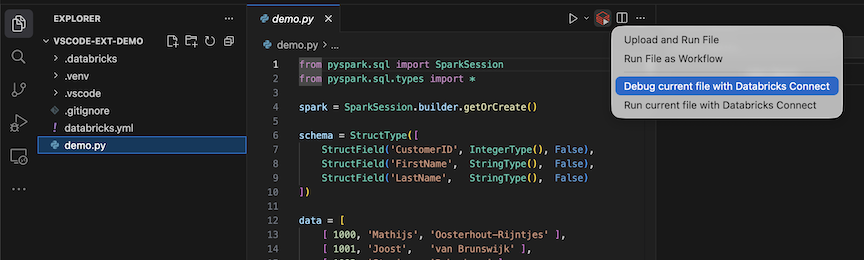
エディター タブの一覧の横にある [Databricks で実行] アイコンをクリックし、[Databricks Connect を使用して現在のファイルをデバッグ] をクリックします。
出力は [デバッグ コンソール] ペインに表示されます。
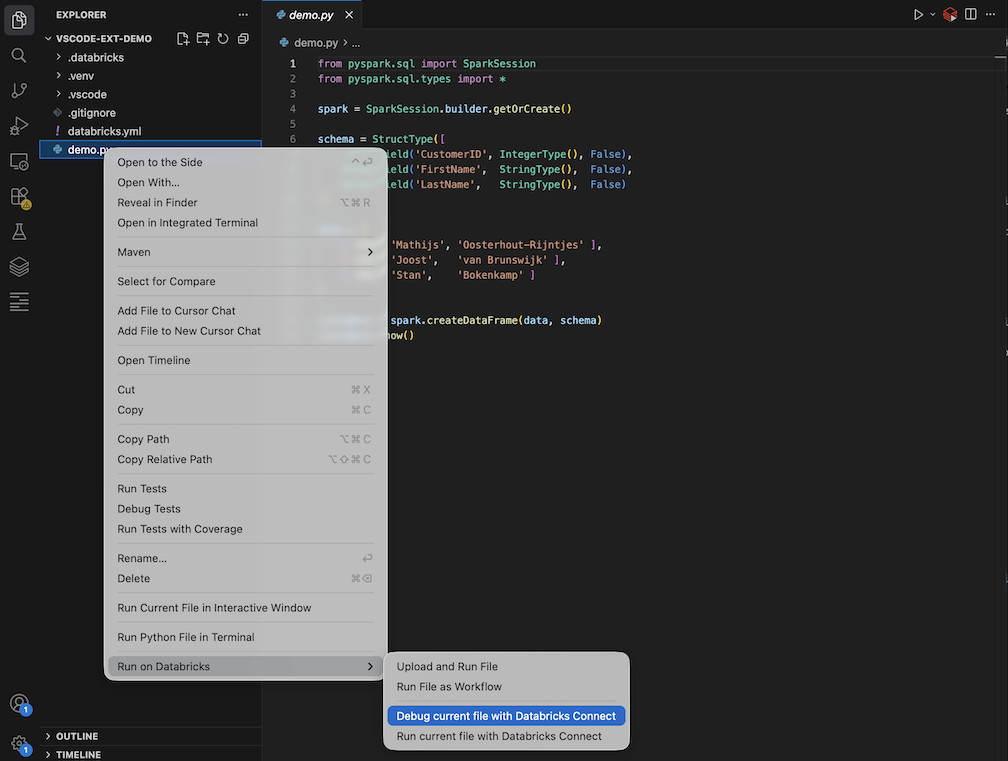
.pyファイルを右クリックし、[Databricks で実行] をクリック>Databricks Connectを使用して現在のファイルをデバッグすることもできます。