Google スプレッドシート向け Databricks Connectorは、Azure Databricks ワークスペースのデータを照会して、Google スプレッドシートにインポートします。 テーブルを直接選択し、SQLクエリを書き、パラメータを追加し、ピボットテーブルを作成し、テンプレートからインポートできます。 コネクタは、結果を更新して既存のクエリを再利用できるように、すべてのクエリをインポートとして自動的に保存します。
前提条件
インポート方法を選択する
Azure DatabricksからGoogleスプレッドシートにデータをインポートするには、テーブルを選択し、SQLクエリを書くか、テンプレートを使うことができます。 データがインポートされると、クエリはシートに関連付けられます。 このコネクタでは、Google スプレッドシートの上限 である 1,000 万セルまでのインポートがサポートされています。
シート名を変更すると、マッピングが中断されます。 名前の変更を処理する方法については、「 制限事項」を参照してください。
Important
"データの選択" を使用して Unity カタログメトリック ビューをインポートする場合、Unity カタログメトリックはピボットデータを表しているため、ピボットテーブルとしてのみインポートできます。
Warnung
適用されたテーブルの書式を削除または変更しないでください。 Google Sheets テーブル識別子は、インポートを更新するために使用されます。 書式設定を削除すると、更新エラーが発生します。
開始するインポート方法を選択します。
データの選択
Azure Databricksのテーブルからデータをインポートするには、次の操作を行います。
- Google Sheets Databricks Connector サイドバーの [ 新しいインポート] の [ インポート] メソッドで、[ データの選択] を選択します。
- [ カタログ] で、カタログ、スキーマ、テーブルのドロップダウン メニューを使用して、インポートするテーブルを検索します。
- 必要に応じて、 資産名 を更新して、このインポートの名前を変更します。
- 必要に応じて、[ フィールド] で、含める列または除外する列を選択します。
- 必要に応じて 、ピボット テーブルとしてインポートできます。
- フィルターを追加するには、+ フィルターをフィルターの下でクリックします。 フィルターを適用する 列 とフィルターの種類を選択 します。
- 必要に応じて、[ 行の制限 ] をオンにして、インポートする行数の制限を設定します。 この制限は既定で有効になっており、1,000 行に設定されています。
- [ 出力先] で、クエリ結果を新しいシートに保存するか、現在のシートに保存するかを選択します。
- 新しいシートを選択する場合は、シートの名前を入力します。
- 現在のシートを選択する場合は、データの追加を開始するセルを指定します。
- [ 保存] & [インポート] をクリックしてシートを設定します。
SQL クエリを記述する
新しい SQL クエリを作成するには、次の操作を行います。
- Google Sheets Databricks Connector サイドバーの [ 新しいインポート] で、[ SQL の書き込み] を選択します。
- Databricks では、特定できるようにクエリの名前を入力することをお勧めします。
- カタログ、スキーマ、およびテーブルを参照できます。
- [クエリ] テキストに、SQL クエリを入力します。
- 必要に応じて 、クエリ パラメーターを追加できます。
- [ 出力先] で、クエリ結果を新しいシートに保存するか、現在のシートに保存するかを選択します。
- 新しいシートを選択する場合は、シートの名前を入力します。
- 現在のシートを選択する場合は、データの追加を開始するセルを指定します。
- [ 保存] & [インポート] をクリックしてクエリを実行し、シートにデータを入力します。
テンプレートの使用
テンプレートをインポートするには、ワークスペース管理者または CREATE CATALOG 権限を持つユーザーが、あらかじめテンプレートを設定しておく必要があります。 テンプレートからインポートするには、以下の手順を行います:
- GoogleスプレッドシートのDatabricks Connectorサイドバーで、「新しいインポート」の下にある「インポート方法」で「テンプレートを使用」を選択します。
- テンプレートグループを選択し、次にテンプレートを選択します。 プレビューにはテンプレートのインポートが一覧表示されます。
- 取り込むインポートを選んでください。 すべてのインポートはデフォルトで選択されています。
- テンプレートのインポートをクリックします。 選択した各インポートは新しいシートに追加され、他の保存済みインポートと同じように動作します。
注
クエリの実行は 15 分後にタイムアウトになります。 クエリがこの制限を超えると、自動的に取り消されます。 大きな結果セットの場合、最初の 1,000 行が直ちに書き込まれ、残りのデータは段階的にフェッチされます。 データフェッチが中断された場合、部分的な結果はシートに残り、クエリを再実行することでクリアできます。

クエリ パラメーターを追加する (省略可能)
SQL クエリにクエリ パラメーターを追加するには:
クエリに、
:parameter_nameの形式で少なくとも 1 つのクエリ パラメーターがあることを確認します。 クエリ パラメーターの詳細については、「 名前付きパラメーター マーカーの使用」を参照してください。[ + パラメーターの追加] をクリックします。
最初のボックスにパラメーターを入力します。 パラメーター名がクエリ エディターで入力したものと一致していることを確認します。
2 番目のボックスに、シート名の後の感嘆符を含む、パラメーター値のシート名とセルの位置を入力します。
クエリ パラメーターをさらに追加するには、[ + パラメーターの追加] をもう一度クリックします。
たとえば、次のクエリには、シート
:trip_distanceセル H1 で定義されているクエリ パラメーターsheet_1が含まれています。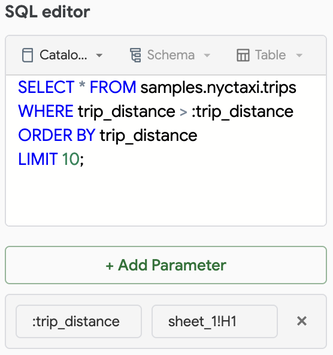
ピボット テーブルとしてインポートする (省略可能)
データをピボット テーブルとしてインポートするには、次の操作を行います。
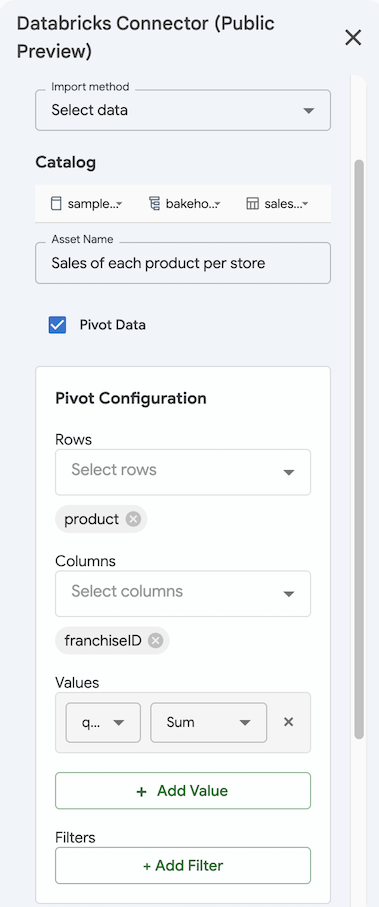
- [データの選択] メソッドを使用して データ をインポートするには、[ ピボット テーブル ] チェック ボックスをオンにします。
- [ ピボットの構成] で、ピボット テーブルのディメンションの 行 と 列 を選択します。
- 集計する値を指定します。 [ + 値の追加] をクリックし、列と集計方法を選択します。
- 必要に応じて、[+ フィルターの 追加 ] をクリックしてフィルターを追加し、 列 と フィルターの種類を選択します。
- [ 保存] および [インポート] をクリックして、結果をピボット テーブルとしてインポートします。 ピボット テーブルのインポートは、新しいシートに自動的にインポートされます。
計算済フィールド
計算フィールドとは、revenueやcostから計算された既存のデータから導き出された列profitです。
Googleスプレッドシート用のDatabricks Connectorは、Selectデータインポートメソッドを使った計算フィールドの作成をサポートしていません。 計算されたフィールドを追加するには、以下のいずれかの方法を用いてください。
- SQLを書く:SQLインポートを 書き 込む方法を使って、任意のSQL式で計算された列を計算します。 「 インポート方法の選択」を参照してください。
- Genie One:Genie Oneに必要な計算された列を含むデータを返してもらい、その結果をインポートします。 Google スプレッドシートでGenie Oneを使う方法をご覧ください。
Databricksは計算フィールドにはGenie Oneの使用を推奨しています。
インポートされたデータを管理する
Azure Databricksからインポートするデータを管理するには、次の操作を行います。
コネクタサイドバーの[ 保存されたインポート ]タブをクリックします。
インポートされたデータを手動で更新するには:
- 1 つのインポートを更新する: クエリ名の横にある更新アイコンをクリックします。
- すべてのインポートを更新する: カレンダー アイコンの横にある [ 保存されたインポート ] タブの上部にある更新アイコンをクリックします。
定期的なスケジュールでインポートを自動的に更新するには、「 Google スプレッドシートでデータの更新をスケジュールする」を参照してください。
インポート先のシートを確認するには、[
![Kebab] メニュー アイコンをクリックします。](../../_static/images/product-icons/overflowicon.svg) >クエリ名の横にあるシートに移動します。
>クエリ名の横にあるシートに移動します。インポートを編集するには、[
>クエリ名の横にある [編集] をクリックします。インポートを削除するには、[
>クエリ名の横にある [削除] をクリックします。 これにより、Google スプレッドシートにインポートされたデータではなく、クエリが削除されます。 インポートしたデータは手動で削除する必要があります。

共有への影響
このアドオンは、Google シートを共有する機能には影響しません。 ただし、ファイルを共有する方法は、受信者がアドオンを使用して実行できるアクションに影響します。
- ビューアーまたはコメンダー ロールを持つ受信者は、アドオンにアクセスできません。
- エディター ロールと同等のデータ資産アクセス権を持つ受信者は、Google アカウントでアドオンを使用できます。 所有者と同じようにコネクタを使用できます。
- エディター ロールを持ち、基になるリソースに同じアクセス権を持つ受信者は、同じAzure Databricks ワークスペースにログインしている場合、インポートを更新できます。
インポートされたデータを移動する
標準のコピーアンドペーストコマンドまたはカットアンドペーストコマンドを使用して、インポートされたテーブルを移動します。
- コピーして貼り付けると、テーブル データが複製されます。
- 切り取って貼り付けると、インポートしたテーブルが移動します。
Azure Databricksでは、テーブル データをエクスポートできません。
制限事項
既存のインポートにアタッチされているシートの名前を変更または削除すると、インポートを更新できなくなります。 これを修正するには、次 のいずれかの 操作を行います。
- まったく同じ名前でシートを再作成します。
- 新しいインポートを作成するには、[ソースとして クエリを選択 ] を選択し、インポートを再利用して、[ 新規として保存] をクリックします。
2 つのクエリが同じ範囲または重複する範囲にマップされた場合、アドオンには最後に実行されたクエリの結果が表示されます。 これにより、以前にインポートされたデータが上書きされます。
テンプレートをインポートするとき、パラメータがセルを指すクエリは自動的に実行されません。 このコネクタはクエリを保存し、実行する前にパラメーターの構成を求めるメッセージを表示します。 Google スプレッドシートのテンプレートをご覧ください。