ドメイン と サブドメイン は、ビジネス目的ごとにデータ資産をグループ化する組織層です。 キュレーターは、組織のビジネス方針に沿った形で、コンシューマーが Discover ページ内のデータを閲覧、検索できるよう、ドメインを作成、管理します。
このページでは、キュレーターがどのようにドメインを作成、管理、カスタマイズするかを説明します。 ドメインごとのデータ閲覧のユーザー エクスペリエンスについては、Discover ページをご覧ください。
ドメインとは
ドメインは、管理タグによってデータ製品と資産をグループ化する組織レイヤーです。 ドメインは、ユーザーがニーズに関連するデータをより簡単に見つけるのに役立ちます。 ドメインに資産を追加するには、対応する管理タグを資産に追加します。 大規模なドメインをさらに サブドメイン に分割して、より具体的なビジネス領域によって資産をパーティション分割できます。
ドメインやサブドメインは、ビジネスエリアごとに ページ を整理します。 各ドメインは独自のページ群を持ち、ページは正確に1つのドメインまたはサブドメインに属します。
![[検出] ページでドメイン別に参照する](../_static/images/workspace/browse-by-domain.png)
サブドメインとは
サブドメインは、ドメイン内の階層の第 2 レベルです。 サブドメインを使用すると、大きなドメイン ( Finance など) をより具体的なビジネス領域 ( 監査、 税金、 FP&A など) に分割できます。最上位ドメインを追加作成する必要はありません。
サブドメインを扱う際には、以下のルールが適用されます:
- 入れ子のレベル 1。 ドメインには多数のサブドメインを含めることができますが、サブドメインに独自のサブドメインを含めることはできません。
- サブドメインごとに 1 つの親。 各サブドメインは、1 つの親ドメインに属します。
- 資産の多対多。 資産は、複数のドメインとサブドメインに属することができます。
- サブドメインアセットは親ドメインに表示されます。 サブドメインは、親ドメイン内のアセットをフィルター処理します。アセットは非表示になりません。
- 共有プレフィックスを持つ管理タグに基づいて構築されます。 サブドメインでは、
{parentDomainTag}/{subdomainName}名前付け規則 (たとえば、Finance/Tax) が使用されます。 親ドメイン タグはサブドメイン タグとは別のタグです。Finance/Taxでアセットにタグを付けると、Financeで自動的にタグ付けされることはありません。
要件
Note
ドメインは、管理タグを利用するアカウント レベルの概念です。 構成するドメインは、ワークスペースを選択せず、アカウント全体に適用されます。
コンプライアンスセキュリティプロファイル(CSP)が有効になっているワークスペースでは、ディスカバーページはデフォルトで無効化されています。 これらのワークスペースでドメインを使用するには、ワークスペース管理者がDiscover Pageを有効にする必要があります。 Manage Azure Databricks プレビューを参照してください。
キュレーターのアクセス許可
ユーザーは、Discover のページを、2 つのペルソナのいずれかとして利用します。1つは、ドメインの作成やコンテンツの追加、Pages の管理、Discover ページのカスタマイズを行うキュレーター、もう1つは、検索結果を閲覧して必要なデータを探すコンシューマーです。
Discoverページのカスタマイズやドメインおよびその中のページの管理には、キュレーター権限が必要です。アカウントレベルではMANAGE DISCOVER、または特定のドメインやサブドメインではMANAGEが必要です。 アカウント管理者とワークスペース管理者はデフォルトでアカウントレベルの MANAGE DISCOVER 権限を持っています。 アカウント管理者はこれらの権限を他のユーザーに付与できます。
ドメインを使用すると、コンシューマーは組織内のビジネスを理解する方法に沿った方法でデータを参照できます。 各ドメイン ページでは、学芸員がそのページにカスタム コレクションを作成して、そのドメインの最適なアセットをさらにガイドし、強調することもできます。
キュレーター権限を付与する
アカウント管理者はユーザーにキュレーター権限を付与できます。 このアクセス許可は、最も広範なものから最も限定的なものへと、3 つのスコープで付与できます:
| Scope | 権限 | キュレーターはこの権限が付与されることで、以下の業務を管理できます |
|---|---|---|
| Account | MANAGE DISCOVER |
アカウント内のすべてのドメイン、サブドメイン、それらの Pages。 |
| Domain | MANAGE |
特定のドメイン、そのすべてのサブドメイン、それらの Pages。 |
| サブドメイン | MANAGE |
特定のサブドメインとその Pages。 |
アカウント管理者とワークスペース管理者は、デフォルトでアカウント レベルの MANAGE DISCOVER 権限を持っています。
アカウント レベルで MANAGE DISCOVER を許可する方法:
- [ 検出 ] ページで、
 をクリックします。オーバーフロー メニューをクリックし、[ ドメインの管理] を選択します。
 - [Permissions] タブをクリックします。
- [ アクセス許可の付与 ] をクリックして、対応するプリンシパルにアクセス許可を付与します。

ドメインまたはサブドメインに対して MANAGE を付与するには:
- Discover ページで、ドメインを開きます。 サブドメインに許可の適用範囲を限定するには、ドメイン ページからそのサブドメインを開きます。
-
のオーバーフロー メニューをクリックし、 ドメインのアクセス許可を選択します。
- [ アクセス許可の付与 ] をクリックして、対応するプリンシパルにアクセス許可を付与します。

ドメインを作成する
ドメインは、管理タグに基づいて構築されます。 ドメインを作成するには、ドメインを既存のタグにマップするか、同じ名前の管理タグを作成します。 たとえば、"Marketing" ドメインを作成するには、"Marketing" 管理タグを作成する必要があります。 スラッシュ (/) を含むタグを使用して最上位ドメインを作成することはできません。スラッシュはサブドメインの名前付け規則用に予約されています。 サブ ドメインの作成を参照してください。
Warning
タグ データはプレーン テキストとして格納され、グローバルにレプリケートされます。 リソースのセキュリティを損なう可能性のあるタグ名、値、または記述子は使用しないでください。 たとえば、個人または機密情報を含むタグ名、値、記述子は使用しないでください。
ドメイン メタデータもグローバルにレプリケートされます。 リソースのセキュリティを損なう可能性のあるドメイン ID、説明、サブタイトル、またはその他のメタデータは使用しないでください。 たとえば、個人または機密情報を含むドメイン ID、説明、サブタイトルは使用しないでください。
[ 検出 ] ページの右上隅にある [ ドメインの作成] をクリックします。
![[検出] ページの [ドメインの作成] ボタン](../_static/images/workspace/create-domain-button.png)
[ ドメインの作成 ] モーダルで、既存の管理タグを選択するか、新しいタグを作成してから、次のフィールドに入力します。
- サブタイトル: ドメイン カードに表示されます。
- 説明: ドメインの概要。
- 技術所有者 (省略可能): ドメインの技術的な側面を担当するユーザー。
- ビジネス所有者 (省略可能): ドメインのビジネス側面を担当するユーザー。

[ 作成 ] をクリックしてドメインを作成し、[ 検出 ] ページに対応する下書きドメイン カードを追加します。
ドメインを作成すると、下書き状態になります。 下書きの状態は、タイトルの横にあるアイコンで示されます。 ドラフトドメインはキュレーターのみが閲覧可能です。
必要に応じて、[ セクションの編集] をクリックしてアセットを追加し、ドメイン レイアウトをカスタマイズします。
コンシューマーがドメインを使用できるようにするには、ドメイン ページで [セクションの編集] をクリックし、[ 発行] をクリックします。 発行後、ユーザーは検索エクスペリエンスでドメインをフィルターとして使用できます。
サブドメインを作成する
サブドメインはドメインと同じガバナンス タグ プリミティブ上に構築されますが、必要な {parentDomainTag}/{subdomainName} 名前付けパターンに従います。
[ 検出 ] ページで、親ドメイン ページを開きます。
右上隅にある [ サブドメインの作成 ] をクリックします。
[ サブドメインの作成 ] モーダルで、次のいずれかを選択します。
-
タグを作成する: サブドメインに付ける名前を入力します。 Azure Databricks は、新しいタグに親ドメインのタグキーをプレフィックスとして自動的に付加します(たとえば、
Taxドメインの下で を入力すると、タグFinance/Taxが作成されます)。 サブドメイン名自体にスラッシュ (/) を含めることはできません。サブドメインは 1 レベルの入れ子のみをサポートします。 -
既存のタグを使用する:
{parentDomainTag}/...パターンに既に一致する管理タグを選択します。 ピッカーには、親のプレフィックスを共有するタグのみが表示されます。 ドメインまたはサブドメインとして既に指定されているタグは再利用できません。

-
タグを作成する: サブドメインに付ける名前を入力します。 Azure Databricks は、新しいタグに親ドメインのタグキーをプレフィックスとして自動的に付加します(たとえば、
必要に応じて、サブドメイン フィールドに入力します。
- サブタイトル: サブドメイン カードに表示されます。
- 説明: サブドメインの概要。
- 技術所有者: 親ドメインの技術所有者とは異なる場合があります。
- ビジネス所有者: 親ドメインのビジネス所有者とは異なる場合があります。
[ 作成 ] をクリックして、下書き状態でサブドメインを作成します。
サブドメインをコンシューマーが使用できるようにするには、サブドメイン ページの [セクションの編集] をクリックし、[ 発行] をクリックします。
ドメインまたはサブドメインを編集する
- [ 検出 ] ページで、 をクリックします。オーバーフロー メニューをクリックし、[ ドメインの管理] を選択します。
- 編集するドメインまたはサブドメインの場合は、 をクリックします。右側の kebab メニュー。
- [ ドメインの編集] をクリックします。
![[ドメインの編集] ボタン](../_static/images/workspace/edit-domain.png)
ドメインまたはサブドメインを削除する
- [ 検出 ] ページで、 をクリックします。オーバーフロー メニューをクリックし、[ ドメインの管理] を選択します。
- 削除するドメインまたはサブドメインの場合は、 をクリックします。右側の kebab メニュー。
- [ ドメインの削除] をクリックします。
![[ドメインの削除] ボタン](../_static/images/workspace/delete-domain.png)
ドメインに資産を割り当てる
ドメインにアセットを追加する方法は複数あります。
- ドメイン ページから直接追加します。
- 対応する管理タグを資産に適用します。
ドメイン ページから
- [検出] ページに移動し、資産を追加するドメインをクリックします。
- 右上の [ ドメインに追加 ] をクリックします。 ドメインに追加しようとしている資産に関連付けられているタグを追加するアクセス許可が必要です。
-
[アセット セレクター] モーダルで、ドメインに追加するアセットを選択し、[追加] をクリックします。
- アセット セレクターを使用すると、ワークスペースとカタログ全体で資産を参照および検索できます。
- 追加する資産の種類に応じて、 ワークスペース (ダッシュボードや Genie エージェントなどの資産の場合) と カタログ (テーブルやメトリック ビューなどの資産の場合) を切り替えることができます。
- 一度に 1 つの資産をドメインに追加できます。
- 正常に追加された場合は、[ 最近追加 した項目] セクションに資産が表示されます。
アセットにタグを付ける
資産 (カタログ、スキーマ、テーブル、ダッシュボードなど) をドメインに割り当てるには、ドメインに一致する管理タグでタグ付けすることもできます。 テーブル、ダッシュボード、Genie エージェントにタグを適用できます。 「Unity Catalog のセキュリティ保護可能なオブジェクトにタグを適用する」をご覧ください。
カタログやスキーマにドメインの「管理対象」タグを付与すると、そこに含まれるテーブルやその他のデータ資産はそのタグを継承してドメイン内に表示されるため、各資産に個別にタグを付ける必要はありません。
継承されたドメイン タグは、個々のアセットから削除できません。 変更するには、親カタログまたはスキーマのタグを更新してください。
サブドメインにアセットを割り当てる
サブドメインへのアセットの割り当ては、ドメインへの割り当てと同じように機能しますが、サブドメインのタグを使用します。
- サブドメイン ページから: サブドメイン ページを開き、[ ドメインに追加] をクリックします。 サブドメイン タグを資産に適用するアクセス許可が必要です。
-
アセットにタグを付ける: サブドメインの管理タグ (たとえば、
Finance/Tax) を資産に適用します。
親ドメイン タグとサブドメイン タグは独立したタグであるため、 Finance/Tax を使用してアセットにタグを付けると、 Financeで自動的にタグ付けされることはありません。 ただし、サブドメイン内のアセットは、親ドメインの参照と検索結果に引き続き表示されます。
[検出] ページ、ドメイン、サブドメインのレイアウトをカスタマイズする
Warning
カスタム セクション データはグローバルにレプリケートされます。 リソースのセキュリティを損なう可能性のあるタイトル、字幕、またはその他のメタデータは使用しないでください。 たとえば、個人または機密情報を含むタイトルやサブタイトルは使用しないでください。
[検出] ページ、任意のドメイン ページ、またはサブドメイン ページの右上にある [セクションの編集] をクリックします。 これにより、ページの下書き状態が表示され、既存のセクションのカスタマイズ、カスタム セクションの作成、カスタム セクションの削除、既定のセクションの非表示、ページ上のセクションの並べ替えを行うことができます。
新しいセクションを作成するには、[ + セクション 分割線] をクリックします。
[ セクションの作成 ] モーダルで、 タイトル と サブタイトルを追加し、セクションのアセットを定義する方法を選択します。
- 検索クエリ: セクションは、定義した検索クエリに一致する資産を自動的に入力します。 結果は、関連性と使用状況シグナルに基づいて自動的にランク付けされます。特定のアセットをピン留めして、上位に昇格させることができます。 「セクションでアセットをピン留めまたは並べ替える」を参照してください。
- 手動選択: アセットの固定セットを選択し、自分で注文します。 「セクションでアセットをピン留めまたは並べ替える」を参照してください。
ドメインまたは [検出 ] ページを閲覧しているユーザーには、セクション内のアイテムを表示するための
BROWSEまたはVIEWのアクセス許可が必要です。

- [ 保存] をクリックし、[ 発行 ] をクリックして、組織の現在の [検出 ] ページ、ドメイン、またはサブドメイン のレイアウトを更新します。
サブドメイン カードを親ドメイン ページに表示するには、親も再発行する必要があります。親ドメインを開き、[ セクションの編集]、[ 発行] の順にクリックします。
セクション内のアセットをピン留めまたは並べ替えする
セクションでの資産の順序のしくみは、セクションの種類によって異なります。 手動で選択したセクションでは、選択したアセットの順序を変更します。 検索クエリ セクションでは、特定の資産をピン留めして、自動ランク付けされた結果の上に昇格させます。
手動で選択したセクションでアセットを並べ替える
手動で選択したセクションでは、表示されるすべての資産を選択し、注文を自分で定義します。
手動で選択したセクションを編集モードで開くか、作成します。
セクションの編集モーダルで、選択した各アセットの横にある上下のシェブロンを使用して、表示順序を定義します。

[ 保存] (または 下書きとして保存) をクリックし、[ 発行] をクリックして、コンシューマーにセクションを表示します。
検索クエリ セクションにアセットをピン留めする
検索クエリ セクションでは、資産はクエリによって自動的に選択され、自動的にランク付けされます。 特定の資産をピン留めして、自動ランク付けされた結果の先頭に表示されるようにすることができます。
編集モードで検索クエリ セクションを開くか、作成します。
セクションの編集モーダルには、検索クエリに一致するすべての資産が表示されます。 ピン留めするアセット カードで、右下隅にあるピン ボタンをクリックします。 アセットはセクションの結果の一番上に移動します。
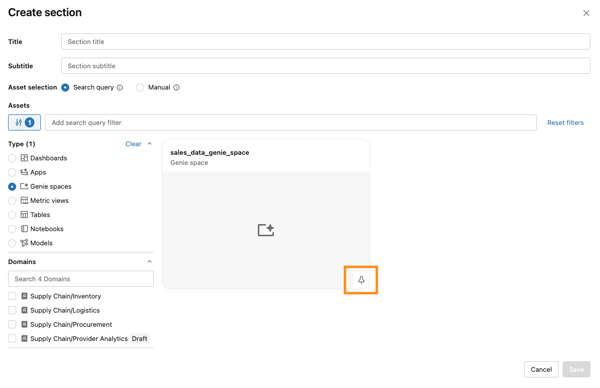
[ 保存]、[ 発行] の順にクリックします。
REST API を使用したドメインの管理
Important
この機能は ベータ版です。
UI またはドメイン REST API を使用して、ドメインの作成、読み取り、更新、削除を行うことができます。 組織で多数のドメインを管理している場合は、API を使用してドメインをコードとして管理し、プロビジョニングを自動化してください。
API を使用してドメインを管理するには、UI でドメインを管理する場合と同じ MANAGE DISCOVER のアクセス許可が必要です。
キュレーターの権限をご覧ください。 要求の認証には、ワークスペースユーザー用の Databricks 個人アクセストークン、または OAuth を使用してください。
要求と応答の詳細が記載された API 操作の一覧については、Domains REST API リファレンスを参照してください。
Terraformでドメインを管理する
Azure Databricks Terraform プロバイダーの databricks_domain リソースを使用して、ドメインをコードとして管理します。 例えば次が挙げられます。
resource "databricks_domain" "finance" {
  tag_key     = "finance"
  subtitle    = "Financial data assets"
  description = "Curated finance datasets for the analytics org."

  icon = {
    name  = "BANK"
    color = "#1B5E20"
  }
}
また、このプロバイダーには、既存のドメインを読み取るためのデータソースも含まれています。
Limitations
- アカウントごとに作成できるドメインとサブドメインの合計数の制限 (組み合わせ) については、「 リソースの制限」を参照してください。
- 適用できるタグの数に関する制限事項については、「 リソースの制限」を参照してください。
- サブドメインでは、1 レベルの入れ子のみがサポートされます。 サブドメインに独自のサブドメインを含めることはできません。
- サブドメインは、ワークスペース レベルの [ 検出の管理 ] ページから作成および管理する必要があります。 アカウント レベルのサブドメイン管理は、このリリースでは使用できません。
- REST API と Terraform プロバイダーでは、Discover ページやドメイン ページの各セクションのカスタマイズはサポートされていません。 セクションをカスタマイズするには、UI を使用してください。 詳細については、Discover ページ、ドメイン、サブドメインのレイアウトのカスタマイズを参照してください。