継続的インテグレーション (CI) と継続的デプロイ (CD) は、コードをビルド、リリース、デプロイできるパイプラインを形成します。 Azure DevOps Services には、Azure へのデプロイ用に完全に機能する CI/CD 自動化ツールの完全なセットが用意されています。 Jenkins は、CI/CD オートメーションも提供する、一般的なサードパーティの CI/CD サーバー ベースのツールです。 Azure DevOps Services と Jenkins を一緒に使用して、クラウド アプリまたはサービスを提供する方法をカスタマイズできます。
このチュートリアルでは、Jenkins を使用して Node.js Web アプリを構築します。 その後、Azure DevOps を使用してデプロイします
Linux 仮想マシン (VM) を含む デプロイ グループ に接続します。 次の方法を学びます:
- サンプル アプリを取得します。
- Jenkins プラグインを構成します。
- Node.js用に Jenkins Freestyle プロジェクトを構成します。
- Azure DevOps Services 統合用に Jenkins を構成します。
- Jenkins サービス エンドポイントを作成します。
- Azure 仮想マシンのデプロイ グループを作成します。
- Azure Pipelines リリース パイプラインを作成します。
- 手動および CI によってトリガーされるデプロイを実行します。
[前提条件]
Azure サブスクリプション: Azure サブスクリプションをお持ちでない場合は、開始する前に 無料の Azure アカウントを作成 してください。
Jenkins サーバー: Jenkins サーバーがインストールされていない場合は、 Azure に Jenkins サーバーを作成します。
注
詳細については、「 Azure DevOps Services への接続」を参照してください。
デプロイ ターゲットには Linux 仮想マシンが必要です。 詳細については、 Azure CLI を使用した Linux VM の作成と管理に関するページを参照してください。
仮想マシンの受信ポート 80 を開きます。 詳細については、「 Azure portal を使用してネットワーク セキュリティ グループを作成する」を参照してください。
サンプル アプリを入手する
Git リポジトリに格納されたデプロイするアプリが必要です。 このチュートリアルでは、 GitHub から入手できるこのサンプル アプリを使用することをお勧めします。 このチュートリアルには、Node.js とアプリケーションのインストールに使用されるサンプル スクリプトが含まれています。 独自のリポジトリを操作する場合は、同様のサンプルを構成する必要があります。
このアプリのフォークを作成し、このチュートリアルの後の手順で使用する場所 (URL) を書き留めます。 詳細については、「 リポジトリをフォークする」を参照してください。
注
アプリは Yeoman を通じて構築されました。 Express、bower、grunt を使用します。 また、依存関係としていくつかの npm パッケージがあります。 このサンプルには、Nginx を設定してアプリをデプロイするスクリプトも含まれています。 仮想マシン上で実行されます。 具体的には、次のスクリプトを実行します。
- Node、Nginx、PM2 をインストールします。
- Nginx と PM2 を構成します。
- Node アプリを起動します。
Jenkins プラグインを構成する
まず、 NodeJS と VS Team Services の継続的配置という 2 つの Jenkins プラグインを構成する必要があります。
- Jenkins アカウントを開き、[ Jenkins の管理] を選択します。
- [ Jenkins の管理 ] ページで、[ プラグインの管理] を選択します。
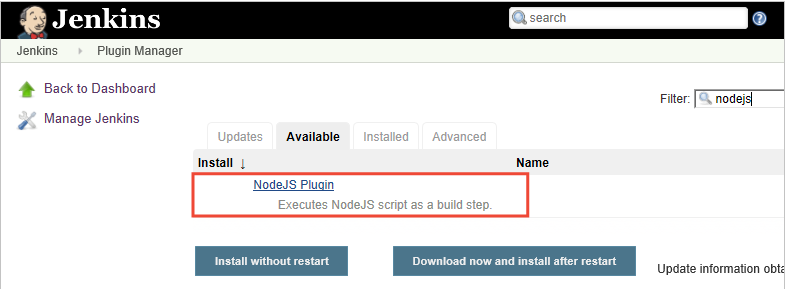
- 一覧をフィルター処理して NodeJS プラグインを見つけ、[ 再起動せずにインストール ] オプションを選択します。
- 一覧をフィルター処理して VS Team Services の継続的配置 プラグインを見つけ、[ 再起動せずにインストール ] オプションを選択します。
- Jenkins ダッシュボードに戻り、[ Jenkins の管理] を選択します。
- [ グローバル ツールの構成] を選択します。 NodeJS を見つけて、NodeJS インストールを選択します。
- [ 自動的にインストール ] オプションを選択し、[ 名前] の 値を入力します。
- 保存 を選択します。
Node.js 用に Jenkins Freestyle プロジェクトを構成する
- [ 新しい項目] を選択します。 項目名を入力します。
- フリースタイル プロジェクトを選択します。 [OK] を選択.
- [ ソース コード管理 ] タブで、 Git を選択し、リポジトリとアプリ コードを含むブランチの詳細を入力します。

- [ Build Triggers ]\(ビルド トリガー\) タブで[ Poll SCM ]\(SCM のポーリング\) を選択し、Git リポジトリをポーリングして変更を 3 分ごとにポーリングするスケジュール
H/03 * * * *を入力します。 - [ ビルド環境 ] タブで、[ ノードの指定] & [npm bin/ folder PATH ] を選択し、[ NodeJS Installation]\(NodeJS インストール \) の値を選択します。 npmrc ファイルは、システムの既定値を使用するように設定したままにします。
- [ ビルド ] タブで [ シェルの実行 ] を選択し、コマンド
npm installを入力して、すべての依存関係が確実に更新されるようにします。
Azure DevOps Services 統合用に Jenkins を構成する
注
次の手順で使用する個人用アクセス トークン (PAT) に、Azure DevOps Services の リリース (読み取り、書き込み、実行、管理) アクセス許可が含まれていることを確認します。
Azure DevOps Services 組織に PAT をまだ作成していない場合は作成します。 Jenkins では、Azure DevOps Services 組織にアクセスするためにこの情報が必要です。 このセクションでは、今後の手順のトークン情報を必ず格納してください。
トークンを生成する方法については、「 Azure DevOps Services の個人用アクセス トークンを作成する方法」を参照してください。
[ ビルド後のアクション] タブで 、[ ビルド後のアクションの追加] を選択します。 [ 成果物のアーカイブ] を選択します。
[アーカイブするファイル] に「
**/*」と入力して、すべてのファイルを含めます。別のアクションを作成するには、[ ビルド後のアクションの追加] を選択します。
TFS/Team Services で [リリースのトリガー] を選択します。 https://{your-organization-name}.visualstudio.com など、Azure DevOps Services 組織の URI を入力します。
プロジェクト名を入力します。
リリース パイプラインの名前を選択します。 (このリリース パイプラインは、後で Azure DevOps Services で作成します)。
Azure DevOps Services または Azure DevOps Server 環境に接続するための資格情報を選択します。
- Azure DevOps Services を使用している場合は、 Username を空白のままにします。
- オンプレミス バージョンの Azure DevOps Server を使用している場合は、ユーザー名とパスワードを入力します。

Jenkins プロジェクトを保存します。
Jenkins サービス エンドポイントを作成する
サービス エンドポイントを使用すると、Azure DevOps Services から Jenkins に接続できます。
- Azure DevOps Services の [サービス ] ページを開き、[ 新しいサービス エンドポイント] の一覧を開き、[ Jenkins] を選択します。

- 接続名を入力します。
- Jenkins サーバーの URL を入力し、[ 信頼されていない SSL 証明書を受け入れる ] オプションを選択します。 URL の例は http://{YourJenkinsURL}.westcentralus.cloudapp.azure.com です。
- Jenkins アカウントのユーザー名とパスワードを入力します。
- [ 接続の確認 ] を選択して、情報が正しいことを確認します。
- [ OK] を 選択してサービス エンドポイントを作成します。
Azure 仮想マシンのデプロイ グループを作成する
リリース パイプラインを仮想マシンにデプロイできるように、Azure DevOps Services エージェントを登録するにはデプロイ グループ が必要です。 デプロイ グループを使用すると、デプロイするターゲット マシンの論理グループを簡単に定義し、各マシンに必要なエージェントをインストールできます。
注
次の手順では、必ず前提条件をインストールし、 sudo 特権でスクリプトを実行しないでください。
- [ビルドとリリース] ハブの [リリース] タブを開き、[デプロイ グループ] を開き、[+ 新規] を選択します。
- 展開グループの名前と、省略可能な説明を入力します。 次に、[ 作成] を選択します。
- デプロイ ターゲット仮想マシンのオペレーティング システムを選択します。 たとえば、 Ubuntu 16.04 以降を選択します。
- [認証用にスクリプト内の個人用アクセス トークンを使用する] を選択します。
- [システムの前提条件] リンクを選択します。 オペレーティング システムの前提条件をインストールします。
- [ スクリプトをクリップボードにコピー] を選択してスクリプトをコピーします。
- デプロイ ターゲットの仮想マシンにログインし、スクリプトを実行します。 sudo 特権でスクリプトを実行しないでください。
- インストール後、展開グループ タグの入力を求められます。 既定値を受け入れます。
- Azure DevOps Services で、[デプロイ グループ] の [ターゲット] で新しく登録された仮想マシンを確認します。
Azure Pipelines リリース パイプラインを作成する
リリース パイプラインは、Azure Pipelines がアプリのデプロイに使用するプロセスを指定します。 この例では、シェル スクリプトを実行します。
Azure Pipelines でリリース パイプラインを作成するには:
- ビルド & リリース ハブの [リリース] タブを開き、[リリース パイプラインの作成] を選択します。
- 空のプロセスから開始することを選択して、空のテンプレートを選択します。
- [成果物] セクションで、[+ 成果物の追加] を選択し、[ソースの種類] に [Jenkins] を選択します。 Jenkins サービス エンドポイント接続を選択します。 次に、Jenkins ソース ジョブを選択し、[ 追加] を選択します。
- 環境 1 の横にある省略記号を選択します。 [ デプロイ グループ フェーズの追加] を選択します。
- デプロイ グループを選択します。
- +を選択して、展開グループ フェーズにタスクを追加します。
- シェル スクリプト タスクを選択し、[追加] を選択します。 シェル スクリプト タスクは、Node.js をインストールしてアプリを起動するために、各サーバーでスクリプトを実行するための構成を提供します。
- [スクリプト パス] に「$(System.DefaultWorkingDirectory)/Fabrikam-Node/deployscript.sh」と入力します。
- [ 詳細設定] を選択し、[ 作業ディレクトリの指定] を有効にします。
- 作業ディレクトリに「$(System.DefaultWorkingDirectory)/Fabrikam-Node」と入力します。
- リリース パイプラインの名前を、Jenkins のビルドの [ ビルド後のアクション] タブで指定した名前に編集します。 Jenkins では、ソース成果物が更新されたときにこの名前で新しいリリースをトリガーできる必要があります。
- [ 保存] を選択し、[ OK] を 選択してリリース パイプラインを保存します。
手動および CI によってトリガーされるデプロイを実行する
- [ + リリース ] を選択し、[ リリースの作成] を選択します。
- 強調表示されたドロップダウン リストで完了したビルドを選択し、[キュー] を選択 します。
- ポップアップ メッセージでリリース リンクを選択します。 たとえば、" Release Release-1 has been created" (リリース リリース 1 が作成されました) などです。
- [ ログ ] タブを開いて、リリース コンソールの出力を確認します。
- ブラウザーで、デプロイ グループに追加したいずれかのサーバーの URL を開きます。 たとえば、「 http://{your-server-ip-address}」と入力します。
- ソース Git リポジトリに移動し、ファイル app/views/index.jade の h1 見出しの内容を変更し、テキストを変更します。
- 変更をコミットします。
- 数分後、Azure DevOps の [リリース] ページに新しい リリース が作成されます。 リリースを開いて、デプロイが行われているのを確認します。 おめでとうございます!
Jenkins プラグインのトラブルシューティング
Jenkins プラグインでバグが発生した場合は、特定のコンポーネントについて Jenkins JIRA に問題を報告してください。
次のステップ
このチュートリアルでは、ビルド用の Jenkins とリリース用の Azure DevOps Services を使用して、Azure へのアプリのデプロイを自動化しました。 以下の方法を学習しました。
- Jenkins でアプリをビルドします。
- Azure DevOps Services 統合用に Jenkins を構成します。
- Azure 仮想マシンのデプロイ グループを作成します。
- VM を構成し、アプリをデプロイする Azure Pipeline を作成します。
ビルドとリリースの両方の手順で Azure Pipelines を使用する方法については、 これを参照してください。
VM にデプロイする YAML ベースの CI/CD パイプラインを作成する方法については、次のチュートリアルに進んでください。