Azure DevOps Services |Azure DevOps Server |Azure DevOps Server 2022
Azure DevOps Web ポータルは、さまざまなサービス、管理ページ、および検索ボックスなどのタスク固有の機能に編成されています。 サービス ラベルは、Azure DevOps Services とオンプレミスのどちらのバージョンを使用しているかによって異なります。
重要
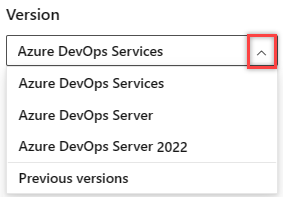
お使いのプラットフォームとバージョンに対応するこの記事のバージョンを選択します。 バージョン セレクターは目次の上にあります。 Azure DevOps のプラットフォームとバージョンを検索します。
各サービスには、多数の機能と機能タスクを含む複数のページが用意されています。 各ページ内で、特定の成果物を選択または追加するオプションを選択できます。
ヒント
AI を使用して、Azure DevOps タスクに役立てることができます。 作業を開始するには、 Azure DevOps MCP Server で AI サポートを有効にする 方法に関するページを参照してください。
主な機能とナビゲーション
Web ポータルの効果的な使用を開始するために知っておくべきことを次に示します。
- サービス、ページ、または設定を開く: 別のサービスまたは機能領域に切り替える場合に使用します
- 成果物またはチームを追加する: 作業項目、Git リポジトリ、ビルドまたはリリース パイプライン、または新しいチームをすばやく追加するために使用します
- 別のプロジェクトまたはリポジトリを開く: 別のプロジェクトに切り替えたり、作業項目にアクセスしたり、異なるプロジェクトまたはお気に入りのアイテムで定義されている pull request にアクセスしたりするために使用します
- チーム成果物を開く、階層リンク、セレクター、ディレクトリを使用する: サービス内を移動したり、他の成果物を開いたり、ルート関数に戻ったりするために使用します
- お気に入りを操作する: お気に入りのアイテムをマークしてすばやくアクセスする
- 検索ボックス: コード、作業項目、または Wiki コンテンツを検索するために使用します
- プロファイル メニュー: 個人用設定、通知の設定、プレビュー機能の有効化に使用する
- 設定: チームの追加、セキュリティの管理、その他のプロジェクトおよび組織レベルのリソースの構成に使用します。
注
有効なサービスのみがユーザー インターフェイスに表示されます。 たとえば、Boards が無効になっている場合、Boards または Work、およびそのサービスに関連付けられているすべてのページが表示されません。 サービスを有効または無効にするには、Azure DevOps サービスを有効または無効にする方法に関する記事を参照してください。
これらのサービス内のサイドバーとページから、 Boards、 Repos、 Pipelines などのサービスを選択します。

ユーザー インターフェイスの構造を理解したら、その使用を開始します。 様々な機能や機能性を探索することができます。
コード リポジトリとバグ追跡ソリューションのみが必要な場合は、最初に Get started with Git と Manage bugs をご利用ください。
作業の計画と追跡を開始するには、アジャイル ツールについての記事を参照してください。
Web ポータル、ユーザー アカウント、ライセンスに接続する
サポートされている Web ブラウザー (Microsoft Edge、Chrome、Safari、Firefox の最新バージョンなど) を使用して Web ポータルに接続します。 プロジェクトに追加ユーザーのみが接続できます。これは通常、組織の所有者が行います。
5 つのアカウント ユーザー、および Visual Studio サブスクライバーと利害関係者は無料です。 その後は、追加のユーザーに対して支払う必要があります。 ライセンスの詳細については、「Azure DevOps の料金」を参照してください。
制限付きアクセスは、無制限の数の利害関係者が無料で利用できます。 詳細については、利害関係者としての作業に関する記事を参照してください。
Web ポータルを最新の情報に更新する
データが正常に表示されない場合は、まず、Web ブラウザーを最新の情報に更新してみます。 クライアントを最新の情報に更新すると、他のクライアントまたはサーバーで行われた変更がローカル キャッシュに反映されます。 現在表示しているページまたはオブジェクトを更新するには、ページを更新するか、  Refresh アイコン (使用可能な場合) を選択します。
潜在的なエラーを回避するには、次のシナリオでクライアント アプリケーションを更新する必要があります。
- プロセスの変更が適用されました
- 作業項目の種類の定義の追加、削除、名前変更、または更新
- 領域または反復パスの追加、削除、名前の変更、または更新
- セキュリティ グループで追加または削除されたユーザー、または更新されたユーザーのアクセス許可
- 新しい共有クエリが追加されたか、既存の共有クエリが更新されました
- ビルド定義の追加または削除
- チームまたはプロジェクトの追加または削除
Web ポータルと Visual Studio の違い
両方のクライアントからソース コード、作業項目、ビルドにアクセスできますが、一部のタスク固有のツールは Web ブラウザーまたは IDE でのみサポートされますが、両方ではサポートされません。 サポートされているタスクは、Git または TFVC リポジトリにチーム エクスプローラーから接続するかどうかによって異なります。
Web ポータル
Visual Studio
注
Visual Studio 2019 バージョン 16.8 以降では、チーム エクスプローラーよりもコンテキスト切り替えの少ない Git ワークフローを管理するための Git メニューが提供されます。 この記事の Visual Studio タブの手順では、Git エクスペリエンスとチーム エクスプローラーの使用方法について説明します。 詳細については、「Git とチーム エクスプローラーを並べて比較する」を参照してください。