適用対象: Azure Logic Apps (Standard)
Important
このプレビュー機能は、 Microsoft Azure プレビューの追加使用条件に従います。
コード開発、ソース管理、単体テスト、IntelliSense、デバッグ、リファクタリング用のVisual Studio Code ツールを使用してAzure Logic Appsで Standard ワークフローをプログラムでビルドするには、Azure Logic Apps Standard SDK を使用します。 この SDK を使用すると、命令型のコーディング スタイルを使用して、C# と.NETでワークフローを完全に定義できます。 ワークフロー設計をより詳細に制御できるだけでなく、Azureホスト型コネクタと組み込み操作のAzure Logic Apps エコシステムにフル アクセスできます。 Visual Studio Codeで既に知っている可能性があるプロジェクト構造、デバッグ エクスペリエンス、開発パターンを使用して、ワークフローを整理、開発、テストします。
このガイドでは、次のタスクを完了する方法について説明します。
- ワークスペースとコード優先ワークフロー プロジェクトを作成します。
- Azureホスト型コネクタを有効にし、接続を設定します。
- ワークフローをローカルで実行およびデバッグします。
- さらにワークフローをプロジェクトに追加します。
既定では、SDK によってロジック アプリ プロジェクトが生成されます。これには、確認して独自のコードに置き換えることができるサンプル コードが含まれています。
前提条件
Azureでリソースを作成できるAzure アカウントとサブスクリプション。 無料の Azure アカウントを取得します。
Visual Studio Codeでの C# と.NET開発に関する知識。
既知の問題と制限事項
プレビュー リリース中は、次の制限事項が適用されます。
| Area | Limitation |
|---|---|
| 組み込みのサービスプロバイダーベースの処理 | 現在使用できませんが、今後のリリースで予定されています。 プレビュー期間中は、コード優先ワークフローで使用できるのは、Azureホスト型コネクタと -managed コネクタのみです。 |
| 動的スキーマ | プレビュー期間中は現在使用できません。 |
| カスタム コード | 現在サポートされているのはコールバック メソッドのみです。 プレビュー期間中、インライン ラムダ関数はサポートされていません。 |
| アクション | ワークフローでこれらの操作を使用して参照する前に、それらを追加して名前を付ける必要があります。 |
| マネージド ID 認証 | サポートは開発中です。 ここでは、接続文字列または API キー認証を使用します。 |
プロジェクトのワークスペースを作成する
ワークフローを構築する前に、Standard ロジック アプリ プロジェクト用のワークスペースを作成する必要があります。
Visual Studio Code のアクティビティ バーで、Azure アイコンを選択します。
Azure ウィンドウの Workspace ツール バーで、Azure Logic Apps メニューを選択し、 新しいロジック アプリ ワークスペースの作成を選択します。
Windows Defenderファイアウォールで、Visual Studio Codeである Code.exe のネットワーク アクセス権を付与するように求めるメッセージが表示された場合。 func.exe (Azure Functions Core Tools) では、自宅や職場のネットワークなどのプライベート ネットワーク>アクセスを許可 を選択します。
[ ロジック アプリ ワークスペースの作成 ] タブが開き、プロジェクトとロジック アプリに関する詳細を指定できます。
このタブで、次の情報を指定します。
財産 Description ワークスペースの親フォルダー パス ローカル ワークスペースのパスとフォルダー名。 このワークスペース名は、フォルダー ファイルとプロジェクト ファイルに使用されます。
このフォルダーを作成するには、次の手順に従います。
1. [ 参照 ] を選択して、[ フォルダーの選択] ウィンドウを開きます。
2. ワークスペース フォルダーを作成する場所を参照します。
3. フォルダーを作成し、フォルダーを 1 回だけ選択します。
4. [ ワークスペースの親フォルダーの選択 ] を選択します (フォルダーをダブルクリックしないでください)。ワークスペース名 Visual Studio Codeのワークスペースの名前。 ロジック アプリ名 ロジック アプリ プロジェクトの名前。 ロジック アプリのプロジェクトとワークフローの種類 この一覧には、Standard ロジック アプリ プロジェクトで使用できるフレーバーが表示されます。
Standard SDK プロジェクトの場合は、コード優先ワークフローの ロジック アプリ (コードフル) を選択します。ワークフロー名 Standard ロジック アプリ プロジェクトの最初のワークフローの名前。 ワークフローの種類 - ステートフル: 実行履歴を含む AI 以外のワークフロー。
- 会話エージェント: チャットを通じた人間の対話をサポートし、実行履歴を含む AI 主導のワークフロー。
- 自律型エージェント: 人間に依存しない自動化をサポートし、実行履歴を含む AI 駆動型ワークフロー。準備ができたら、[ 次へ] を選択します。
[ 確認と作成 ] タブで入力内容を確認し、[ ワークスペースの作成] を選択します。
![Visual Studio Code、Azure Logic Apps Standard SDK のウィザード、作成手順を示す [ワークスペースの作成] ページが表示されます。](media/create-workflows-with-csharp/create-code-first-workspace.png)
Visual Studio Code、ワークスペース内のファイルの作成者を信頼するかどうかを確認するメッセージが表示されます。
確認するには、[ はい、作成者を信頼します] を選択します。
Visual Studio Code、ワークスペースとロジック アプリ プロジェクトを作成して開きます。このプロジェクトは、Explorer ウィンドウに表示されます。
ワークスペースが開いたら、グローバルなマルチテナント Azureでホストおよび実行されるAzure コネクタを有効にするように求められます。
次の手順に進み、これらのコネクタを有効にします。
![Visual Studio Code、Azure Logic Apps Standard SDK のウィザード、作成手順を示す [ワークスペースの作成] ページが表示されます。](media/create-workflows-with-csharp/create-code-first-workspace.png#lightbox)
Azure ホスト型コネクタを有効にする
このプレビュー リリースでは、コードファーストワークフローでAzureホストされるマネージド コネクタのみを使用できます。
Visual Studio Code でこれらのコネクタを有効化するよう求めるメッセージが表示されたら、Use connectors from Azure を選択してください。
これらのコネクタに使用するAzure サブスクリプションを選択します。
コネクタ リソースを管理するリソース グループを選択します。
使用する認証の種類を選択します。
Authentication Description 接続キー プレビュー期間中は、マネージド ID が現在使用できないため、接続文字列とアクセス キーを使用します。 マネージド ID 資格情報、キー、またはシークレットをローカルまたはクラウドで処理、格納、管理しないように、Microsoft Entraを使用してセキュリティを強化することをお勧めします。
プロジェクトとワークフロー のコードを確認する
Visual Studio Codeのアクティビティ バーで、Explorer (ファイル アイコン) を選択してプロジェクトを表示します。
エクスプローラー ウィンドウで、次の主要なプロジェクト ファイルとそのサンプル コードを確認します。
Files Description Program.csホストをビルド、構成、開始して、ホストがワークフローを実行する方法を定義します。 <workflow_name>.csコード内のトリガーとアクションを使用してワークフローを定義します。 例えば次が挙げられます。
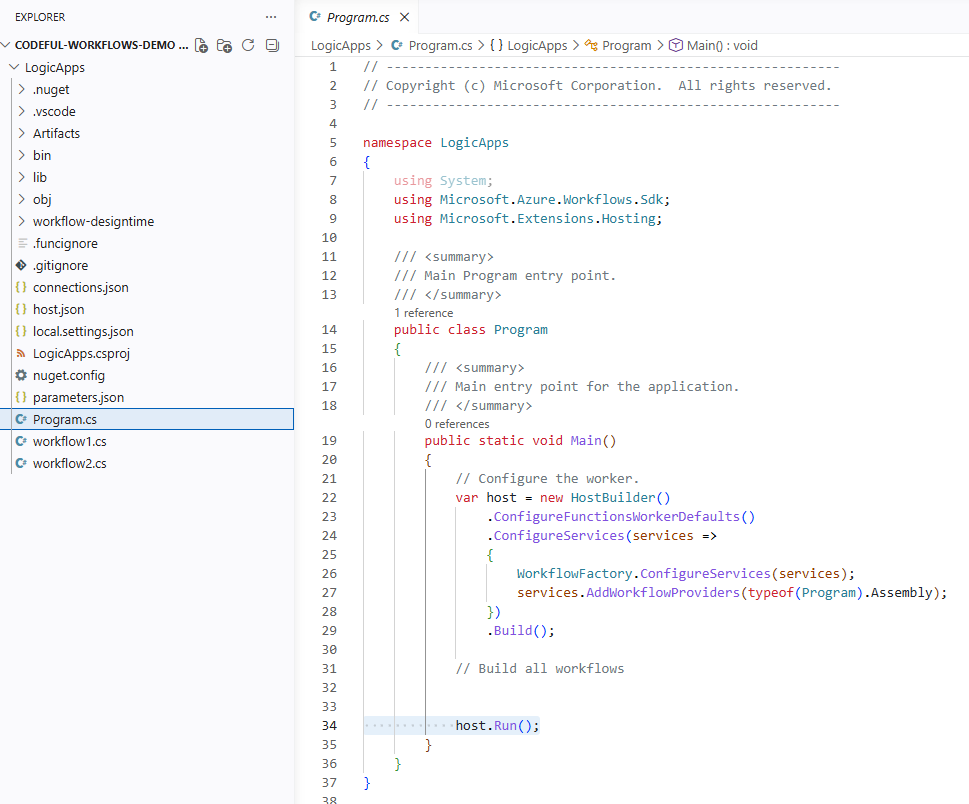
コードフル ロジック アプリ プロジェクトでは、ワークフロー ファイルでコードを使用してオートメーションのステップを定義します。その後にアクションが続く 1 つのトリガーから始まります。 これらの手順の構造は、ワークフロー デザイナーのシーケンスに似ていますが、C# で表されます。
SDK によってワークフロー定義がコンパイルされ、Azure Logic Apps ランタイムで実行されます。
トリガーとアクションの接続を設定する
ワークフロー内のトリガーまたはアクションが機能する必要がある接続を設定するには、次の手順に従います。
Visual Studio Codeで、Explorer ウィンドウで、ロジック アプリ プロジェクトとワークフロー コード ファイル (例:
<workflow_name.cs) を開きます。コード ファイルで、Azure マネージド コネクタに関連付けられているアクション定義を見つけます。次に例を示します。
var getCurrentWeatherAction = WorkflowActions.Managed.Msnweather("msnweather").CurrentWeather(
    location: () => "98058",
    units: () => unitsInput.Imperial);
マウス ポインターをアクション呼び出しの上に移動します。 表示されたツールヒントから、[ コネクタの管理] を選択します。
例えば次が挙げられます。
![スクリーンショットには、Workflow1.cs を開いたファイル エディターが表示された Visual Studio Code と、[接続の変更] ウィザードが表示されています。](media/create-workflows-with-csharp/create-code-first-connection.png)
接続ビューが開き、そのコネクタのリソース グループ内の既存の接続が表示されます。
接続を選択します。
-又は-
接続を作成するには、[ 新規追加] を選択し、接続の一意の識別子を指定します。
Visual Studio Code
connections.jsonファイルに接続を作成して記録します。Important
プロジェクトでは、
local.settings.jsonファイルを使用して、接続文字列やその他の資格情報を安全に格納します。 このファイルをソース管理にコミットしていないことを確認します。
![スクリーンショットには、Workflow1.cs を開いたファイル エディターが表示された Visual Studio Code と、[接続の変更] ウィザードが表示されています。](media/create-workflows-with-csharp/create-code-first-connection.png#lightbox)
ワークフローの実行とデバッグ
Visual Studio Codeのアクティビティ バーで、Explorer ウィンドウ (ファイル アイコン) を開いてプロジェクトを表示します。
Visual Studio Codeタイトル バーで、Run メニューを開き、 デバッグの開始を選択します。 (キーボード: F5)
-又は-
Program.csファイルのショートカット メニューを開き、[概要] を選択してデバッグを開始します。 (キーボード: F5)プロジェクトのコンパイルが開始されると、Azure Logic Apps ランタイムがロジック アプリのローカルでの実行を開始します。 アプリが起動すると、[ 概要 ] ページが開きます。
- プロジェクトに 1 つのワークフローがある場合は、[ 概要 ] ページでワークフローの実行履歴が直接開きます。
- プロジェクトに複数のワークフローがある場合は、最初にワークフローを選択します。
![複数のワークフローとワークフローの実行履歴を含むプロジェクトの [概要] ページを示すスクリーンショット。](media/create-workflows-with-csharp/create-code-first-overview-page.png)
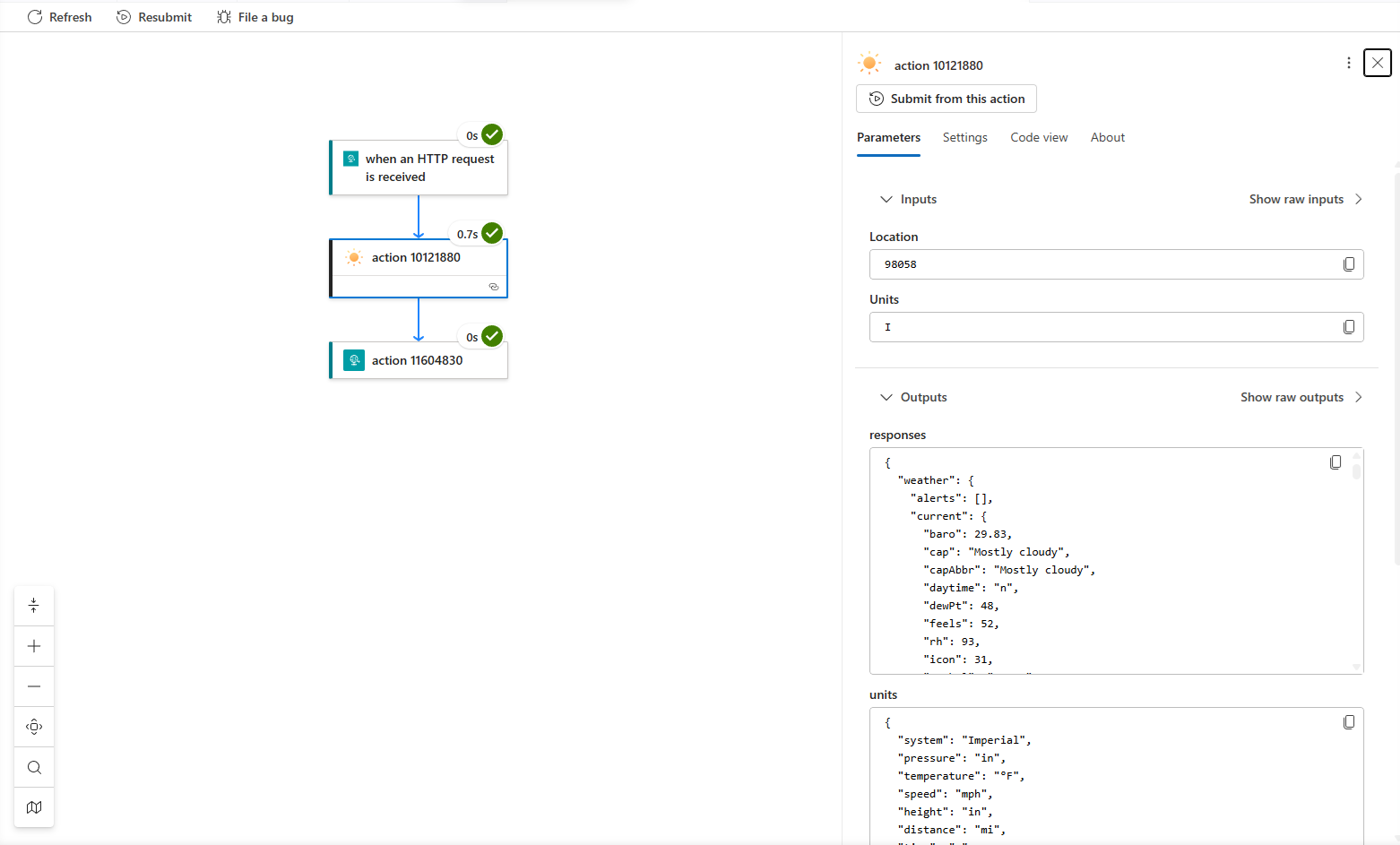
[概要] ページを使用すると、トリガーの実行、ワークフローの実行履歴の確認、入力と出力の確認を行うことができます。
Note
Azure Logic Apps Standard SDK を使用して作成されたワークフローの場合、実行履歴では、ビジュアル デザイナーで作成されたワークフローと同じ豊富なビジュアル表現が使用されます。 ワークフローの作成方法に関係なく、ワークフローの監視とトラブルシューティングは同じ方法で行うことができます。
![複数のワークフローとワークフローの実行履歴を含むプロジェクトの [概要] ページを示すスクリーンショット。](media/create-workflows-with-csharp/create-code-first-overview-page.png#lightbox)
新しいワークフローをプロジェクトに追加する
Visual Studio Codeのアクティビティ バーで、Explorer (ファイル アイコン) を選択してプロジェクトを表示します。
プロジェクト レベルでショートカット メニューを開き、[ ワークフローの作成] を選択します。
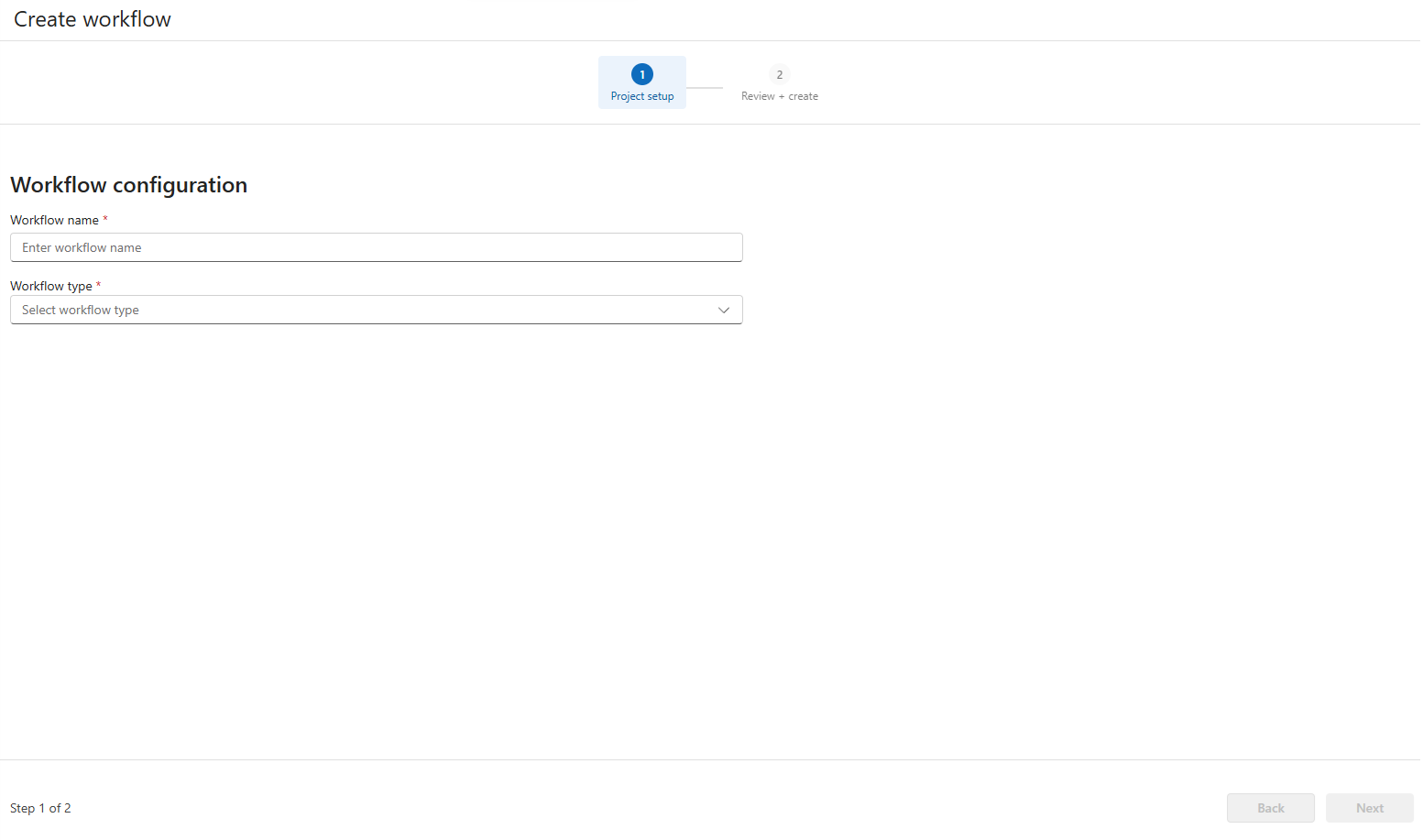
[ ワークフローの作成 ] タブで、次の情報を入力します。
財産 Description ワークフロー名 標準ロジック アプリ プロジェクト内のワークフローの名前。 ワークフローの種類 - ステートフル: 実行履歴を含む AI 以外のワークフロー。
- 会話エージェント: チャットを通じた人間の対話をサポートし、実行履歴を含む AI 主導のワークフロー。
- 自律型エージェント: 人間に依存しない自動化をサポートし、実行履歴を含む AI 駆動型ワークフロー。完了したら、[ 次へ] を選択し、[ ワークフローの作成] を選択します。
作成が完了すると、ワークフローの一覧に新しいワークフローが表示されます。
ワークフローとその操作の編集を開始するには、新しいワークフロー コード ファイルを開きます。
ファイルが開き、サンプル ワークフロー コードが表示されます。
次のステップ
ロジック アプリを Azure