適用対象: Azure Logic Apps (従量課金 + 標準)
本番環境に触れずに、ワークフロー操作からモック出力や 静的な結果を設定して返すことで、ワークフローをテストしましょう。 ライブアプリやデータ、サービス、システムを呼ぶ必要はありません。
モック出力を設定すると、以下のことができます:
- さまざまな条件に基づいて異なる行動パターンを試してください。
- 障害処理を確認するために、エラーを強制的に発生させます。
- 具体的なメッセージ応答体を提供しましょう。
- 走りたくないステップは飛ばしましょう。
アクションからのモック出力を設定すると、そのアクションは本番で実行されず、代わりにテスト出力を返します。
例えば、Outlook 365のメール送信アクションのモック出力を設定すると、Azure Logic Appsはメール送信ではなく、提供したモック出力を返します。
このガイドでは、以下の方法について説明します。
[前提条件]
Azure アカウントとサブスクリプション。 無料の Azure アカウントを取得します。
モック出力を設定するロジック アプリ リソースとワークフロー。 この記事では、Recurrence トリガーと HTTP アクションをワークフローの例として使用しています。
ロジックアプリが初めてなら、まずワークフローを作成してみてください:
制限事項
モック出力(静的結果)はアクションのみで、トリガーには適用されません。
現在、モック出力を動的またはプログラム的に有効化・無効化するオプションは存在しません。
ロジックアプリレベルではモック出力が有効である表示はありません。 代わりに、以下の兆候に注目してください:
アクション図形では、右下隅にテスト ビーカー アイコン (
 ) が示されます。
アクションの詳細ペインの [テスト] タブでは、[静的な結果] オプションが有効になります。
コード ビューでは、アクションの JSON 定義の
runtimeConfigurationJSON オブジェクトに次のプロパティが含まれます。"runtimeConfiguration": { "staticResult": { "name": "{action-name-ordinal}", "staticResultOptions": "Enabled" } }ワークフローの実行履歴では、[静的な結果] 列で、少なくとも 1 つのアクションでこの機能が有効になっている実行の横に、[有効] という単語が表示されます。
アクションでモック出力を設定する
Azure portal で、従量課金ロジック アプリのワークフローをデザイナーで開きます。
デザイナーで、モック出力を返すアクションを選びます。
アクション情報ペインで、[テスト] を選びます。次はその例です。
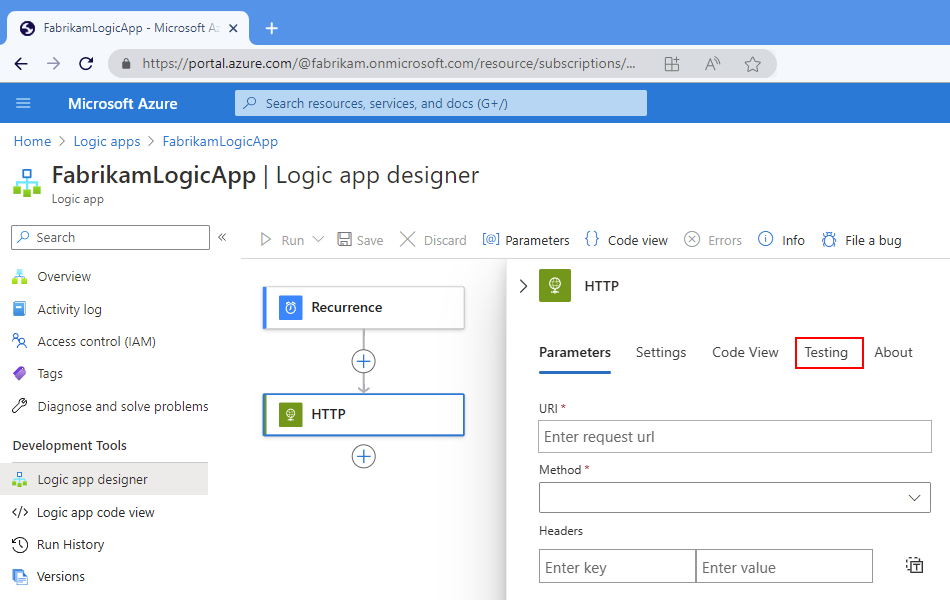
[テスト] タブで、[静的な結果の有効化] を選びます。
[フィールドの選択] の一覧で、アクションの応答で返すモック出力を指定するプロパティを選びます。
使用できるプロパティは、選んだアクションの種類によって異なります。 たとえば、HTTP アクションには次のセクションとプロパティがあります。
セクションまたはプロパティ 必須 説明 地位 イエス 返すアクションの状態。
- [成功] を選んだ場合は、[フィールドの選択] の一覧から [出力] も選ぶ必要があります。
- [失敗] を選んだ場合は、[フィールドの選択] の一覧から [エラー] も選ぶ必要があります。コード いいえ アクションに対して返す特定のコード エラー はい: [状態] が [失敗] の場合 返すエラー メッセージと省略可能なエラー コード アウトプット はい: [状態] が [成功] の場合 返す状態コード、ヘッダーの内容、省略可能な本文 次に示すのは、[状態] を [失敗] に設定した場合の例です。[エラー] フィールドを選び、[エラー メッセージ] と [エラー コード] プロパティの値を指定する必要があります。

準備ができたら、[保存] を選びます。
アクションの右下隅にテスト ビーカー アイコン (
) が表示され、静的な結果が有効になっていることを示します。
モック出力が使われているワークフローの実行を見つけるには、このトピックで後述する静的な結果を使用した実行の検索に関するセクションをご覧ください。


![スクリーンショットでは、Standard ワークフローの HTTP アクションの詳細ペインが示され、[テスト] が選ばれています。](media/test-logic-apps-mock-data-static-results/select-testing-standard.png#lightbox)
![スクリーンショットでは、[静的な結果の有効化] と [状態] および [エラー] フィールドが選ばれた後の Standard ワークフローと [テスト] ペインが示されています。](media/test-logic-apps-mock-data-static-results/enable-static-result-standard.png#lightbox)
モック出力を使用する実行を検索する (従量課金のみ)
アクションでモック出力が使われている以前のワークフローの実行を見つけるには、そのワークフローの実行履歴を確認します。 このセクションは消費ワークフローにのみ適用されます。 標準ワークフローについては、「 ワークフローの実行履歴を見る」をご覧ください。
Azure portal で、従量課金ロジック アプリのワークフローをデザイナーで開きます。
ロジック アプリのリソース メニューで、[概要] を選択します。
選ばれていない場合は、[要点] セクションの [実行の履歴] を選びます。
[実行の履歴] テーブルの下で [静的な結果] 列を見つけます。
モック出力のあるアクションを含むどの実行でも、たとえば次のように、[静的な結果] 列が [有効] に設定されています。
![スクリーンショットでは、[静的な結果] 列を含む従量課金ワークフローの実行履歴が示されています。](media/test-logic-apps-mock-data-static-results/run-history.png)
実行内でモック出力が使われているアクションを表示するには、[静的な結果] 列が [有効] に設定されている実行を選びます。
ワークフロー実行の詳細ペインで、静的な結果を使うアクションには、次のようなテスト ビーカー アイコン (
) が表示されます。
![スクリーンショットでは、[静的な結果] 列を含む従量課金ワークフローの実行履歴が示されています。](media/test-logic-apps-mock-data-static-results/run-history.png#lightbox)

モック出力を無効にする
アクションで静的な結果をオフにしても、前回の設定の値は削除されません。 同じアクションで再び静的結果をオンにすれば、前の値を使い続けられます。
Azure portal で、ロジック アプリ ワークフローをデザイナーで開きます。
モック出力を無効にするアクションを見つけて選びます。
アクションの詳細ペインで、[Testing]\(テスト\) タブを選択します。
[静的な結果の無効化]>[保存] を選びます。
![スクリーンショットでは、ロジック アプリ ワークフロー、HTTP アクション、[静的な結果の無効化] が選ばれた [テスト] タブが示されています。](media/test-logic-apps-mock-data-static-results/disable-static-result.png)
![スクリーンショットでは、ロジック アプリ ワークフロー、HTTP アクション、[静的な結果の無効化] が選ばれた [テスト] タブが示されています。](media/test-logic-apps-mock-data-static-results/disable-static-result.png#lightbox)
リファレンス
この設定についての詳細は、ワークフローの定義にあるもので、以下をご覧ください: