この記事では、Azure Database for PostgreSQL フレキシブル サーバーの管理者パスワードをリセットする手順について説明します。
管理者パスワードをリセットする手順
Azure portal を使用します。
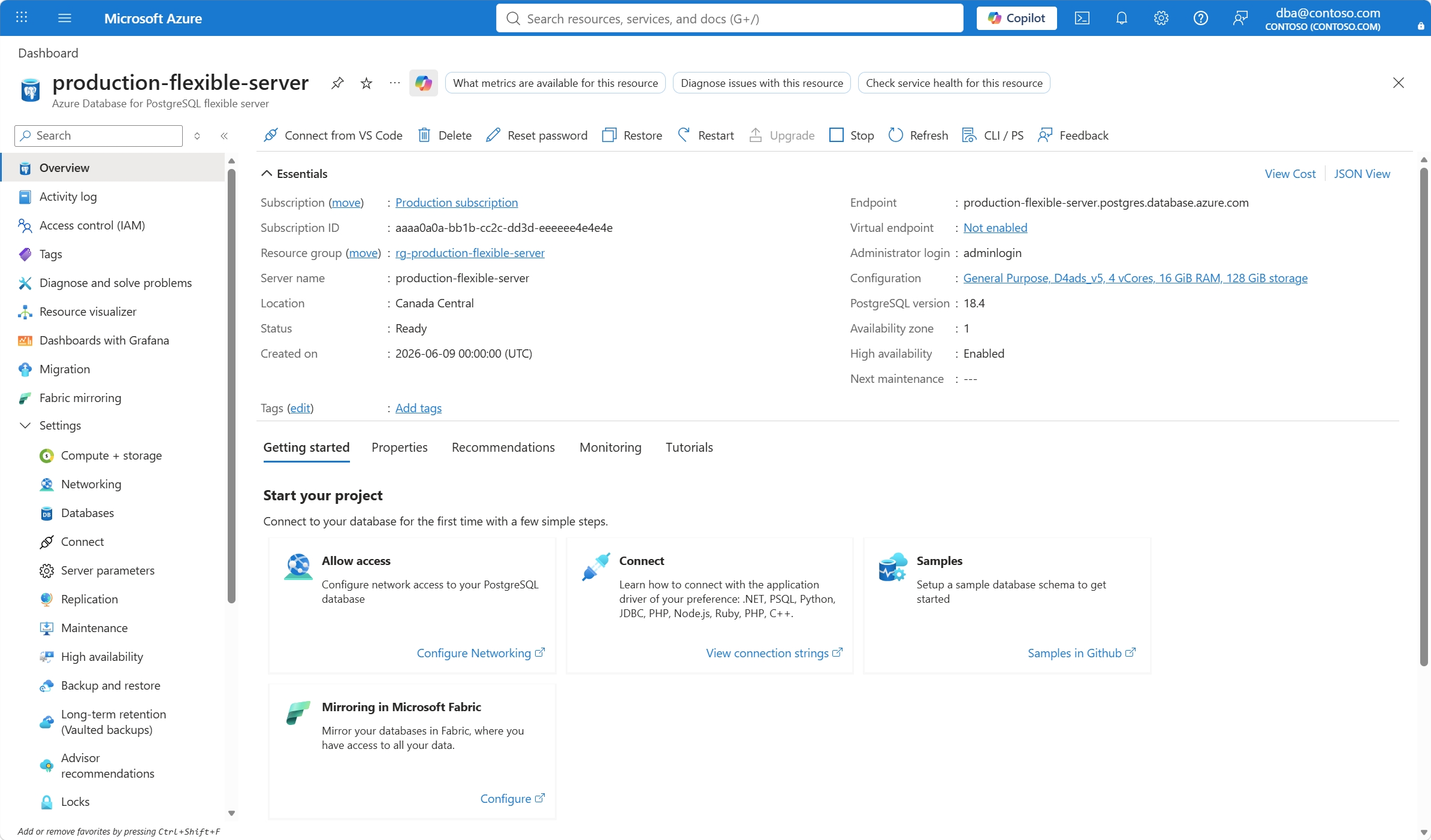
お使いの Azure Database for PostgreSQL フレキシブル サーバーを選択します。
リソース メニューで、[概要] を選択します。
![Azure Database for PostgreSQL フレキシブル サーバーの [概要] ページを示すスクリーンショット。](media/security-reset-admin-password/overview.png)
ツール バーで [パスワードのリセット] ボタンを有効にするには、サーバーの状態が [準備完了] になっている必要があります。
リソース メニューの [セキュリティ] セクションで、[認証] を選択します。
![Azure Database for PostgreSQL フレキシブル サーバーの [認証] ページを示すスクリーンショット。](media/security-reset-admin-password/authentication.png)
認証方法は、ツール バーで [パスワードのリセット] ボタンを有効にするには、PostgreSQL 認証のみ、または PostgreSQL 認証とMicrosoft Entra認証のいずれかである必要があります。 Microsoft Entra 認証のみに設定すると、[パスワードのリセット] ボタンが無効になります。

[ パスワードのリセット ] ボタンが無効になっている場合は、そのボタンをポイントすると、ボタンが無効になっている理由を説明するヒントが表示されます。
![[パスワードのリセット] ボタンが無効になっているスクリーンショット。](media/security-reset-admin-password/reset-password-disabled.png)
[パスワードのリセット] ボタンを選択します。

[管理パスワードのリセット] パネルで、[パスワード] テキスト ボックスに新しいパスワードを入力します。

[管理パスワードのリセット] パネルで、[パスワードの確認] テキスト ボックスに新しいパスワードを入力します。

保存 を選択します。
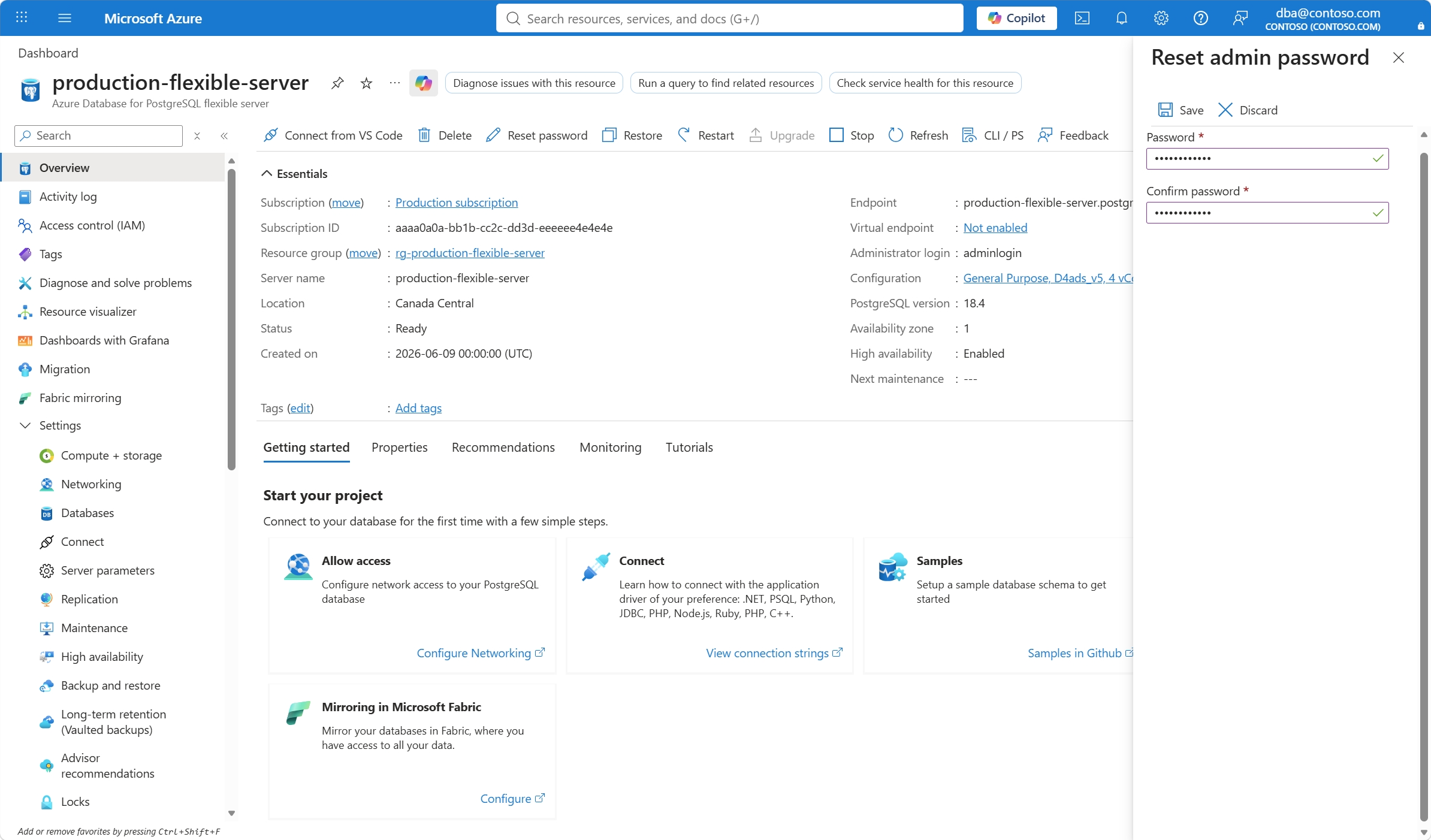
サーバー管理者のパスワードがリセット中であることを知らせる通知が表示されます。

プロセスが完了すると、パスワードが正常にリセットされたことを知らせる通知が表示されます。

![Azure Database for PostgreSQL フレキシブル サーバーの [概要] ページを示すスクリーンショット。](media/security-reset-admin-password/overview.png#lightbox)
![Azure Database for PostgreSQL フレキシブル サーバーの [認証] ページを示すスクリーンショット。](media/security-reset-admin-password/authentication.png#lightbox)

![[パスワードのリセット] ボタンが無効になっているスクリーンショット。](media/security-reset-admin-password/reset-password-disabled.png#lightbox)


注
読み取りレプリカでのサーバー管理者のパスワードのリセットはサポートされていません。 プライマリ サーバーのサーバー管理者のパスワードをリセットできます。 このパスワード変更操作は、プライマリ サーバーの先書きログに記録され、すべての読み取りレプリカに非同期的に送信されます。 読み取りレプリカがその変更をローカルで受信して適用する場合、サーバー管理者のユーザー名を使用してそれらのレプリカに接続しようとすると、新しいパスワードを使用する必要があります。