割り当てによって、ストレージ アカウントと、タスクがターゲットとするそのアカウント内のオブジェクトのサブセットが特定されます。 割り当てでは、タスクがいつ実行され、実行レポートが格納されているかも定義されます。
この記事では、タスク割り当てを作成・有効化し、必要に応じて進行中の実行を停止するのに役立ちます。 ストレージ タスクの割り当ての詳細については、「 ストレージ タスクの割り当て」を参照してください。
重要
ストレージタスク割り当てを有効にする前に、各ターゲットストレージアカウントのネットワーク設定で信頼できるAzureサービスへのアクセスを許可してください。 詳細については、「信頼された Azure サービスにアクセスを許可する」を参照してください。
割り当ての作成と管理
ターゲットにするストレージ アカウントごとに割り当てを作成します。 ストレージ タスクには、最大 50 個の割り当てを含めることができます。
注
現在のリリースでは、ストレージ タスクと同じリージョンにあるストレージ アカウントのみを対象にすることができます。
- ポータル
- PowerShell
- Azure CLI
- 二頭筋
- テンプレート
ストレージ タスク メニューから割り当てを作成する
ストレージ タスクのコンテキストで割り当てを作成できます。 このオプションは、タスクの作成者であり、複数のストレージ アカウントをターゲットにする場合に便利です。 各課題ごとに、ターゲットにしたいストレージアカウントを特定しましょう。
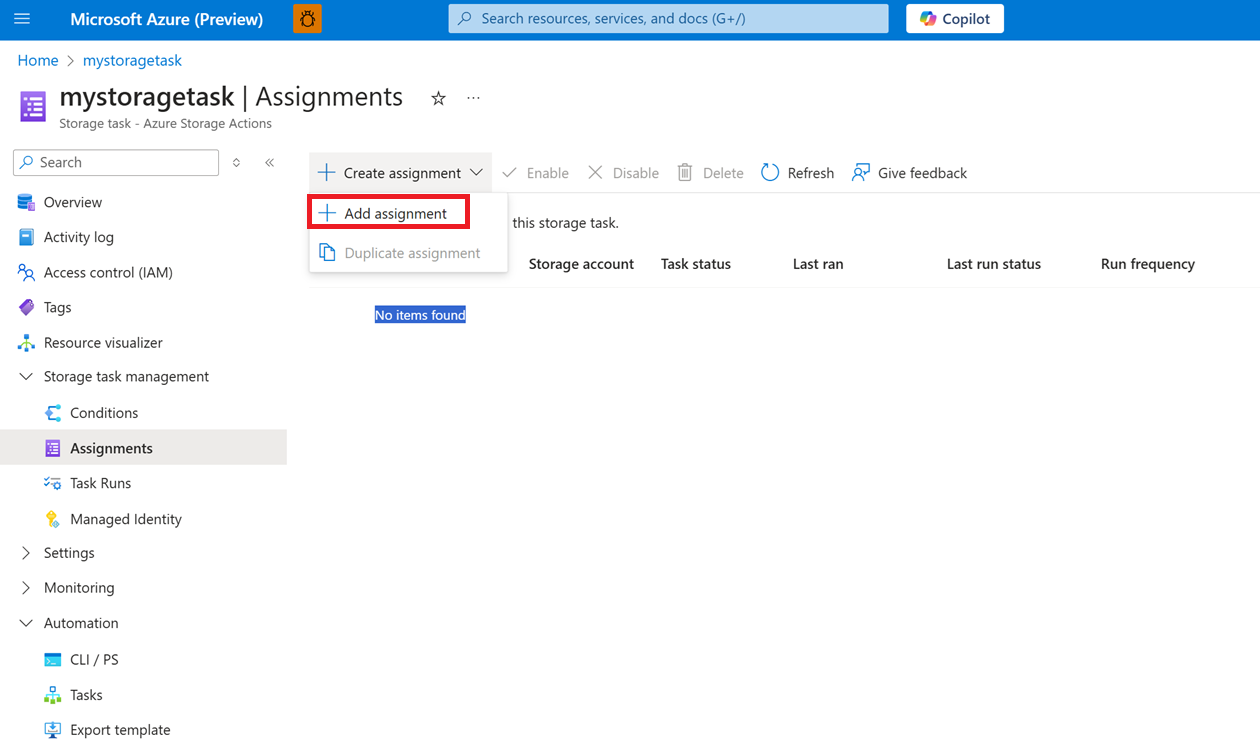
Azure portal でストレージ タスクに移動し、[ ストレージ タスクの管理] で [ 割り当て] を選択します。
割り当てページで「+ 割り当ての追加」を選択すると、「割り当ての追加」ペインが表示されます。
ストレージ アカウント メニューから割り当てを作成する
ストレージ アカウント ポータルの Storage Actions ページからタスク割り当てを作成することもできます。 このオプションは、既存のタスクを使用してストレージ アカウント内のオブジェクトを処理する場合に便利です。 各割り当てについて、アカウントに割り当てるストレージ タスクを選択します。
Azure portal で、ストレージ アカウントに移動します。 データ管理の中でストレージアクションを選択してください。
ストレージアクションでタスク割り当てタブを選択し、+割り当てを作成してから+割り当てを追加を選択します。

[ 割り当ての追加] ウィンドウが表示されます。
スコープを選択する
[ スコープの選択 ] セクションで、サブスクリプションを選択し、割り当ての名前を付けます。 次に、ターゲットにするストレージ アカウントを選択します。
ストレージアカウントのコンテキストで 割り当てを追加 ペインを開いた場合、ストレージアカウントではなくストレージタスクを選択してください。
各プロパティの説明については、「 割り当ての設定」を参照してください。
ロールの割り当てを追加する
[役割の割り当て] セクションで、ストレージ タスクのマネージド ID に割り当てるロールを、[ロール] ドロップダウン リストから選択します。 タスクの割り当てを確実に成功させるには、BLOB データ所有者のアクセス許可を持つロールを使用します。 詳細については、 タスクの割り当てに必要な Azure ロールに関するページを参照してください。
注
ストレージ タスクの作成の一環として、マネージド ID の種類 (システム割り当てまたはユーザー割り当て) を選択します。

各プロパティの説明については、「 割り当ての設定」を参照してください。
フィルターを追加する
[ オブジェクトのフィルター] セクションで、フィルターに基づいて BLOB のサブセットを対象にするかどうかを選択します。 フィルターを使用すると、実行範囲を絞り込むのに役立ちます。 アカウント内のすべてのコンテナとブロブを評価したい場合は、「 フィルターしない」 オプションを選択してください。 以下の例では、 mycontainerというコンテナ内に存在するブロブのみをターゲットにするフィルターを使用しています。

各プロパティの説明については、「 割り当ての設定」を参照してください。
トリガーを定義する
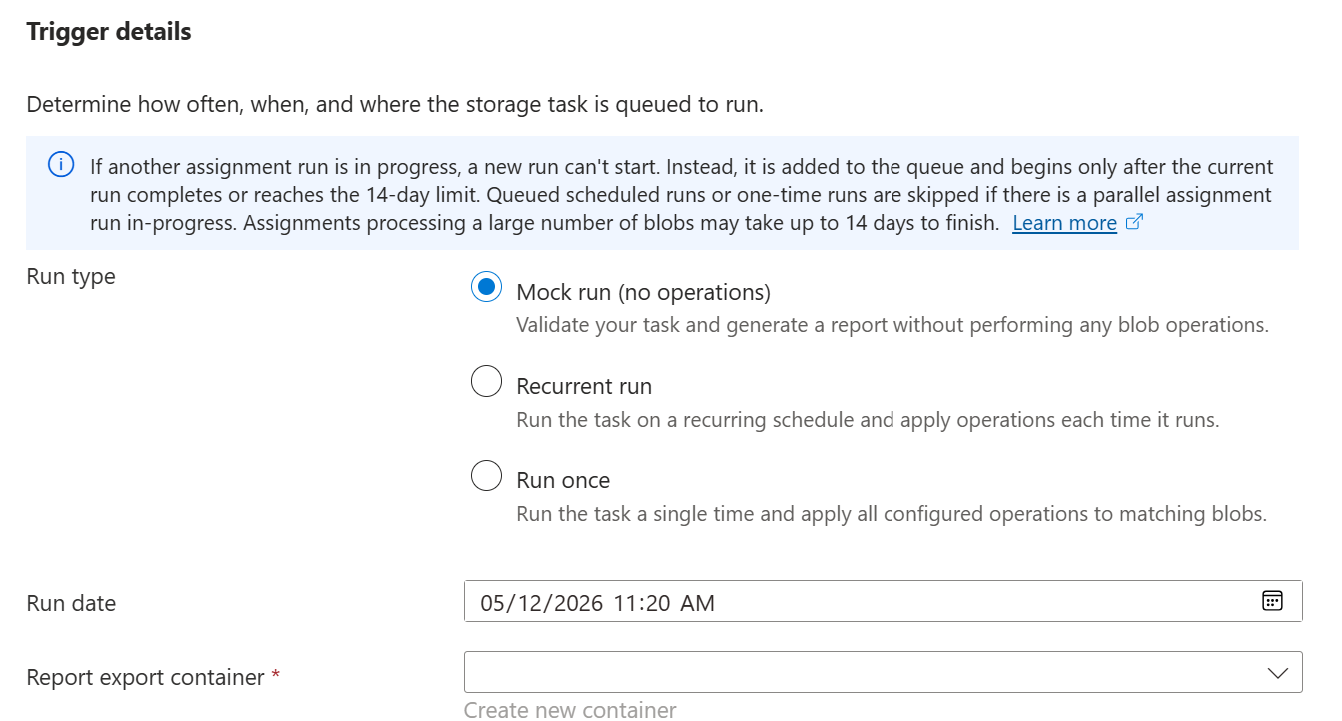
トリガー詳細セクションで、このタスクの実行方法を選択してください。 以下のランタイプから選択できます:
- 1 回実行: タスクを 1 回実行します。
- 繰り返し実行: 定期的なスケジュールでタスクを実行します。 開始時刻と終了時刻を選択し、各実行間の日数を指定します。
- モック実行: BLOB に対する操作を実行せずにタスクの実行をシミュレートします。 モック実行は、タスク条件に対して BLOB をスキャンして評価し、どの BLOB が一致し、どのような操作が実行されたかを示す詳細なレポートを生成します。 データは変更されません。 詳細については、「 モックランを作成して使用する」を参照してください。
すべての実行タイプについて、実行レポートをどこに保存するかを指定します。
各プロパティの説明については、「 割り当ての設定」を参照してください。
割り当てを保存する
[ 追加 ] ボタンを選択して割り当てを作成します。
[ 割り当ての追加] ウィンドウ が閉じます。 デプロイが完了すると、[ 割り当て] ページに割り当てが 表示されます。 そのページに割り当てが見当たらない場合は、 リフレッシュ ボタンを選択してください。

割り当てを有効にする
割り当ては既定で無効になっています。 割り当てを有効にして実行をスケジュールするには、割り当ての横にあるチェックボックスを選択し、「 有効にする」を選択してください。

タスクが実行されると、実行レポートが生成され、割り当て時に指定したコンテナに格納されます。 レポートの詳細や、対象オブジェクト数、試みられた操作数、成功した操作数を捉える指標の表示方法については、「 ストレージタスク実行の分析」をご覧ください。
課題を編集する
割り当てはターゲットとなるストレージアカウントのサブリソースとなります。 したがって、課題を作成した後は、実行頻度のみを編集できます。 割り当ての他のフィールドは読み取り専用になります。 シングル実行(一度だけ)オプションも読み取り専用になります。
ストレージタスクの文脈で割り当ての実行頻度を編集するには、Azureポータルのストレージタスクに移動します。 [ ストレージ タスク管理] で、[ 割り当て] を選択します。
ストレージアカウントのコンテキストで割り当ての実行頻度を編集するには、Azureポータルのストレージアカウントにアクセスしてください。 データ管理の中でストレージアクションを選択してください。
進行中のランを止めてください
Azure Storage Actions タスク割り当ての進行中の実行ジョブを停止できます。 ストレージアカウントの単一の割り当てをターゲットにしたり、ストレージタスクに関連するすべてのタスク割り当てで進行中の実行を停止するようリクエストすることもできます。
要求を送信する前に、ターゲットの範囲に対するアクセス許可がお客様の ID にあることを確認してください。 「 ストレージタスク割り当ての管理権限」を参照してください。
実行の停止は非同期です。 停止リクエストが承認されたからといって、処理がすでに停止されたわけではありません。
RESTリクエストの場合、 202 Accepted 応答には Azure-AsyncOperation ヘッダーが含まれます。 そのヘッダーのURLを使って停止操作を監視してください。 影響を受けたタスク実行状況を別途確認して、実行が終了したかどうかを確認してください。 複数の割り当てをターゲットにする際は、すべての実行が停止したと仮定せず、すべての割り当ての結果を確認しましょう。
実行状態の確認やレポートの確認については、「停止要求の監視」を参照してください。