Visual Studio Code用のAzure Stream Analyticsツールを使って、サンプルデータを使ってローカルでStream Analyticsの仕事をテストしましょう。 ローカルでテストすることで、Azureでジョブを実行する前にクエリロジックを素早く検証できます。 Visual Studio Codeは出力結果をプロジェクトのLocalRunOutputsフォルダにJSONファイルとして保存します。
前提条件
Visual Studio Codeのクイックスタートを使ってストリーム分析の作成ジョブを完了します。
.NET SDKがインストールされました。 SDKをインストールした後はVisual Studio Codeを再起動してください。
サンプル データを準備する
まずサンプル入力データファイルを準備してください。 もしすでにマシンにサンプルデータファイルがあれば、このステップを省略しても構いません。
保存されたサンプルデータではなくライブストリーミングソースと照合してクエリを検証するには、Visual Studio Codeを使ったローカルのTest Stream Analyticsクエリを参照してください。
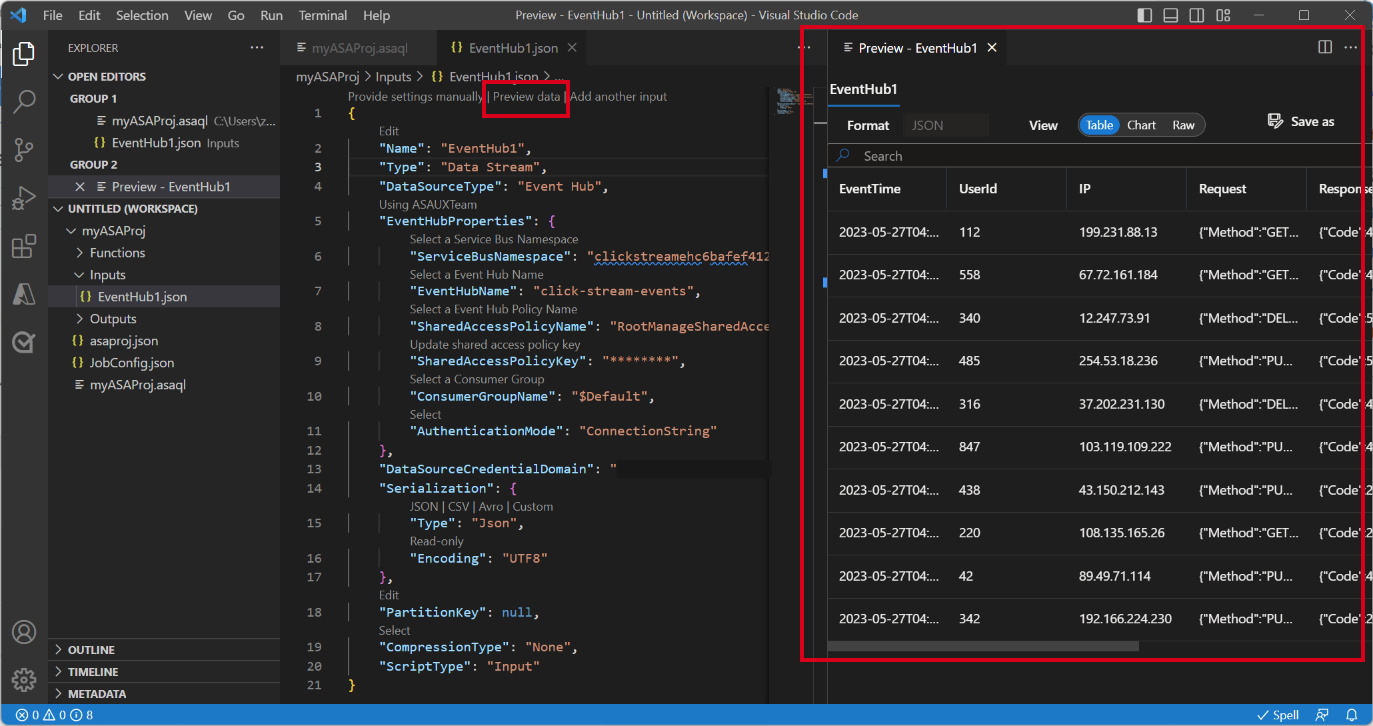
入力設定ファイルのトップラインから「 プレビューデータ 」を選択します。 Visual Studio CodeはIoT Hubから入力データを取得し、プレビューウィンドウに表示します。
データが表示されたら、「 名前を添えて保存 」を選択してローカルファイルに保存します。
局所入力を定義します
Stream Analyticsプロジェクトでローカル入力を定義し、クエリがライブソースではなくサンプルデータファイルから読み取れるようにしましょう。 ローカル入力の追加と設定には以下の手順を用いてください:
Stream AnalyticsプロジェクトのInputsフォルダ内で input.json を選択してください。 次に、一番上の行から「 ローカル入力を追加 」を選択します。
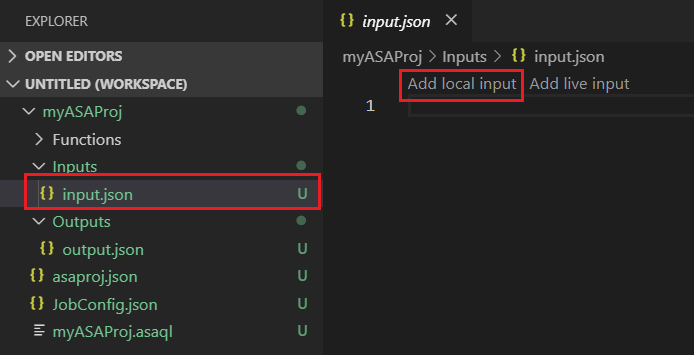
また、 Ctrl+Shift+P を使ってコマンドパレットを開き、 ASA: Add Input(入力を追加)と入力することもできます。
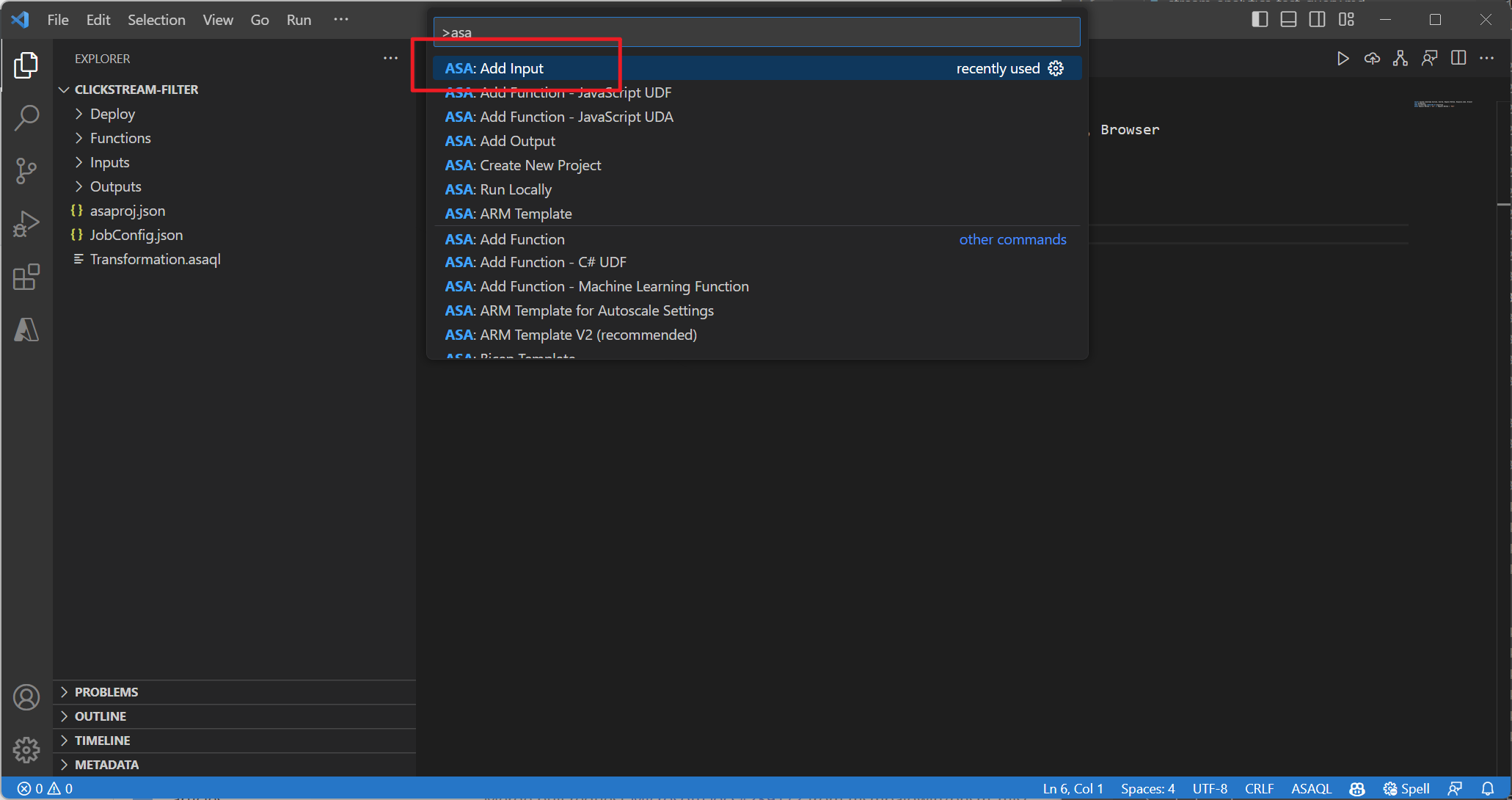
ローカル入力を選択します。

+ 新しいローカル入力を選択してください。

クエリで使ったのと同じ入力エイリアスを入力してください。

新しく生成された LocalInput_Input.json ファイルにローカルデータファイルへのパスを入力します。

入力データをプレビューするには プレビューデータ を選択してください。 Visual Studio Codeは自動的にあなたのデータのシリアライズタイプ(JSONまたはCSV)を検出します。 セレクターを使用して、 テーブル または 生 形式でデータを表示します。 次の表は、 テーブル形式のデータの例です。

次の表は、 Raw 形式のデータの例です。

ローカルでのクエリ実行
Azure でジョブを実行する前に、ローカル入力に対してクエリを実行して、クエリ ロジックを検証してください。
クエリエディターに戻り、「 ローカル実行」を選択してください。 次に、ドロップダウンリストから「 ローカル入力を使用 」を選択します。


正しいウィンドウで結果を確認しましょう。 再度テストするには 「実行 」を選択し、ファイルエクスプローラーで結果ファイルを見て他のツールで開くには「 フォルダで開く 」を選択してください。 結果ファイルはJSON形式のみで利用可能です。
