この記事では、Edge ワークスペースがユーザーにもたらす生産性上の利点と、この機能とその機能を有効にする方法について説明します organization。
注
個人用の Edge ワークスペースが Edge 安定バージョン 120 で利用できるようになりました。 詳細については、「 ワークスペースの機能 & ヒント」を参照してください。
概要
Edge ワークスペースは、顧客が閲覧タスクを専用ウィンドウに整理するための優れた方法を提供します。 各 Edge ワークスペースには、ユーザーとその共同作業者によって作成およびキュレーションされた、独自のタブとお気に入りのセットが含まれています。 Edge ワークスペースは自動的に保存され、最新の状態に保たれます。 ワークスペースは、お客様が Microsoft Entra アカウントで Microsoft Edge を使用する任意の場所からアクセスできます。
Microsoft Edge ワークスペース: 共有ブラウザー タブで同じ認識を保つ
Edge ワークスペースのシナリオ
次に示すのは、organization で Edge ワークスペースを使用する場合の主なシナリオです。
- 個人をプロジェクトにオンボーディングしたり、複数のチームでプロジェクトに取り組んだりするのは難しい場合があります。 非常に多くの Web サイトやファイルがメールでやり取りされるため、すべてを追跡するのは困難です。 リンクをやり取りする代わりに、開いている Web サイトと作業ファイルの共有セットを含むワークスペースを作成し、1 つのリンクを送信して新しい個人をすばやくオンボーディングしたり、チームが同じ認識を持っていることを確認できます。
- 個人が複数のプロジェクトに取り組んでいる場合は、ワークスペースを作成して、プロジェクトごとに開いているタブを整理できます。 そのプロジェクトに取り組みたいときはいつでも、Edge ワークスペースを簡単に開き、必要なものをすべて 1 か所にまとめることができます。
前提条件
- ユーザーには Microsoft Entra テナントと Microsoft Edge バージョン 114 以降がインストールされている必要があります。
- グループ ポリシーを使用して管理するには、管理者は Microsoft Edge バージョン 114 以降とバージョン 114 のポリシー ファイルをインストールする必要があります。
- Edge ワークスペースを作成するには、ユーザーは OneDrive for Business ライセンスにアクセスできる必要があります。
重要
共有 Edge ワークスペース内の各ユーザーは、開いている Web サイトに独自の ID、認証、および Cookie を持ち込むことに注意してください。 ユーザーは特定のワークスペースにアクセスできるが、ワークスペースに読み込まれたすべての Web サイトにアクセスできない場合があります。
ユーザーのワークスペースを管理する
Edge ワークスペースは、Edge バージョン 114 以降で Microsoft Entra アカウントを使用してサインインしているユーザーに対して有効になります。 ユーザーの Edge ワークスペースは、 EdgeWorkspacesEnabled ポリシーを使用して管理できます。
Edge ワークスペースのユーザー エクスペリエンス
Edge ワークスペースを使用すると、ユーザーはブラウザー タブのセットを共有できるため、ワーキング グループは同じ Web サイトと最新の作業ファイルを 1 か所で表示し、同じページを保つことができます。
チーム メンバーが新しいプロジェクトにオンボーディングされるシナリオ、または進行中のプロジェクトに追加されるシナリオを想像してみてください。 電子メールで複数のリンクをやり取りする代わりに、すべてのリンクをワークスペースで開いているタブとして共有した方が、より生産的で便利です。 さらに、ユーザーは各グループ メンバーがどのタブにいるかを確認でき、タブが更新されている場合は、それらの更新がリアルタイムで行われていることを確認できます。
ユーザーが Edge ワークスペースを使い始める方法の詳細については、「 職場で Edge を検出する」を参照してください。
ワークスペースの共有
ワークスペースでは、次の情報が共有されます。
- ワークスペースのブラウザー タブ、お気に入り、チームとの履歴をリアルタイムで表示
- ワークスペースを開いている各グループ メンバーのアクティブなタブ
ワークスペースは次の情報を共有しません:
- ユーザーのログイン、パスワード、ダウンロード、拡張機能、および Cookie。
- 外観や検索エンジンなどの個人用ブラウザー設定。
- ワークスペースの外部からのタブまたはデータ。
- ユーザーのみがアクセスできる Web サイト コンテンツ。 たとえば、ユーザーが共有 Edge ワークスペースでメールにログインした場合、そのユーザーのみにメールの内容が表示されます。
- ユーザーのデバイス画面。 ワークスペースを共有するユーザーは、他のユーザーが開いている Web サイトまたはアクセス権のない Web サイト コンテンツをどのように操作しているかを表示できません。
ナビゲーション設定ポリシーの構成
ワークスペース ナビゲーションは、 WorkspacesNavigationSettings ポリシーを使用して構成できます。
ワークスペース ナビゲーションには、次の一般的なルールが適用されます。
- 最上位のナビゲーションのみがユーザー間で共有されます。 IFrame またはサブフレーム ナビゲーションは共有されません。
- ユーザーが開始したナビゲーションのみが共有されます。 対応するユーザー ジェスチャがないページで開始されたナビゲーションは共有されません。
- POST 要求は共有されません。
これらの基本ルールにより、ワークスペースでタブを共有するユーザーに対して一貫した動作が生成されます。 ただし、追加のカスタマイズにより、ワークスペース ユーザーの共有ナビゲーション エクスペリエンスをさらに最適化できる場合があります。
一致パターンの指定
カスタマイズされたワークスペースのナビゲーション動作を定義するには、動作が適用される URL パターンのセットを最初に記述する必要があります。 これらのパターンは、 url_patterns プロパティ、 url_regex_patterns プロパティのいずれか、または両方のプロパティを使用して一覧表示できます。
-
url_patterns:url_patternsプロパティに使用される形式については、「 URL 一覧ベースのポリシーのフィルター形式」で説明されています。 -
url_regex_patterns:url_patternsプロパティの使用では表現力が不十分な場合は、url_regex_patternsプロパティで一般的な正規表現を使用できます。 正規表現を使用するためのルールは、 正規表現 2 (re2.h) 構文で示されています。
ナビゲーション オプション
次のいずれかまたはすべてを一連の URL パターンに関連付けることができます。
- do_not_send_from – ナビゲーションがすべてのワークスペース ユーザーと共有される条件を満たしている場合、このオプションを使用すると、参照 URL がパターンの 1 つと一致する場合にナビゲーションが共有されなくなります。 同じドキュメント ナビゲーションの場合、参照元はページの元の参照元ではなく、ドキュメント自体の URL と見なされます。
- do_not_send_to – ナビゲーションがすべてのワークスペース ユーザーと共有される条件を満たしている場合、このオプションを使用すると、リンク先 URL がパターンの 1 つと一致する場合、ナビゲーションが共有されなくなります。
- prefer_initial_url – ナビゲーションがすべての Workspace ユーザーと共有され、ナビゲーション中にサーバー側リダイレクトがあった場合、既定では共有される URL が最終ページ URL になります。 prefer_initial_url オプションを使用すると、POST 要求でない限り、最初の URL が共有されます。
- remove_all_query_parameters - ナビゲーションがすべてのワークスペース ユーザーと共有される条件を満たしている場合、このオプションを使用すると、ナビゲーションが共有される前にクエリ文字列が削除されます。
- query_parameters_to_be_removed - ナビゲーションがすべてのワークスペース ユーザーと共有される条件を満たしている場合、このオプションを使用すると、ナビゲーションが共有される前に、指定された名前付きクエリ文字列引数のみがクエリ文字列から削除されます。
フィードバックの提供
Edge ワークスペースの使用中のフィードバックは、製品の改善に役立つ貴重なものです。
Edge ワークスペース メニューの下部にある [いいね!] または [低評価] ボタンをクリックして、フィードバックを残すことができます。 これらのボタンは、「ワークスペースに満足していますか?」という質問の隣にあります。
よく寄せられる質問
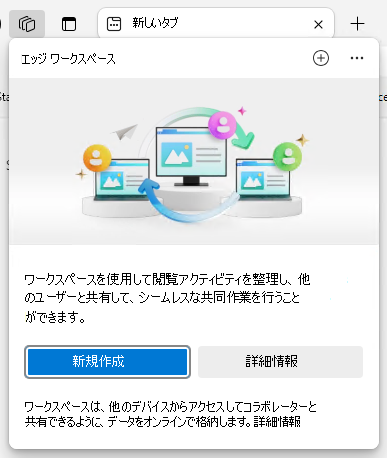
ユーザーが初めて Edge ワークスペースを開いたときに、次のメッセージが表示されました。 このメッセージの意味と対処方法
このメッセージは、ユーザーがブラウザーで [ワークスペース] メニューを初めて選択したときに表示されます。 詳細情報を取得するか、[ 新規作成 ] をクリックしてワークスペースを作成するオプションがあります。
"ワークスペース サービスに再接続しています" というメッセージが表示されます。 このメッセージが表示される理由と注意点
このメッセージは、Microsoft Edge が Edge ワークスペースを提供しサポートするサービスに接続できないため、一時的な接続の問題が原因です。

"Microsoft Edge を更新する" というメッセージが表示されます。 このメッセージが表示される理由と注意点
Edge ワークスペース ソフトウェアが更新されました。ワークスペースを引き続き使用するには、Microsoft Edge を更新する必要があります。
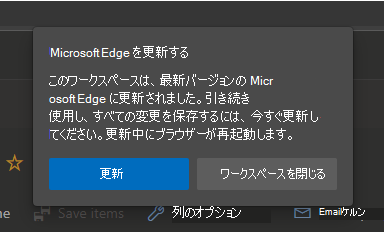
ユーザーに次のエラーが発生しました。 読者は何を必要としているでしょうか。
Edge ワークスペース ソフトウェアが更新されました。ワークスペースを引き続き使用するには、Microsoft Edge を更新する必要があります。
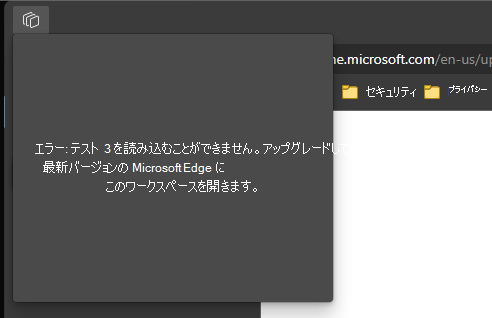
ユーザーに "エラー: ワークスペースを読み込めません" というメッセージが表示されました。 読者は何を必要としているでしょうか。
サインアウトして、Microsoft Edge にサインインし直してみてください。
edge://settings/profiles に移動して [サインアウト] をクリックし、[サインイン] をクリックしてデータを同期します。

サインアウトして再度サインインした後もこの問題が解決しない場合は、Edge ワークスペース メニューの下部にある [いいね! ] または [低評価] ボタンをクリックして、Edge チームにフィードバックを送信できます。 これらのボタンは、「ワークスペースに満足していますか?」という質問の隣にあります。
Edge ワークスペースを共有した後 (読み取り専用で) ロックダウンして、タブを閉じたり、開いたり、移動したりできるのは自分だけになるようにすることはできますか?
はい、できます。 ロックされたタブを使用できます。 この機能を使用すると、Edge ワークスペースにタブを配置する場所にタブを保持できます。 ロックされたタブは、閉じたり、ドラッグしたり、ワークスペース ウィンドウ外に移動したりすることはできません。 タブをロックするには、タブを右クリックし、ショートカット メニューから [タブのロック] を選択します。 タブのロック アイコンをクリックしてロックを解除します。 ワークスペースの作成者とタブをロックしたユーザーのみがタブのロックを解除できます。
注
ロックされたタブ機能は、Edge 安定バージョン 116 から使用できます。
ワークスペースのタブを閉じると、ワークスペース内のすべてのユーザーが閉じられますか?
はい、できます。 Edge ワークスペースのタブは、すべてのユーザーに対してリアルタイムで共有されます。 誰かがタブを閉じると、ワークスペースを使用しているすべてのユーザーのタブが閉じられます。
ワークスペースのデータはどこに保存され、どのように保護されますか?
ワークスペース データは、個人用の OneDrive for Business に保存され、OneDrive に保存されている他のすべてのコンテンツと同じ保護が適用されます。
Edge ワークスペースを組織外のユーザーと共有できますか organization?
いいえ、Edge ワークスペースは同じ Microsoft Entra テナント内でのみ共有できます。
Edge ワークスペースを使用できる場所と方法に制限はありますか?
Microsoft Entra テナント内に作成された Edge ワークスペースは、一致する Microsoft Entra アカウントを使用して Microsoft Edge にログインしている場合にのみ、同じテナントのユーザーが利用できます。